# アクションから支払いまでのパートナー支払いの解説

<a href="https://pxa.impact.com/student/activity/2767753?sid=0c0e3e5c-54c9-4435-9bee-ebcdccb7f292&#x26;sid_i=0?utm_source=app.impact.com&#x26;utm_medium=owned-platform&#x26;utm_content=&#x26;utm_campaign=help-center" class="button primary">PXAコースを受講する</a>

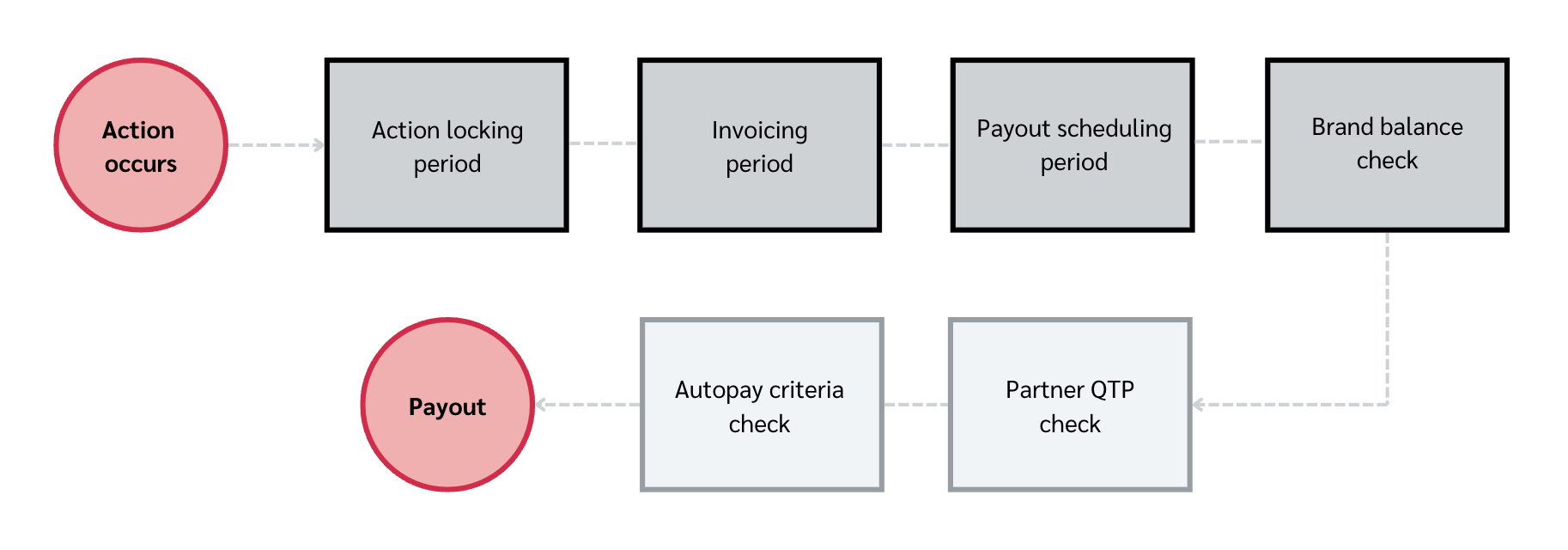
あなたが発生させたあらゆるアクション（またはコンバージョン）は、impact.comプラットフォームからコミッションを引き出す前に一連の手順とチェックを経る必要があります。これらの手順とチェックは主に、あなたと提携ブランドとの間で結ばれた契約を保護するためのものです。いつコミッションが支払われるかの詳細は契約に記載されていますが、支払期日が到来した後でもさらに確認が行われることがあり、特定の状況では支払いが遅れる可能性があります。

<div data-with-frame="true"><figure><img src="https://3659882269-files.gitbook.io/~/files/v0/b/gitbook-x-prod.appspot.com/o/spaces%2Fb2rE79d9UhOKZQLgzSqx%2Fuploads%2Fgit-blob-7ba87057ee7649eabbe240cfb81fecdaeea8accc%2F195d4c6134f2e9a681209b4936c9dd2e4e22486397ae3fcaeb0178ee80466f62.png?alt=media" alt=""><figcaption></figcaption></figure></div>

#### まず：ブランド側の手順

<details>

<summary>アクションのロック期間</summary>

ブランドのためにあなたが発生させたアクションは、最初はアカウント上で [保留中のアクション](https://help.impact.com/partner/ja/nitsuitebitaidesuka/platform-features/action-management/where-can-i-see-my-pending-actions-as-a-partner) というバッファ期間が経過するまで表示されます。 [*アクションロッキング期間*](https://help.impact.com/partner/ja/nitsuitebitaidesuka/working-with-brands/contracts/contracts-explained-for-partners#scheduling-0-2) アクションのロック期間は、提携ブランドが契約で合意された範囲外と判断したアクションを修正または取り消すことができるようにするための期間です。

アクションが取り消される例としては、顧客が購入した商品を返品したり、購入したサービスをキャンセルした場合などがあります。提携ブランドのアクションのロック期間に関するポリシーを確認するには：

1. 上部ナビゲーションメニューから、次を選択します **Discover → My Brands**.
2. アクションのロック期間ポリシーを表示したいブランドを選択します。
3. 選択 ![](https://3659882269-files.gitbook.io/~/files/v0/b/gitbook-x-prod.appspot.com/o/spaces%2Fb2rE79d9UhOKZQLgzSqx%2Fuploads%2Fgit-blob-8ec3e877b1397045c61d394485e72ac4d93120ee%2Fc6ddb46c637059f06e86c790a911217a9428f5c47b5efef046f90555e85b03cd.svg?alt=media) **\[その他] → 契約の表示と管理**.
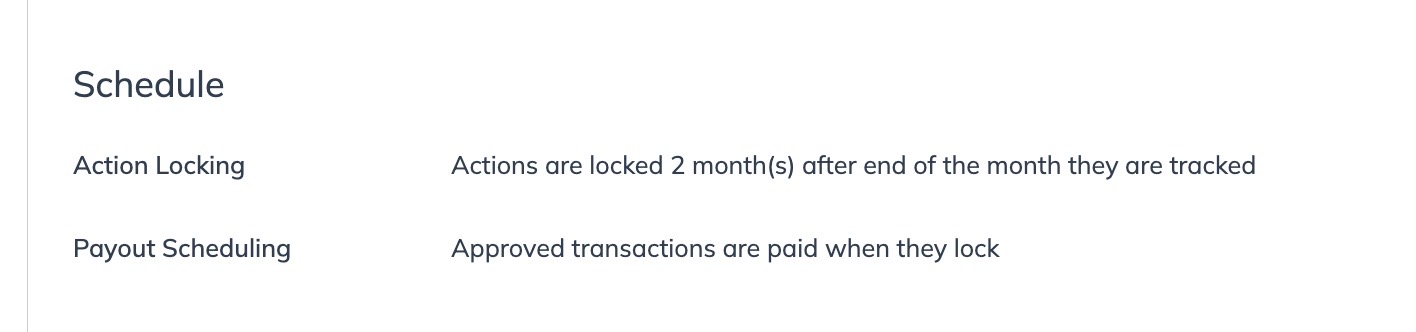
4. の下に *スケジュール*で、 *アクションロッキング* 期間ポリシーを探します。以下のように表示される場合があります：

   <div data-with-frame="true"><figure><img src="https://3659882269-files.gitbook.io/~/files/v0/b/gitbook-x-prod.appspot.com/o/spaces%2Fb2rE79d9UhOKZQLgzSqx%2Fuploads%2Fgit-blob-4f969da63d53607040138541e2facf7d8e565cd6%2Fa79905038f21ba95f809247b53f3b163261035867c7132e294a39bae16447e83.jpg?alt=media" alt=""><figcaption></figcaption></figure></div>

</details>

<details>

<summary>請求期間</summary>

アクションのロック期間が過ぎると、ブランドはもはやアクションを修正または取り消すことができなくなります。そこで請求期間が始まります。

この期間は、impact.comがブランドに対して未払い分の請求書を発行する時間を確保し、その後ブランドの財務チームが請求書を処理して支払いを開始するためのものです。通常、この期間は2〜3週間にわたることが予想されます。

</details>

<details>

<summary>支払いスケジュール期間</summary>

その [*支払いスケジュール期間*](https://help.impact.com/partner/ja/nitsuitebitaidesuka/working-with-brands/contracts/contracts-explained-for-partners#scheduling-0-2) が始まります。この期間は単に、アクションロックの後にブランドがパートナーへの支払いをどのくらい早く行うことを望むかというブランドの好みに合わせるためのものです。提携ブランドの支払いスケジュール期間に関するポリシーを確認するには：

1. 上部ナビゲーションメニューから、次を選択します **Discover → My Brands**.
2. 支払いスケジュール期間ポリシーを表示したいブランドを選択します。
3. 選択 ![](https://3659882269-files.gitbook.io/~/files/v0/b/gitbook-x-prod.appspot.com/o/spaces%2Fb2rE79d9UhOKZQLgzSqx%2Fuploads%2Fgit-blob-8ec3e877b1397045c61d394485e72ac4d93120ee%2Fc6ddb46c637059f06e86c790a911217a9428f5c47b5efef046f90555e85b03cd.svg?alt=media) **［その他］** ![](https://3659882269-files.gitbook.io/~/files/v0/b/gitbook-x-prod.appspot.com/o/spaces%2Fb2rE79d9UhOKZQLgzSqx%2Fuploads%2Fgit-blob-c2cb550b55c51ea1eeff0acbd6f437a03b621a2c%2F60d033ae8a04c14498d5229c3c0160ac05feea7f605dbd770741793c900469f0.svg?alt=media) → **契約の表示と管理**.
4. の下に *スケジュール*で、 *支払いスケジューリング* 期間ポリシーを探します。以下のように表示される場合があります：

   <div data-with-frame="true"><figure><img src="https://3659882269-files.gitbook.io/~/files/v0/b/gitbook-x-prod.appspot.com/o/spaces%2Fb2rE79d9UhOKZQLgzSqx%2Fuploads%2Fgit-blob-4f969da63d53607040138541e2facf7d8e565cd6%2Fa79905038f21ba95f809247b53f3b163261035867c7132e294a39bae16447e83.jpg?alt=media" alt=""><figcaption></figcaption></figure></div>

</details>

<details>

<summary>ブランド残高の確認</summary>

次に、impact.comはブランドのimpact.comアカウントに支払うべきすべての支払いをカバーするのに十分な資金が入っているかを確認します。アカウントに十分な資金がある場合、支払いは自動的にトリガーされ、あなたの [利用可能残高](https://help.impact.com/partner/ja/nitsuitebitaidesuka/platform-features/finance/payments-withdrawals-and-balance/balance-screen-overview-for-partners).

に振替されます。ブランドに十分な資金がない場合、支払いはリリースされず、 *延滞*としてマークされます。詳細については、当社の記事「 [延滞支払い](https://help.impact.com/partner/ja/nitsuitebitaidesuka/platform-features/finance/payments-withdrawals-and-balance/view-your-overdue-payouts) 」を参照するか、 [ブランドに連絡してください](https://help.impact.com/en/support/solutions/articles/48001235690) 直接お問い合わせください。いつ支払われるかについて確認できます。

</details>

#### 次に：パートナー側の手順

<details>

<summary>パートナーの支払い要件チェック</summary>

支払い要件は、あなたのアカウントが支払いを受け取るために正しく設定されているかを判断します。impact.comの [支払い要件基準](https://help.impact.com/partner/ja/nitsuitebitaidesuka/platform-features/finance/payment-requirements-explained-for-partners) に準拠することには、銀行口座情報を正しく入力する、適切な税関連書類を提出する、提供した銀行情報がimpact.comのコンプライアンスチームによって承認されるといった手順が含まれます。

impact.comに登録されている銀行情報、税識別番号、請求先住所の確認と管理方法については、こちらを参照してください： [この記事](https://help.impact.com/partner/ja/nitsuitebitaidesuka/platform-features/finance/payments-withdrawals-and-balance/withdraw-funds-to-your-bank-account).

</details>

<details>

<summary>自動支払い基準の確認</summary>

この時点で、支払いは既にあなたのimpact.comアカウントに支払われています。銀行口座やPayPalに引き出される前の最終ステップは、あなたの [自動設定](https://help.impact.com/partner/ja/nitsuitebitaidesuka/platform-features/finance/payments-withdrawals-and-balance/select-how-often-you-get-paid-as-a-partner).

を確認することです。これらの設定は残高が自動的に引き出されるタイミングを指示し、特定の *残高しきい値* が満たされたことに基づくか、または *月の固定日* に到達したことに基づくかのいずれかに設定できます。アカウントの自動支払い基準を設定するには：

1. まず、あなたのアカウントに [二要素認証](https://help.impact.com/partner/ja/nitsuitebitaidesuka/account-management/account-settings/manage-2fa-for-partner-accounts) が設定されていることを確認してください。
   * このステップはあなたの安全のためのものであり、2要素認証を有効にしていないと次の設定にアクセスすることはできません。
2. 上部ナビゲーションバーから、次を選択します ![](https://3659882269-files.gitbook.io/~/files/v0/b/gitbook-x-prod.appspot.com/o/spaces%2Fb2rE79d9UhOKZQLgzSqx%2Fuploads%2Fgit-blob-1183576591b45997efe4dc81a25024640591d02a%2F245137dc972a7a7f6165b59538fcdbac8fd5bd8fee4ba9f20c1a2982c5b58b57.svg?alt=media) **\[ユーザープロフィール] → 設定**. &#x20;
3. の下で *ファイナンス* セクションで、次を選択します **銀行口座**.
4. の下に *自動支払い（Autopay）*、支払われたいタイミングを選択します。

   <div data-gb-custom-block data-tag="hint" data-style="info" class="hint hint-info"><p><strong>注</strong>：もしあなたが <strong>残高閾値（Balance Threshold）</strong> スケジュールを利用する場合、当該スケジュールのパートナーへのすべての支払いは次の <strong>火曜日</strong> または <strong>木曜日</strong> の支払日から処理されます。 <strong>固定日（Fixed Day）</strong> スケジュールを使用しているパートナーは、 <strong>1日</strong> または <strong>15日</strong> に影響されず、引き続きこれらの日付からの <strong>最初の有効な営業日に</strong>.</p></div>

   * もし *残高しきい値* オプションを選択した場合は、 ![](https://3659882269-files.gitbook.io/~/files/v0/b/gitbook-x-prod.appspot.com/o/spaces%2Fb2rE79d9UhOKZQLgzSqx%2Fuploads%2Fgit-blob-c2cb550b55c51ea1eeff0acbd6f437a03b621a2c%2F60d033ae8a04c14498d5229c3c0160ac05feea7f605dbd770741793c900469f0.svg?alt=media) **［ドロップダウンメニュー］** を使用して最小限として達成すべき金額を選択します。このしきい値は最低 *米ドル $10* から、最高で *米ドル $2,5m*.
     * まで設定できます。通貨によってこのしきい値は異なることに注意してください。
   * もしあなたが *月の固定日* オプションを選択した場合は、 ![](https://3659882269-files.gitbook.io/~/files/v0/b/gitbook-x-prod.appspot.com/o/spaces%2Fb2rE79d9UhOKZQLgzSqx%2Fuploads%2Fgit-blob-c2cb550b55c51ea1eeff0acbd6f437a03b621a2c%2F60d033ae8a04c14498d5229c3c0160ac05feea7f605dbd770741793c900469f0.svg?alt=media) **［ドロップダウンメニュー］** を選択した場合は、支払日として月の *1日* または *15日* 日またはを選択します。
     * このオプションを選んだ場合でも、資金が引き出される前に最低しきい値の *米ドル $10* が適用されることに注意してください。

   <div data-with-frame="true"><figure><img src="https://3659882269-files.gitbook.io/~/files/v0/b/gitbook-x-prod.appspot.com/o/spaces%2Fb2rE79d9UhOKZQLgzSqx%2Fuploads%2Fgit-blob-d2be54caf647b55fbf0d064ff2c5b2c5a1545131%2F4cd8e16366b43dccc2f84f95d07756d59f228cae90253032dc9c55612b7a5d02.png?alt=media" alt=""><figcaption></figcaption></figure></div>
5. 選択 **保存**.

{% hint style="info" %}
**注意：** impact.comは毎週火曜日と木曜日に、あなたのアカウントが支払い資格を満たしているか、および自動支払い基準が満たされているかを確認します。
{% endhint %}

</details>