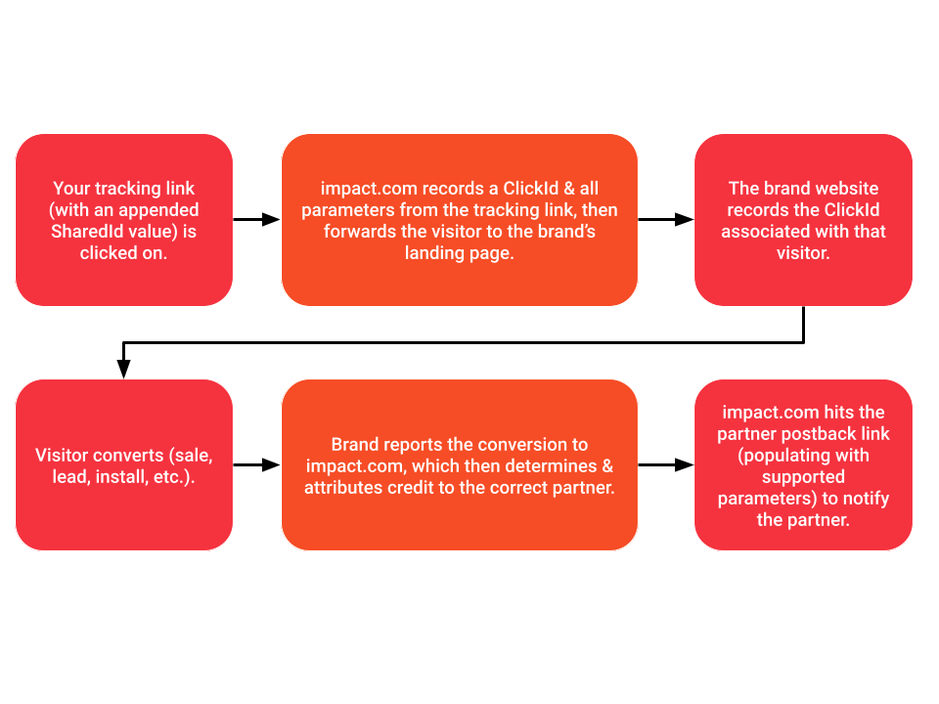
# アクションライフサイクルポストバックを設定する

アクションのライフサイクル・ポストバックには主に2種類あります。 **グローバルレベル** はアカウント全体のポストバックを作成し、 **イベントレベル** は特定のイベントタイプのポストバックを作成します。セットアップ手順の詳細については、ニーズに最も合うものを選択してください。

{% hint style="warning" %}
**警告:** グローバルレベルのポストバックでは、修正や取り消しなどの「標準外」イベントが発生するたびにポストバックを受信する必要があります。イベントレベルのポストバックでは、標準外のアクションライフサイクルイベントは発火しないことに注意してください。
{% endhint %}

#### アクションライフサイクル・ポストバックを設定する

<details>

<summary>グローバルレベルのアクションライフサイクル・ポストバックを設定する</summary>

このセクションでは、アカウント全体のポストバックを一度に作成する方法を説明します。これらのポストバックを受信・処理できるシステムが1つしかないパートナー、またはすべての標準外イベントの通知を受け取りたいパートナーは、グローバルレベルのアクションライフサイクル・ポストバックを設定してください。

{% hint style="info" %}
**注意:** 受信するポストバックのイベントタイプをより限定したい場合は、以下のセクションを参照して *イベントレベルのアクションライフサイクル・ポストバック*.
{% endhint %}

1. 上部のナビゲーションバーで、 ![](https://3659882269-files.gitbook.io/~/files/v0/b/gitbook-x-prod.appspot.com/o/spaces%2Fb2rE79d9UhOKZQLgzSqx%2Fuploads%2Fgit-blob-1183576591b45997efe4dc81a25024640591d02a%2F245137dc972a7a7f6165b59538fcdbac8fd5bd8fee4ba9f20c1a2982c5b58b57.svg?alt=media) **\[ユーザープロフィール] → 設定**.
2. の下で、 *技術*を選択し、 **イベント通知**.
3. の横で、 *アクションライフサイクルイベント*を選択し、 ![](https://3659882269-files.gitbook.io/~/files/v0/b/gitbook-x-prod.appspot.com/o/spaces%2Fb2rE79d9UhOKZQLgzSqx%2Fuploads%2Fgit-blob-6027673a720a6522269e1861ad0554c4a85baf29%2F9dcf248c757a094c6af27798e61091b8425a0afa1637ae0e5ba3448c5f85b1a1.svg?alt=media) **\[編集]**.
4. サーバーのURLを入力します。これは impact.com がポストバックを送信する先のURLです。
5. 希望するHTTPメソッドを選択します。
   * impact.comで利用できる [本文パラメータ](https://docs.google.com/spreadsheets/d/1420vz0__zjit30O_jU959L600LigsUN5iFf2oYwU-RU/edit?usp=sharing).
   * の一部を確認する **POST**を選択した場合は、その後リクエスト本文を入力し、 **本文形式**を選択します。以下は、JSON形式で各データポイントをどのようにマッピングするかの例です。各キーと値のペアのキーは、独自システムの設定から取得し、値は impact.com が提供する対応するデータポイントを選択して角括弧で入力してください `{ }`.

     <div data-with-frame="true"><figure><img src="https://3659882269-files.gitbook.io/~/files/v0/b/gitbook-x-prod.appspot.com/o/spaces%2Fb2rE79d9UhOKZQLgzSqx%2Fuploads%2Fgit-blob-16c42a102e36c3c3d44b22c66b31b8cf4643aae1%2F6c821ff8c8e1cfaea1b1d7c908754dd4db816de21d5db59b4ddbd07bf14b1bb4.jpg?alt=media" alt=""><figcaption></figcaption></figure></div>
   * 必要な値が見つかりませんか？アカウントマネージャーに連絡するか、（または [サポートに問い合わせる](https://app.impact.com/support/portal.ihtml)).
6. 選択 **アクションライフサイクルイベント**。これらの設定は任意です。
   * を入力します。 **HTTPヘッダー**。複数のペアが必要な場合は、セミコロンで区切ってください。
   * を入力します。 **最小遅延** 標準外イベントが発生してから、ポストバックが生成されシステムに送信されるまでの間。
   * のレート制限を入力します。 **最大リクエスト数** impact.com が1秒あたりにシステムへ送信できる回数。
   * ポストバックの **成功レスポンス** として設定したい内容を入力します。
   * ポストバックの **エラーレスポンス** として設定したい内容を入力します。
7. 選択 **保存**.

これでグローバルレベルのポストバックが設定されたので、標準外のイベントが発生するたびに、どのブランドがその標準外のアクションを実行したかに関係なく、システムはポストバックの受信を開始するはずです。新しいポストバック設定のテスト方法については、以下の *アクションライフサイクル・ポストバックをテストする* セクションを参照してください。

**動的値の例**

トラッキングリンクに動的変数を設定している場合、アクションが発生したときに通知を受け取り、そのアクションに関連付けられた動的に入力された値を取得するために、自分のサーバーへのポストバックURLを設定できます。

この例では、 `SharedId` の値（ブランドと共有したい値）をポストバック内のパラメータ（`MyParam`）に渡す方法を示します。一部のブランドでは、これを設定する必要があります。

<div data-with-frame="true"><figure><img src="https://3659882269-files.gitbook.io/~/files/v0/b/gitbook-x-prod.appspot.com/o/spaces%2Fb2rE79d9UhOKZQLgzSqx%2Fuploads%2Fgit-blob-b7c6cf339a60877d5823e6b9a080e8e153aa6386%2F8ec14f7b9f75bc6065c6310d30d43ae0f8256c7e075757d03ce64a5fe16476ae.png?alt=media" alt=""><figcaption></figcaption></figure></div>

ポストバックURLは次のようになります:

`https://postback.example.com/postback?secure=ed7e46f&MyParam={SharedId}`

ポストバックURLは、 `MyParam` から取得した値で `SharedId`.

</details>

<details>

<summary>イベントレベルのアクションライフサイクル・ポストバックを設定する</summary>

このセクションでは、アクション発生を追跡する特定のイベントタイプのポストバックを作成する方法を説明します。受信するポストバックのイベントタイプをより限定したい場合は、イベントレベルのアクションライフサイクル・ポストバックを設定してください。

{% hint style="info" %}
**注意:** グローバルレベルのアクションライフサイクル・ポストバックを設定した場合、イベントレベルのものを設定する必要はありません。
{% endhint %}

1. 上部のナビゲーションバーで、 **Discover → マイブランド**.
2. テストしたいポストバックを所有するブランドのカードを選択します。
3. ブランド名の下で、 ![](https://3659882269-files.gitbook.io/~/files/v0/b/gitbook-x-prod.appspot.com/o/spaces%2Fb2rE79d9UhOKZQLgzSqx%2Fuploads%2Fgit-blob-8ec3e877b1397045c61d394485e72ac4d93120ee%2Fc6ddb46c637059f06e86c790a911217a9428f5c47b5efef046f90555e85b03cd.svg?alt=media) **\[その他]** → **トラッキング連携**.
4. ページの右上付近で、 **ポストバックを追加**.
5. イベントタイプ（旧称 *アクショントラッカー*）を選択して、アクションライフサイクル・ポストバックを設定します。
6. サーバーのURLを入力します。これは impact.com がポストバックを送信する先のURLです。
7. 希望するHTTPメソッドを選択します。
   * の一部を確認する **POST**を選択した場合は、その後リクエスト本文を入力し、 **本文形式**。以下は、JSON形式で各データポイントをどのようにマッピングするかの例です。各キーと値のペアのキーは、独自システムの設定から取得し、値は impact.com が提供する対応するデータポイントを選択して中括弧 { } で入力してください。

     <div data-with-frame="true"><figure><img src="https://3659882269-files.gitbook.io/~/files/v0/b/gitbook-x-prod.appspot.com/o/spaces%2Fb2rE79d9UhOKZQLgzSqx%2Fuploads%2Fgit-blob-9cec675aa05964dd4b9db329acc2cae7a9d85de8%2Fd34ce186243db11585c9d497d92cc26b633031bbab0d67ae06fc109dae4ceb0d.jpg?alt=media" alt=""><figcaption></figcaption></figure></div>
   * impact.com の一部を表示 [本文パラメータ](https://docs.google.com/spreadsheets/d/1420vz0__zjit30O_jU959L600LigsUN5iFf2oYwU-RU/edit?usp=sharing).
   * 必要な値が見つかりませんか？アカウントマネージャーに連絡するか、（または [サポートに問い合わせる](https://app.impact.com/support/portal.ihtml)).
8. 選択 **詳細設定を表示**。これらの設定は任意です。
   * を入力します。 **最小遅延** 標準外イベントが発生してから、ポストバックが生成されシステムに送信されるまでの間。
   * のレート制限を入力します。 **最大リクエスト数** impact.com が1秒あたりにシステムへ送信できる回数。
   * ポストバックの **成功レスポンス** として設定したい内容を入力します。
   * ポストバックの **エラーレスポンス** として設定したい内容を入力します。
9. 選択 **保存**.

これでイベントレベルのポストバックが設定されたので、システムはステップ5で選択したイベントタイプのポストバック受信を開始するはずです。新しいポストバック設定のテスト方法については、以下の *ステップ5*セクションを参照してください。 *アクションライフサイクル・ポストバックをテストする* セクションを参照してください。

**動的値の例**

トラッキングリンクに動的変数を設定している場合、アクションが発生したときに通知を受け取り、そのアクションに関連付けられた動的に入力された値を取得するために、自分のサーバーへのポストバックURLを設定できます。

この例では、 `SharedId` の値（ブランドと共有したい値）をポストバック内のパラメータ（`MyParam`）に渡す方法を示します。一部のブランドでは、これを設定する必要があります。

<div data-with-frame="true"><figure><img src="https://3659882269-files.gitbook.io/~/files/v0/b/gitbook-x-prod.appspot.com/o/spaces%2Fb2rE79d9UhOKZQLgzSqx%2Fuploads%2Fgit-blob-b7c6cf339a60877d5823e6b9a080e8e153aa6386%2F8ec14f7b9f75bc6065c6310d30d43ae0f8256c7e075757d03ce64a5fe16476ae.png?alt=media" alt=""><figcaption></figcaption></figure></div>

ポストバックURLは次のようになります:

`https://postback.example.com/postback?secure=ed7e46f&MyParam={SharedId}`

ポストバックURLは、 `MyParam` から取得した値で `SharedId`.

</details>

#### アクションライフサイクル・ポストバックをテストする

アクションライフサイクル・ポストバックを設定したら、適用されるレベルに関係なく、テストする必要があります。impact.com でテストポストバックを実行する（イベントレベルのポストバックのみ利用可能）か、コンバージョンを実行することができます。

impact.com が送信先URLにポストバックを送信して失敗した場合、impact.com は自動的に再送を試みます。失敗したポストバックは、合計で最大15回まで再試行されます。impact.com は、HTTPレスポンスが `400` から `500`の場合、最初の3回の再試行をスキップします。再試行スケジュールの全体とトラブルシューティングの詳細については、 [ポストバックURLのテストとトラブルシューティング](https://app.gitbook.com/s/b2rE79d9UhOKZQLgzSqx/what-would-you-like-to-learn-about/platform-features/action-management/event-notifications-and-postbacks/test-and-troubleshoot-a-postback-url).

<details>

<summary>impact.com でテストポストバックを実行する</summary>

イベントレベルのポストバックを設定した場合は、impact.com アカウント内でテストできます。

1. 上部のナビゲーションバーで、 **Discover → マイブランド**.
2. テストしたいポストバックを所有するブランドのカードを選択します。
3. ブランド名の下で、 ![](https://3659882269-files.gitbook.io/~/files/v0/b/gitbook-x-prod.appspot.com/o/spaces%2Fb2rE79d9UhOKZQLgzSqx%2Fuploads%2Fgit-blob-8ec3e877b1397045c61d394485e72ac4d93120ee%2Fc6ddb46c637059f06e86c790a911217a9428f5c47b5efef046f90555e85b03cd.svg?alt=media) **その他** → **トラッキング連携**.
4. から *ポストバック* セクションで、 ![](https://3659882269-files.gitbook.io/~/files/v0/b/gitbook-x-prod.appspot.com/o/spaces%2Fb2rE79d9UhOKZQLgzSqx%2Fuploads%2Fgit-blob-df93ac0f80fc5cece7983980a5ce3fbcf19aabce%2F3ef9d737089bc07dbb7e4fd41a97edfbaec261e4f55ab3a1666f3daf957f69c3.svg?alt=media) **\[下向き矢印] アクション**を選択し、次に **テスト開始**.
5. ポストバックのURLが正しいことを確認してから、 **テストを開始**.

</details>

<details>

<summary>テスト用コンバージョンを作成する</summary>

このテストは impact.com のWebアプリ内では実行されません。代わりに、一般的なユーザー行動をたどるエンドツーエンドのテストを行います。テストを実施することを提携ブランドに必ず通知してください。

1. 上部のナビゲーションバーで、 **コンテンツ → アセット**.
2. 広告を1つ選択します。
3. 広告名の下で、 **トラッキングリンクを取得**.
4. 選択 ![](https://3659882269-files.gitbook.io/~/files/v0/b/gitbook-x-prod.appspot.com/o/spaces%2Fb2rE79d9UhOKZQLgzSqx%2Fuploads%2Fgit-blob-d0b6669ae76a7bef06a8d6940d7ad5c16bb8d018%2F7cb018d4face8d7cceb880eb5086c812e764fbcfe6f2a0377f88bc7576973070.svg?alt=media) **\[オンに切り替え]** **トラッキングパラメータ**.
5. を入力します **サブID** または **共有ID** を必要に応じて入力します。各フィールドには少なくとも1つの入力が必要です。
   * すでにこれらのフィールドに値がある場合は、この手順をスキップしてください。
6. 任意で、 **プロパティ** をドロップダウンリストから選択します。
7. 選択 **保存**.
8. 選択 **トラッキングリンクをコピー**.
9. **リンクを** 新しいブラウザーウィンドウに貼り付けます。
10. アクションを完了します。
11. 約15分後、このテストアクションから生成されたポストバックをシステムで確認します。
    * 15分は通常、アクション処理にかかる時間です。
    * また、この新しい保留中のアクションを [保留中のアクション](https://app.impact.com/secure/mediapartner/actionworkflows/mp-pending-actions-flow.ihtml) 画面で確認できます。 *保留中のアクション* 画面にアクションが表示されているのに、まだポストバックを受信していない場合は、ポストバック設定を再確認してください。
12. ブランドにアクションの取り消しを依頼します。
13. この取り消しから生成されたポストバックをシステムで確認します。
    * 取り消されたアクションが [取り消し済みアクション](https://app.impact.com/secure/mediapartner/MP_Performance_Report/action-workflows/mp-reversed-actions-flow.ihtml) 画面に表示されているのにポストバックを受信していない場合は、ポストバック設定を再確認してください。

</details>

<details>

<summary>エラーのトラブルシューティング</summary>

| エラー             | 説明                                                                                                                                          |
| --------------- | ------------------------------------------------------------------------------------------------------------------------------------------- |
| 必須パラメータが不足しています | サーバーは、おそらく変数ではなく値を期待しています。Postback URL を修正してテスト値（例: "12345678" を `{SubId1}`の代わりに）として渡し、ハードコードされた値を受け入れるか確認してください。                           |
| 大文字小文字を区別する変数   | 動的変数は大文字小文字を区別し、完全に一致している必要があります。つまり、 `{SubId1}` は `{subid1}`と同じではありません。変数が正しい大文字小文字に一致しているか再確認してください。                                      |
| アクセス拒否          | ほとんどのポストバックサーバーには、動的変数と一緒に渡す必要があるセキュリティトークンまたは値があります。サーバーにアクセスするために必要なトークンやセキュリティ値を確認するには、Webサイトの技術チームと連携するか（またはWebサイト提供元のドキュメントを参照してください）。 |

</details>

{% hint style="success" icon="circle-info" %}
**注意:** ポストバック設定に問題が見つからないのにまだ受信できない場合は、 [サポートに問い合わせる](https://app.impact.com/support/portal.ihtml)。impact.com では、ポストバックが生成されているかどうか、各ポストバックのレスポンスコード、各ポストバックの本文を確認できます。この情報は、設定のデバッグに役立つ場合があります。
{% endhint %}