> For the complete documentation index, see [llms.txt](https://help.impact.com/llms.txt). Markdown versions of documentation pages are available by appending `.md` to page URLs; this page is available as [Markdown](https://help.impact.com/partner/ja/nitsuitebitaidesuka/impactcom-mobile-app/working-with-brands-on-the-mobile-app/create-tracking-links-on-the-mobile-app.md).
# モバイルアプリでトラッキングリンクを作成する
ブランドと提携すると、宣伝できるさまざまなアセットにアクセスできます。これらのアセットにはトラッキングリンクがあり、impact.com があなたがもたらしたコンバージョン(たとえば売上)を追跡できるため、ブランドからの報酬につながる場合があります。
トラッキングリンクは、プロモーション用サイトやソーシャルメディアの投稿に配置したり、作成した画像やテキストに添付したりできます。ユーザーがリンクをたどるとブランドのサイトに移動し、そのクリックのクレジットはあなたの impact.com アカウントに付与されます。
## 特定のブランドプログラム用のトラッキングリンクを作成する
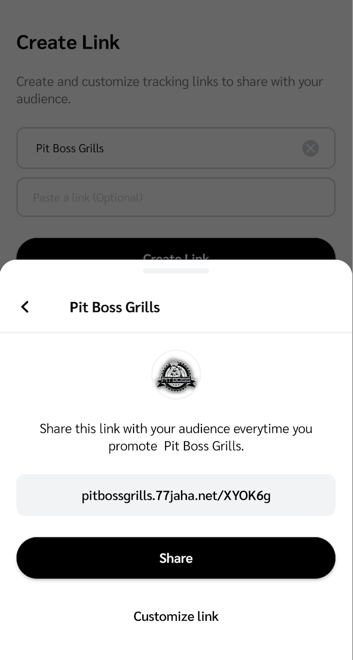
このリンクは、たとえば Pit Boss Grills など、特定のブランドプログラムに対してあなたがもたらすすべてのアクションを追跡します。
「リンクを作成」機能
1. 画面下部のナビゲーションバーから、  **\[リンクを作成]**.
2. 〜で *ブランドを選択* フィールド(Android)/ *ブランドを選択する* フィールド(iOS)で、  **\[右矢印]** を選択し、トラッキングリンクを作成したいブランドを選びます。
* 選択したブランドのキャンペーンに参加している場合は、 [キャンペーン固有のトラッキングリンク](/partner/ja/nitsuitebitaidesuka/impactcom-mobile-app/mobile-app-creator-campaigns/generate-campaign-tracking-links-on-the-mobile-app.md).
3. 任意で、 *リンクを貼り付ける* フィールド(Android)/ *独自の URL を作成するためにリンクを貼り付けます* フィールド(iOS)に、ブランドに属するランディングページを入力します。
* ここに何も入力しない場合、リンクはユーザーをブランドの既定のランディングページに移動させます。
* リンクを貼り付けて、あなたが *事前資格あり* でブランドのプログラムに参加できる場合は、 **参加** を選択して、トラッキングリンクにアクセスし共有します。
* リンクを貼り付けて、あなたが *事前資格なし* でブランドのプログラムに参加できる場合は、 **申請する** でブランドのプログラムに申し込みます。
* ブランドがそのプログラムでディープリンクを許可していない場合、ランディングページを入力することはできません。
4. 選択する **リンクを作成** ドロップダウンメニューからブランドを選択するようにした場合。
5. 生成されたトラッキングリンクをオーディエンスと共有するには、 **シェア**.
6. 必要に応じて、 **リンクをカスタマイズ** サブIDと共有IDを追加したり、次の項目をカスタマイズしてバニティリンクを作成したりするには、 *リンクパス*.
7. 選択する **リンクを更新 → 共有**.
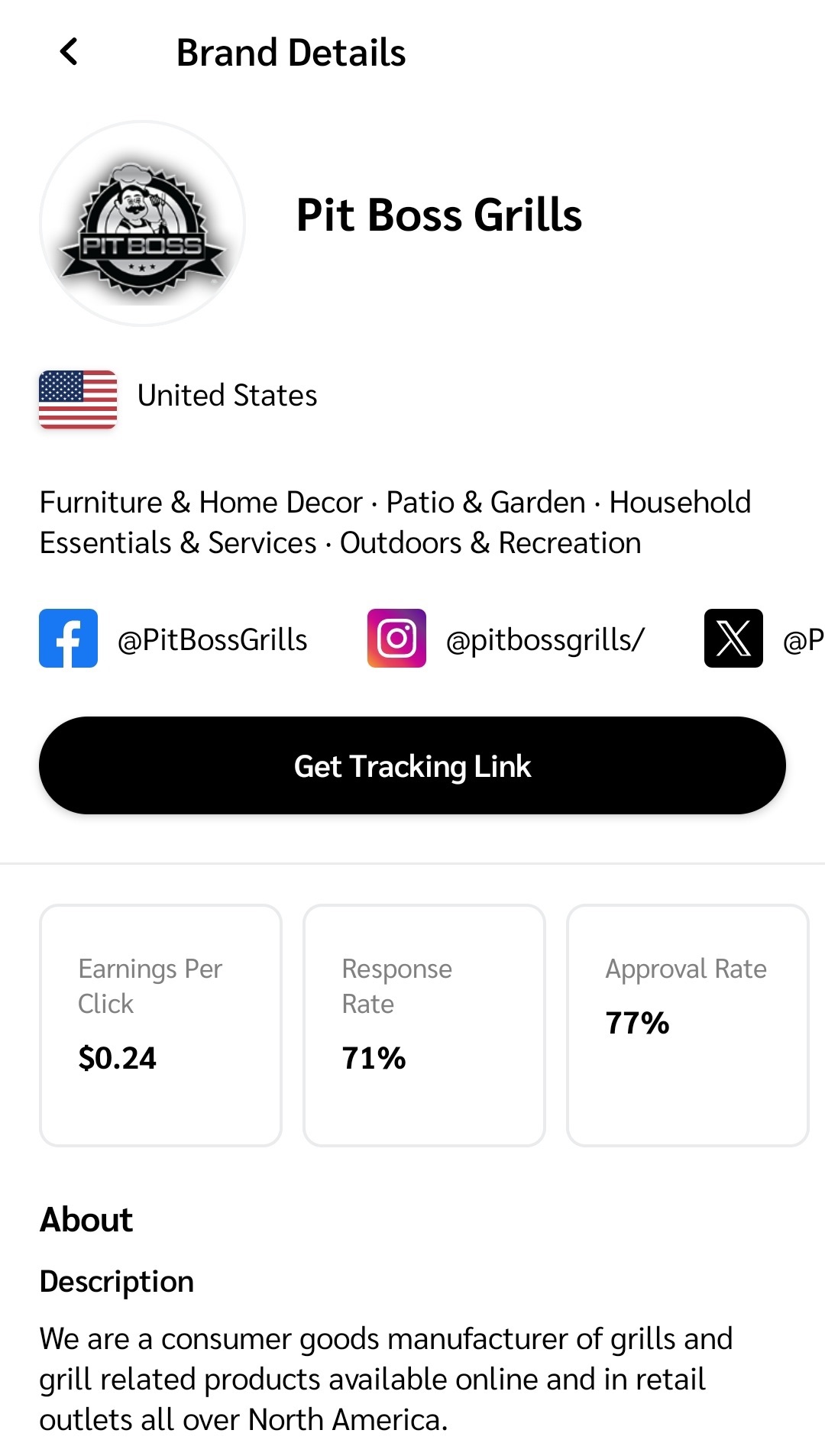
ブランドマーケットプレイス
1. 画面下部のナビゲーションバーから、  **\[Discover] を選択**.
2. 上部のタブから *Discover* 画面で、 **ブランド**.
3. 選択する **My Brands**  **[進む]**.
4. トラッキングリンクが必要なブランドプログラムを選択し、それを選んでブランドプログラムの詳細を表示します。
5. 選択する **トラッキングリンクを取得**.
* トラッキングリンクがクリップボードにコピーされました。
## 特定の製品のトラッキングリンクを取得する
特定の製品のトラッキングリンクを取得するには、ブランドのウェブサイト上の製品を宣伝するか、Product Marketplace から宣伝することができます。
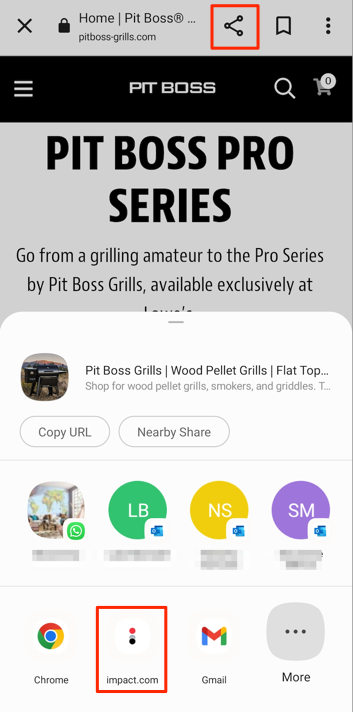
ブランドのウェブサイト
このリンクは、ブランドのウェブサイト上の特定の製品またはページであなたがもたらすすべてのアクションを追跡します(ディープリンクが許可されている場合に限ります)。
1. ブランドのウェブサイトで、トラッキングリンクを付けたい製品を見つけます。
2. 標準の  **\[共有]** アイコンをスマートフォンのナビゲーションバー(iOS)で選択するか、  **\[共有]** ウェブブラウザー内で(Android)。
3. 表示された共有オプションから、 **impact.com アプリ**.
4. スライドアップに生成されたトラッキングリンクが表示されます。次を選択します。 **シェア**.
5. 必要に応じて、 **リンクをカスタマイズ** サブIDと共有IDを追加したり、次の項目をカスタマイズしてバニティリンクを作成したりするには、 *リンクパス*.
6. 選択する **リンクを更新 → 共有**.
{% hint style="success" icon="circle-info" %}
**注:** 製品トラッキングリンクを生成するには、impact.com アカウントにログインしている必要があります。
{% endhint %}
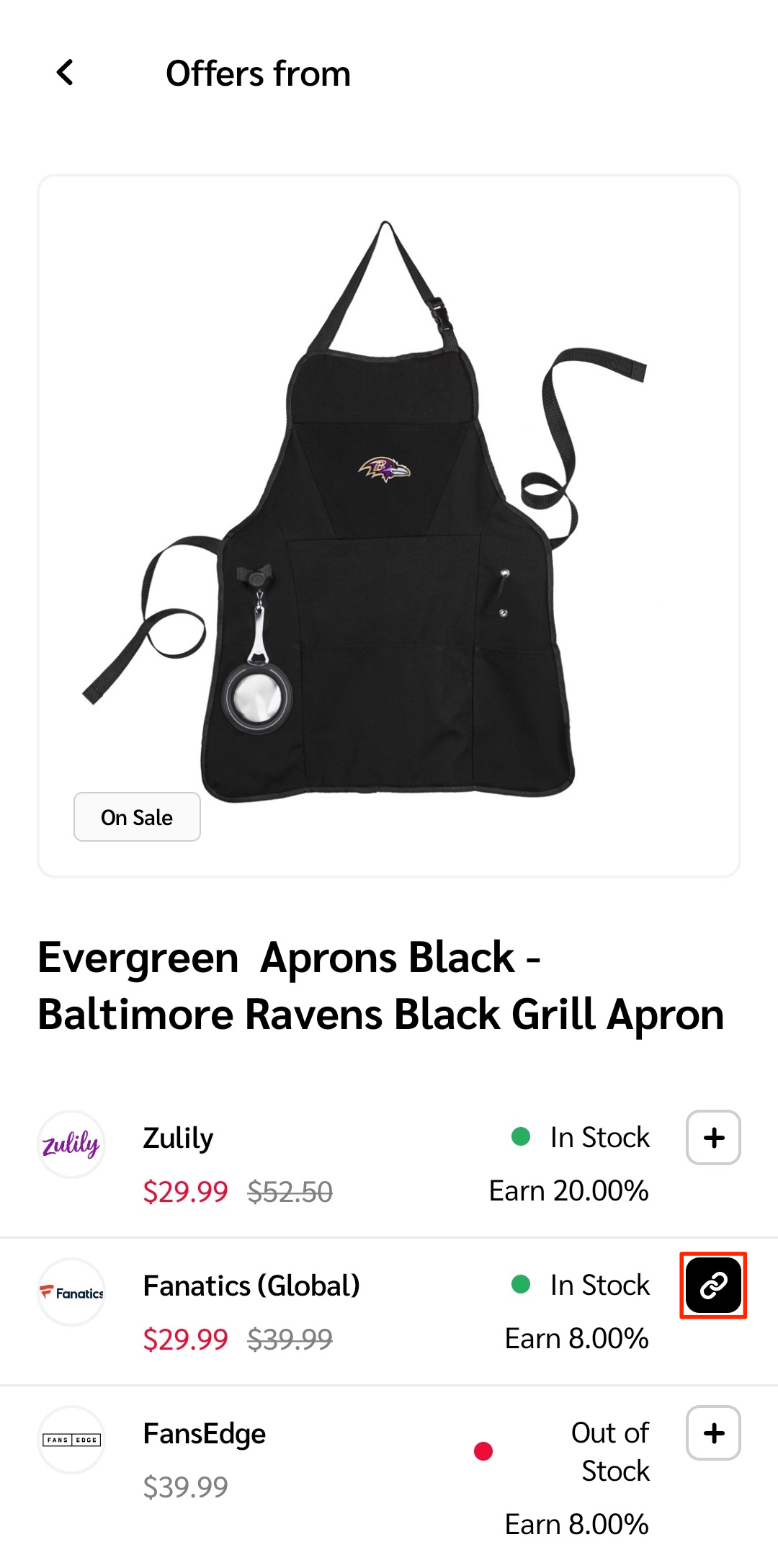
商品マーケットプレイス
このリンクは、あなたが参加済みブランドの製品を [商品マーケットプレイス](/partner/ja/nitsuitebitaidesuka/impactcom-mobile-app/mobile-app-product-marketplace/explore-the-mobile-app-product-marketplace.md).
1. 画面下部のナビゲーションバーから、  **\[Discover] を選択**.
2. 上部のタブから *Discover* 画面で、 **Products**.
3. 選択する **マイ製品**  **[進む]**.
4. トラッキングリンクを付けたい製品を見つけて選択し、表示されているすべてのオファーを確認します。
5. オファー一覧から、  **\[リンク]** 参加しているブランドによるオファーのためのものです。
* トラッキングリンクがクリップボードにコピーされました。
---
# Agent Instructions
This documentation is published with GitBook. GitBook is the documentation platform designed so that both humans and AI agents can read, navigate, and reason over technical content effectively. Learn more at gitbook.com.
## Querying This Documentation
If you need additional information that is not directly available in this page, you can query the documentation by asking a question.
Perform an HTTP GET request on the following URL with the `ask` and `goal` query parameters:
```
GET https://help.impact.com/partner/ja/nitsuitebitaidesuka/impactcom-mobile-app/working-with-brands-on-the-mobile-app/create-tracking-links-on-the-mobile-app.md?ask=&goal=
```
`ask` is the immediate question: it should be specific, self-contained, and written in natural language.
`goal` is what the user is ultimately trying to achieve, the reason they need the answer. Sharing it helps GitBook give you a better, more relevant answer. A goal is most helpful when it describes the outcome the user wants rather than restating the question. For example, with `ask=how do I create an API token`, a goal like `automate deployments from our CI pipeline` lets GitBook tailor the answer to that use case.
The response will contain a direct answer to the question and relevant excerpts and sources from the documentation.
Use this mechanism when the answer is not explicitly present in the current page, you need clarification or additional context, or you want to retrieve related documentation sections.