> For the complete documentation index, see [llms.txt](https://help.impact.com/llms.txt). Markdown versions of documentation pages are available by appending `.md` to page URLs; this page is available as [Markdown](https://help.impact.com/partner/ja/nitsuitebitaidesuka/impactcom-mobile-app/mobile-app-reporting/performance-by-sub-id-and-shared-id-report-for-the-mobile-app.md).
# モバイルアプリのSub ID & Shared ID別パフォーマンスレポート
招待の *Sub ID と共有 ID によるパフォーマンス* このレポートには、トラッキングリンクを使用したプログラムが一覧表示されます [サブIDまたは共有ID](/partner/ja/nitsuitebitaidesuka/platform-features/tracking/tracking-links/link-parameters/sub-id-and-shared-id-parameters-explained-for-partners.md).
## レポートを管理
1. 画面下部のナビゲーションバーから、  **\[レポート]**.
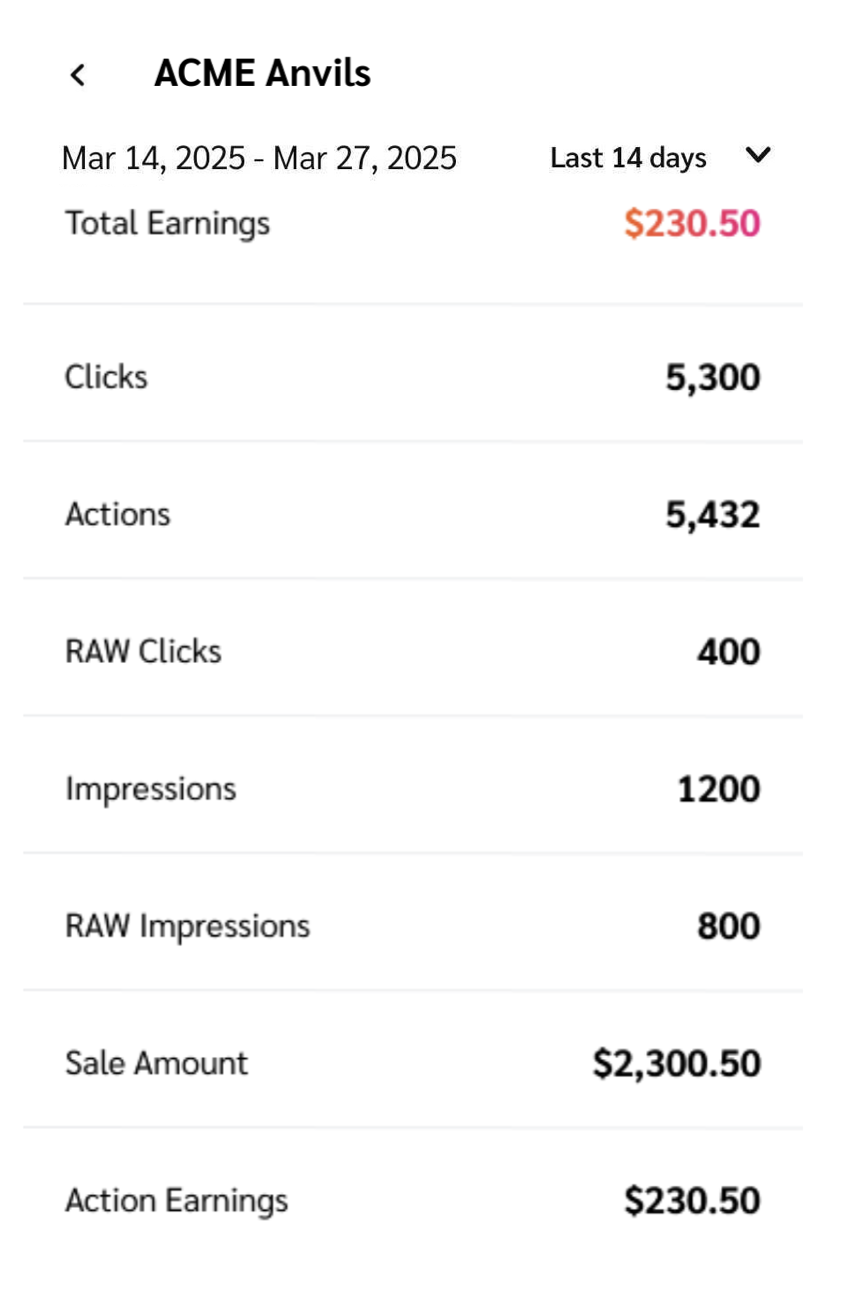
2. 〜で *レポート* セクションで、選択します **Sub ID と共有 ID によるパフォーマンス**.
3. 右上隅で、日付を選択します  **\[ドロップダウンメニュー]** 実績データの日付範囲を選択するには、
4. 右上隅で、  **\[Filter]** 表示したいデータを絞り込むために使用します。
* 詳細については、 *フィルター参照表* を参照してください。
フィルター参照表
| フィルター | 説明 |
| ----- | ---------------------------------------------------------------------------------------------------------------------------------------------------------------------------------------------------------------------------------------------------------------------------------------------------------------------- |
| 並べ替え | サブIDデータを表示したいブランド名をアルファベット順に並べ替えます。 |
| ブランド | 該当するものを選択して、特定のブランドを絞り込みます。  **[チェックボックス]**. |
5. サブIDおよび共有IDのパフォーマンスデータの内訳を表示します。次を選択してください。  **\[展開]** 各日の横にある項目を選択すると、パフォーマンス指標の詳細ビューを開けます。
* 詳細については、 *レポートデータ列の参照* を参照してください。
レポートデータ列の参照
| 指標 | 説明 |
| ------------ | -------------------------------------------- |
| 合計報酬 | プログラムであなたに支払われたすべてのコミッション収益。 |
| クリック | ユーザーがあなたのリンクをたどってブランドのランディングページに移動した回数。 |
| アクション | ブランドによって取り消されたものを除く、あなたがプログラムにもたらしたコンバージョン数。 |
| RAWクリック数 | ユーザーがあなたのリンクを開いた回数(重複クリックを含む)。 |
| インプレッション | ユーザーに表示されたあなたのリンクの回数。 |
| RAWインプレッション数 | ユーザーに表示されたあなたのリンクの回数(重複表示を含む)。 |
| 売上金額 | あなたがプログラムにもたらした売上の総額。 |
| アクション報酬 | コンバージョンにつながるトラフィックを生み出したことに対して受け取ったコミッション額。 |
---
# Agent Instructions
This documentation is published with GitBook. GitBook is the documentation platform designed so that both humans and AI agents can read, navigate, and reason over technical content effectively. Learn more at gitbook.com.
## Querying This Documentation
If you need additional information that is not directly available in this page, you can query the documentation by asking a question.
Perform an HTTP GET request on the following URL with the `ask` and `goal` query parameters:
```
GET https://help.impact.com/partner/ja/nitsuitebitaidesuka/impactcom-mobile-app/mobile-app-reporting/performance-by-sub-id-and-shared-id-report-for-the-mobile-app.md?ask=&goal=
```
`ask` is the immediate question: it should be specific, self-contained, and written in natural language.
`goal` is what the user is ultimately trying to achieve, the reason they need the answer. Sharing it helps GitBook give you a better, more relevant answer. A goal is most helpful when it describes the outcome the user wants rather than restating the question. For example, with `ask=how do I create an API token`, a goal like `automate deployments from our CI pipeline` lets GitBook tailor the answer to that use case.
The response will contain a direct answer to the question and relevant excerpts and sources from the documentation.
Use this mechanism when the answer is not explicitly present in the current page, you need clarification or additional context, or you want to retrieve related documentation sections.