> For the complete documentation index, see [llms.txt](https://help.impact.com/llms.txt). Markdown versions of documentation pages are available by appending `.md` to page URLs; this page is available as [Markdown](https://help.impact.com/partner/ja/nitsuitebitaidesuka/impactcom-mobile-app/mobile-app-product-marketplace/promote-products-on-the-mobile-app.md).
# モバイルアプリで商品を宣伝する
## 未参加のブランドの商品を閲覧する
1. 画面下部のナビゲーションバーから、  **\[Discover] を選択**.
2. 上部のタブから *Discover* 画面で、 **Products**.
3. 興味のある商品の画像を選択します。
* 商品に複数の掲載がある場合は、興味のあるブランドのオファーを選択します。
4. 選択する **ブランドに申請**.
* または、  **\[Add]** を商品の名前の横で選択します。
5. 次に *支払い条件*、  **\[Checked box] 私は(ブランド)の利用規約を読み、理解し、確認し、承諾しました**.
* 必要に応じて、そのブランドと一緒に働きたい理由を説明するメモを追加します。
6. 選択する **申請する**.
* ブランドのプログラムへの参加申請が承認されると、ブランドの商品を宣伝するための固有のトラッキングリンクを取得できます。
## 参加済みブランドの商品を宣伝する
1. 画面下部のナビゲーションバーから、  **\[Discover] を選択**.
2. 上部のタブから *Discover* 画面で、 **Products**.
3. 任意の商品コレクションを選択します。
4. 右上隅で、次を選択します  **\[Filter]** アイコンと、次の項目の下で *プログラム関係*、  **\[チェックボックス]** **マイブランド → 結果を表示**.
5. 宣伝したい商品を見つけて、次を選択します  **\[リンクをコピー]** を選択して、商品の固有のトラッキングリンクをクリップボードにコピーします。
* 必要に応じて、商品の画像を選択して [商品の詳細を確認します](/partner/ja/nitsuitebitaidesuka/impactcom-mobile-app/mobile-app-product-marketplace/explore-the-mobile-app-product-marketplace.md#learn-more-about-a-product)、次を選択します **トラッキングリンクをコピー** (Android) または **トラッキングリンクを共有** (iOS)。
6. リンクを宣伝コンテンツに含めて、コンバージョンを促進します。
## コレクション別に商品を閲覧して宣伝する
1. 画面下部のナビゲーションバーから、  **\[Discover] を選択**.
2. 上部のタブから *Discover* 画面で、 **Products**.
3. いずれかの商品コレクションを選択します。
4. 右上隅で、次を選択します  **\[Filter]** アイコンと、次の項目の下で *プログラム関係*、  **\[チェックボックス]** **マイブランド → 結果を表示**.
* これは、すぐに宣伝できる対象の商品だけを表示します。
5. 宣伝したい商品を見つけて、次を選択します  **\[リンクをコピー]**.
* 必要に応じて、商品の画像を選択して [商品の詳細を確認します](/partner/ja/nitsuitebitaidesuka/impactcom-mobile-app/mobile-app-product-marketplace/explore-the-mobile-app-product-marketplace.md#learn-more-about-a-product)、次を選択します **トラッキングリンクをコピー** (Android) または **トラッキングリンクを共有** (iOS)。
6. リンクを宣伝コンテンツに含めて、コンバージョンを促進します。
## 参加済みブランドのサイトの商品を宣伝する
1. 参加済みブランドのWebサイトで、トラッキングリンクを取得したい商品を見つけます。
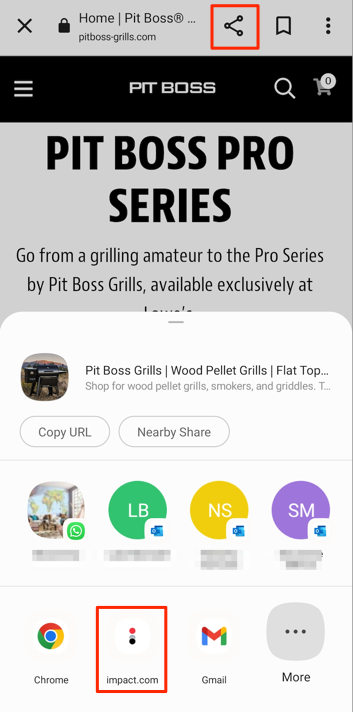
2. 標準の  **\[共有]** アイコンをスマートフォンのナビゲーションバー(iOS)で選択するか、  **\[共有]** をWebブラウザーで選択します。
3. 表示される共有オプションから、次を選択します **impact.com**.
4. ポップアップに生成されたトラッキングリンクが表示されます。次を選択します **共有** を選択し、希望するSNSプラットフォームを選びます。
5. 必要に応じて、 **リンクをカスタマイズ** して、任意の [サブIDと共有IDを指定します](/partner/ja/nitsuitebitaidesuka/platform-features/tracking/tracking-links/link-parameters/sub-id-and-shared-id-parameters-explained-for-partners.md)、次を選択します **リンクを更新** → **共有** を選択し、希望するSNSプラットフォームを選びます。
{% hint style="success" icon="circle-info" %}
**注:** 商品トラッキングリンクを生成するには、impact.comアカウントにログインしている必要があります。ログインしていない場合は、モバイルアプリにリダイレクトされ、次の手順に従います [ログイン手順](/partner/ja/nitsuitebitaidesuka/impactcom-mobile-app/getting-started-on-the-mobile-app/sign-in-to-impactcoms-mobile-app.md).
{% endhint %}
---
# Agent Instructions
This documentation is published with GitBook. GitBook is the documentation platform designed so that both humans and AI agents can read, navigate, and reason over technical content effectively. Learn more at gitbook.com.
## Querying This Documentation
If you need additional information that is not directly available in this page, you can query the documentation by asking a question.
Perform an HTTP GET request on the following URL with the `ask` and `goal` query parameters:
```
GET https://help.impact.com/partner/ja/nitsuitebitaidesuka/impactcom-mobile-app/mobile-app-product-marketplace/promote-products-on-the-mobile-app.md?ask=&goal=
```
`ask` is the immediate question: it should be specific, self-contained, and written in natural language.
`goal` is what the user is ultimately trying to achieve, the reason they need the answer. Sharing it helps GitBook give you a better, more relevant answer. A goal is most helpful when it describes the outcome the user wants rather than restating the question. For example, with `ask=how do I create an API token`, a goal like `automate deployments from our CI pipeline` lets GitBook tailor the answer to that use case.
The response will contain a direct answer to the question and relevant excerpts and sources from the documentation.
Use this mechanism when the answer is not explicitly present in the current page, you need clarification or additional context, or you want to retrieve related documentation sections.