# モバイルアプリでクリエイターキャンペーンに参加する

キャンペーンのマーケットプレイスで参加可能なブランドキャンペーンを閲覧・応募したり、ブランドから招待を受けてキャンペーンに参加したり、ダッシュボードから簡単に新しいキャンペーンを見つけたりできます。クリエイターキャンペーンに参加する場合、いくつかの異なるシナリオがあります：

<details>

<summary>ブランドと契約がある</summary>

関連プログラムに既に参加している状態でマーケットプレイスからクリエイターキャンペーンに応募した場合、ブランドはあなたがそのキャンペーンのクリエイターとして作業を開始する前にあなたの応募を承認する必要があります。

あるいは、ブランドがマーケットプレイス経由でそのクリエイターキャンペーンにあなたを招待した場合、招待を受け入れると自動的に承認されます。

</details>

<details>

<summary>ブランドと契約がない</summary>

関連プログラムに先に参加せずにマーケットプレイス経由でクリエイターキャンペーンに応募した場合、impact.com はこれをキャンペーンとプログラムの両方への二重応募として登録します。ブランドはプログラムへの応募のみを承認するか、プログラムとキャンペーンの両方を承認するかを選択できます。ブランドがプログラム応募を承認した場合、あなたはブランドのパートナーとしてのみ活動し、ブランドは将来的にいつでもキャンペーン応募を承認する可能性があります。

あるいは、ブランドがマーケットプレイス経由でそのクリエイターキャンペーンにあなたを招待した場合、招待を受け入れるとキャンペーンとプログラムの両方に自動的に承認されます。

</details>

<details>

<summary>キャンペーン招待リンク経由で参加する</summary>

ブランドがキャンペーンの *招待リンク*を通じてあなたを招待する場合、実質的にはクリエイターキャンペーンと関連プログラムの両方に（まだプログラムに参加していない場合は）招待していることになります。リンク経由で登録すると、自動的に承認されるのはプログラムのみです。ブランドがあなたがそのキャンペーンのクリエイターとして作業を開始できるようにするには、引き続きキャンペーン応募を承認する必要があります。

</details>

#### キャンペーンを閲覧する

さまざまなステータスのキャンペーンを確認できます（例： *応募済み*, *交渉中*, *参加中*、など）。

1. 画面下部のナビゲーションバーから、 ![](/files/0c75dd3518e16ee0c4ecbd53e6813c9ef43d6a5c) **ディスカバー**.
2. 画面上部のタブから、 *ディスカバー* を選択します **キャンペーン → キャンペーンを探す**.

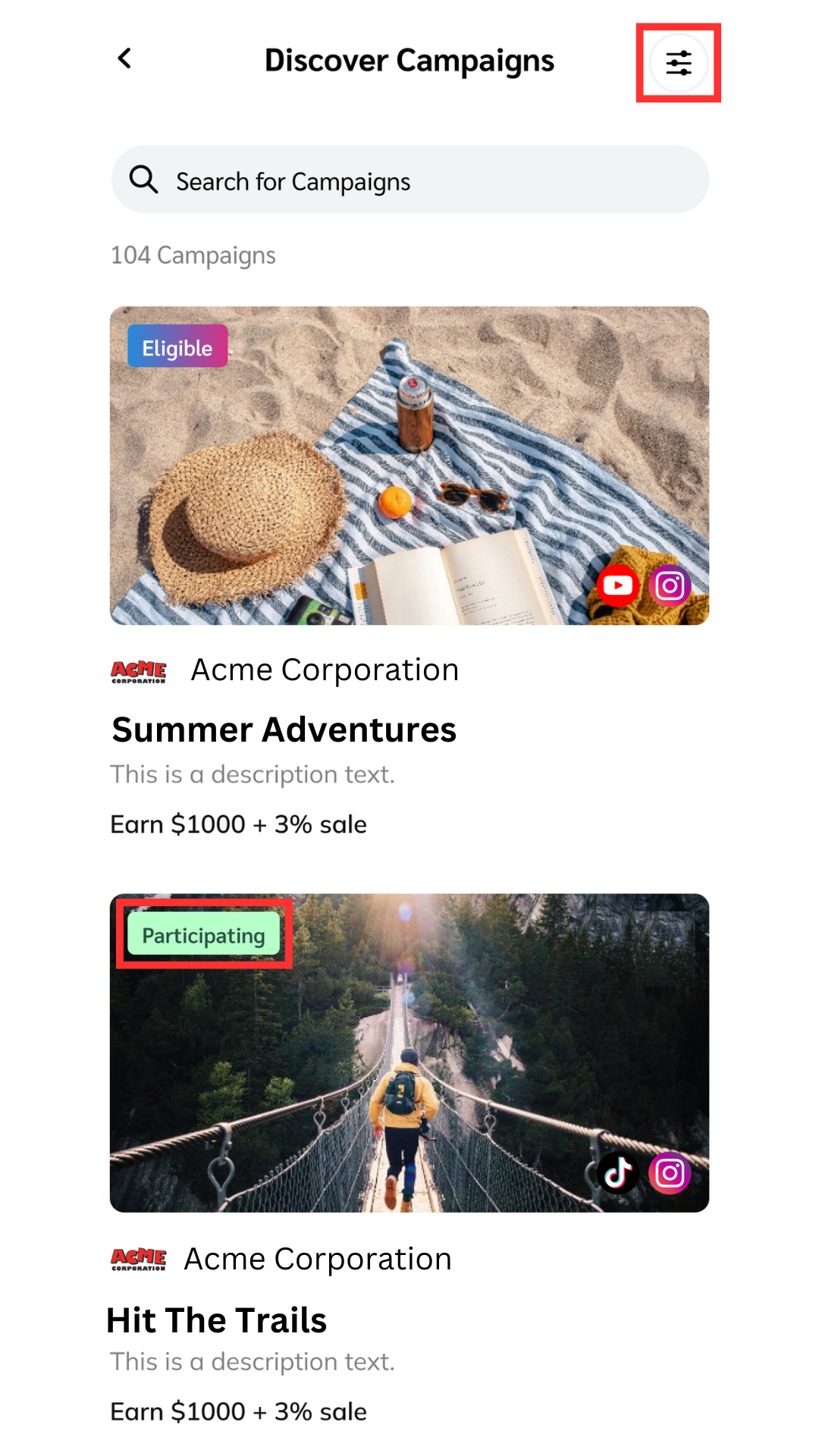
   * ステータスバッジに注目して、キャンペーンのカテゴリーを素早く識別してください。
   * を使用して ![](/files/7f1589fe749a3b20b5978d42854c0a96d4179895) **\[フィルター]** 右上で閲覧を制限できます。

   <div data-with-frame="true"><figure><img src="/files/38c718e78f484ac949ddba27a47cd20f289febeb" alt="" width="375"><figcaption></figcaption></figure></div>

<details>

<summary>キャンペーンステータスの参照</summary>

| ステータス | 説明                                                                                                                                                                                                                                                             |
| ----- | -------------------------------------------------------------------------------------------------------------------------------------------------------------------------------------------------------------------------------------------------------------- |
| 適格    | <p>あなたのプロフィールに合うすべてのキャンペーンを、あなたの <a href="/pages/4ddf03ab400686dc6f0ecb2e307dc94466cd2a32">公開プロフィール情報</a>に基づいて確認できます。詳細なデータを <em>公開プロフィールの個人情報</em> セクションに提供すると、適格性の選択肢が向上します。</p><p>あなたは <strong>応募できます</strong> 任意のアクティブなキャンペーンに、 <em>適格</em> タブに表示されている</p> |
| 招待済み  | <p>ブランドがあなたを招待したすべてのキャンペーンを確認できます。</p><p>提案内容を確認し、受け入れる、交渉する、または辞退することができます。</p>                                                                                                                                                                               |
| 応募済み  | <p>応募したがまだ採用決定を受け取っていないすべてのキャンペーンを確認できます。</p><p>応募は <em>交渉中</em> に移動します。応募時に報酬を入札する必要がある、または作業範囲（SoW）を交渉する必要がある場合です。</p>                                                                                                                                       |
| 交渉中   | <p>SoWや提示された固定報酬について積極的に交渉しているすべてのキャンペーンを確認できます。</p><p>提案内容を確認し、受け入れるかさらに条件を交渉することができます。</p>                                                                                                                                                                   |
| 参加中   | 現在あなたが採用されているすべてのキャンペーンを確認できます。                                                                                                                                                                                                                                |
| 完了    | あなたが完了したすべてのキャンペーンを確認できます。                                                                                                                                                                                                                                     |

</details>

<details>

<summary>フィルターの説明</summary>

| フィルター         | 説明                                            |
| ------------- | --------------------------------------------- |
| 並べ替え          | 開始日でキャンペーンを並べ替えます。並べ替えは *昇順* または *降順* で行えます。  |
| 関係性           | キャンペーンをそのステータスでフィルタリングします。例： *参加中*.           |
| カテゴリ          | キャンペーンをそのカテゴリでフィルタリングします。例： *アート＆エンターテインメント*. |
| ブランド          | キャンペーンを公開したブランドでフィルタリングします。                   |
| ソーシャルプラットフォーム | 必要とされるソーシャルプラットフォームでキャンペーンをフィルタリングします。        |

</details>

#### 適格なキャンペーンに応募する

キャンペーンに参加または参加を受け入れる前に、報酬、使用権、およびタスク（キャンペーン設定によります）を確認および交渉できます。

1. 画面下部のナビゲーションバーから、 ![](/files/0c75dd3518e16ee0c4ecbd53e6813c9ef43d6a5c) **\[発見]**.
2. 画面上部のタブから、 *ディスカバー* を選択します **キャンペーン → キャンペーンを探す**.
3. 右上で ![](/files/7f1589fe749a3b20b5978d42854c0a96d4179895) **\[フィルター]** を選択し、 *関係性* ステータスを **適格**.
4. を選択 **応募** に設定してフィルターを保存します。
   * これで自分の *適格* キャンペーンを確認して、自分に合ったものを探せます。
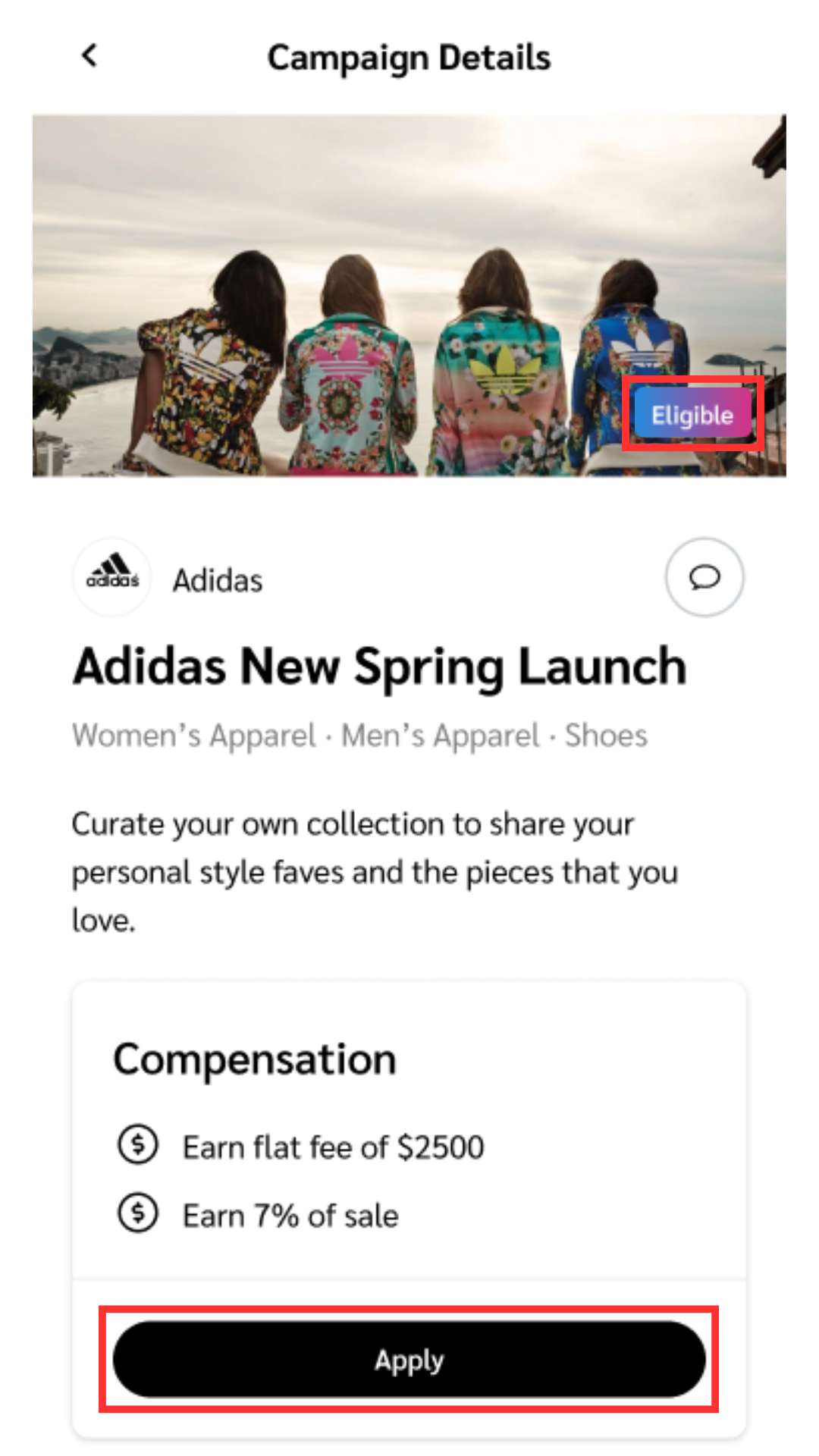
5. 応募したいキャンペーンを選択し、 *キャンペーン詳細* を選択します **応募**.
6. にあるテキストボックスに、ブランドに対してなぜ一緒に働きたいのかを簡潔に伝えるメモを入力し、次に **続行**.
7. キャンペーンに交渉可能な項目が含まれている場合、次の選択肢が表示されます：

   * *入札を入力* — ブランドがあなたに報酬額を指定することを許可している場合にこのオプションが表示されます。
   * *交渉する* — ブランドがあなたにタイムライン、タスク、使用権（該当する場合）などの新しい条件を提案することを許可している場合にこのオプションが表示されます。
     * 条件を交渉する際は、 ![](/files/b277637fec1af52d85e46f0b1cccd46b8b0971a6) **\[オンに切替] 交渉可能な項目のみを表示** を選択して、交渉可能な項目をより簡単に編集できます。
   * *応募* — このオプションは、キャンペーンの条件をそのままで満足していることを示すことを可能にします。

   <div data-gb-custom-block data-tag="hint" data-style="danger" class="hint hint-danger"><p><strong>重要：</strong> 一度キャンペーンに応募すると、その条件を受諾することになるため、進める前に条件を十分に確認してください。</p></div>
8. 準備ができたら、 ![](/files/fe07796f62bb97c2c6bc1bcad980158140535bf6) **\[チェック済みのボックス] 私は {Brand} の契約条件を読み、理解しました...**.
9. を選択して応募を確定します。 **入札を入力 / 送信 / 応募** （ステップ7で選択した内容によります）。

   * あなたは *キャンペーン詳細* 画面に戻り、 **作業範囲を表示**.
   * ブランドがあなたの応募を承認または拒否したときに、メールとアプリ内通知を受け取ります。
   * あるいは、ブランドがあなたの入札や提案した条件に対してカウンターを出してくる場合もあり、合意に達するまで交渉を続けることができます。

   <div data-with-frame="true"><figure><img src="/files/844fec37100149615ed6f29e94c65b3837e1904e" alt="" width="375"><figcaption></figcaption></figure></div>

<details>

<summary>キャンペーン詳細の参照</summary>

| 項目          | 説明                                                                      |
| ----------- | ----------------------------------------------------------------------- |
| 報酬          | このキャンペーンで作業することで受け取る金額と支払いの種類。キャンペーン設定によっては、参加前に報酬条件を交渉または入札できる場合があります。 |
| タスク         | ブランドから報酬を受け取るためにキャンペーンがあなたに求めるプロモーションのタスク。                              |
| 求める人材       | ブランドがクリエイターに求める必要なソーシャルメディアプラットフォーム、地理的な場所、またはその他の特性。                   |
| コンテンツガイドライン | 締め切り、使用すべきハッシュタグやハンドル等、プロモーション投稿時のブランドの期待事項。                            |
| コンテンツ権利     | ブランドがあなたのプロモーションコンテンツに求めるアクセス許可、例えば再投稿またはキャンペーンでの利用が許可される期間など。          |
| ムードボード      | ブランドが求めるコンテンツのテーマを視覚的に表現した写真コラージュ。                                      |

</details>

#### キャンペーン招待を受け入れる

1. 画面下部のナビゲーションバーから、 ![](/files/0c75dd3518e16ee0c4ecbd53e6813c9ef43d6a5c) **\[発見]**.
2. 画面上部のタブから、 *ディスカバー* を選択します **キャンペーン → キャンペーンを探す**.
3. 右上で ![](/files/7f1589fe749a3b20b5978d42854c0a96d4179895) **\[フィルター]** を選択し、 *関係性* ステータスを **招待済み**.
4. を選択 **応募** に設定してフィルターを保存します。
   * これで自分の *招待済み* キャンペーンを確認して、自分に合ったものを探せます。
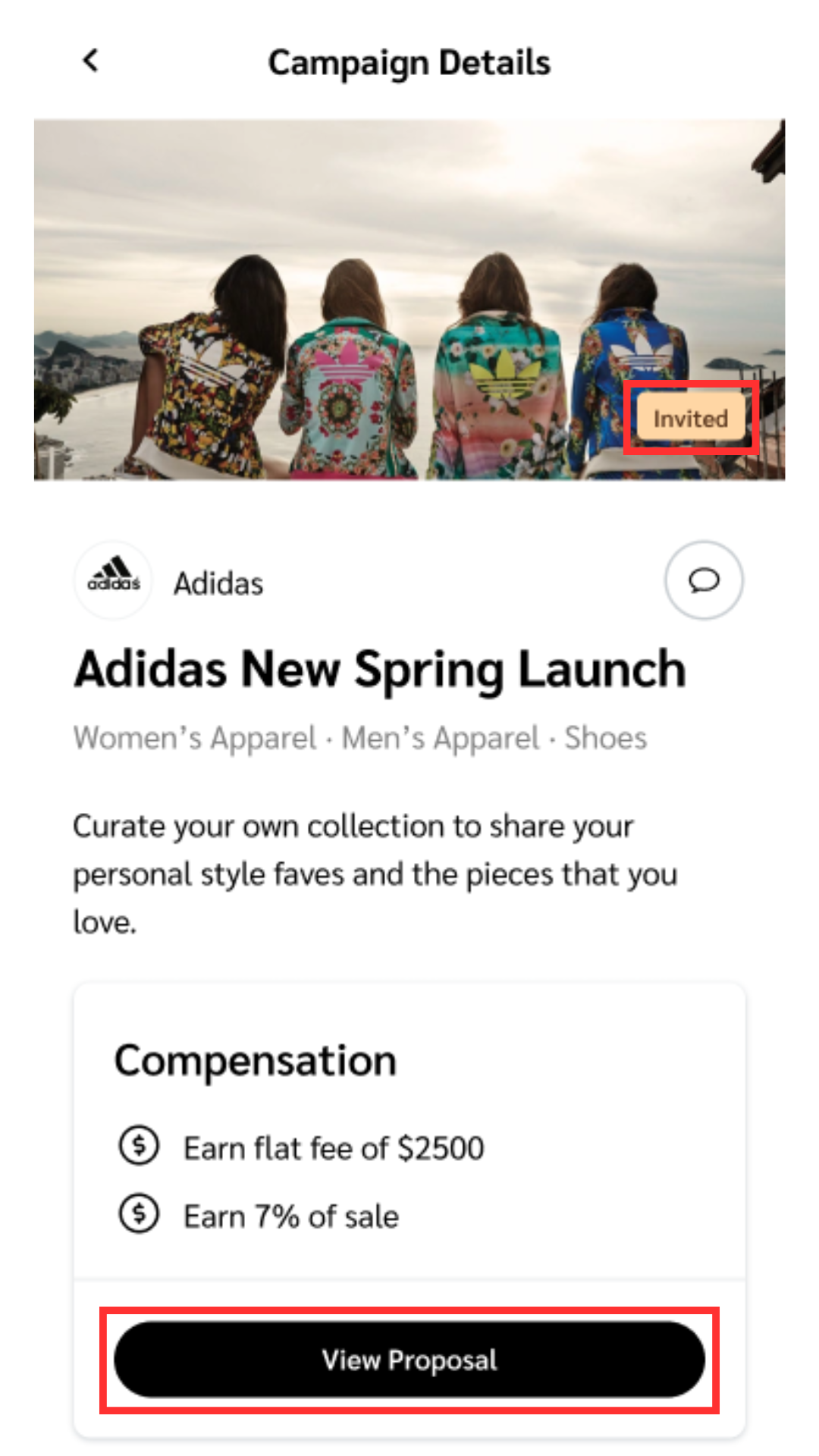
5. 応募したいキャンペーンを選択し、 *キャンペーン詳細* を選択します **提案を表示**.
6. にあるテキストボックスに、ブランドに対してなぜ一緒に働きたいのかを簡潔に伝えるメモを入力し、次に **続行**.
7. キャンペーンに交渉可能な項目が含まれている場合、次の選択肢が表示されます：

   * *入札を入力* — ブランドがあなたに報酬額を指定することを許可している場合にこのオプションが表示されます。
   * *交渉する* — ブランドがあなたにタイムライン、タスク、使用権（該当する場合）などの新しい条件を提案することを許可している場合にこのオプションが表示されます。
     * 条件を交渉する際は、 ![](/files/b277637fec1af52d85e46f0b1cccd46b8b0971a6) **\[オンに切替] 交渉可能な項目のみを表示** を選択して、交渉可能な項目をより簡単に編集できます。
   * *応募* — このオプションは、キャンペーンの条件をそのままで満足していることを示すことを可能にします。

   <div data-gb-custom-block data-tag="hint" data-style="danger" class="hint hint-danger"><p><strong>重要：</strong> 一度キャンペーンに応募すると、その条件を受諾することになるため、進める前に条件を十分に確認してください。</p></div>
8. 準備ができたら、 ![](/files/fe07796f62bb97c2c6bc1bcad980158140535bf6) **\[チェック済みのボックス] 私は {Brand} の契約条件を読み、理解しました...**.
9. を選択して応募を確定します。 **入札を入力 / 送信 / 応募** （ステップ7で選択した内容によります）。

   * あなたは *キャンペーン詳細* 画面に戻り、 **作業範囲を表示** （SoW）。
   * ブランドがあなたの応募を承認または拒否したときに、メールとアプリ内通知を受け取ります。
   * あるいは、ブランドがあなたの入札や提案した条件に対してカウンターを出してくる場合もあり、合意に達するまで交渉を続けることができます。

   <div data-with-frame="true"><figure><img src="/files/559044eef9773c989b4c268da981fcc12573c116" alt="" width="375"><figcaption></figcaption></figure></div>

{% hint style="success" %}
**注意：** ブランドがキャンペーンに招待すると、参加できるようにメールで招待状も受け取ります。
{% endhint %}


---

# Agent Instructions: Querying This Documentation

If you need additional information that is not directly available in this page, you can query the documentation dynamically by asking a question.

Perform an HTTP GET request on the current page URL with the `ask` query parameter:

```
GET https://help.impact.com/partner/ja/nitsuitebitaidesuka/impactcom-mobile-app/mobile-app-creator-campaigns/join-creator-campaigns-on-the-mobile-app.md?ask=<question>
```

The question should be specific, self-contained, and written in natural language.
The response will contain a direct answer to the question and relevant excerpts and sources from the documentation.

Use this mechanism when the answer is not explicitly present in the current page, you need clarification or additional context, or you want to retrieve related documentation sections.