> For the complete documentation index, see [llms.txt](https://help.impact.com/llms.txt). Markdown versions of documentation pages are available by appending `.md` to page URLs; this page is available as [Markdown](https://help.impact.com/partner/ja/nitsuitebitaidesuka/campaigns/performance-campaigns/view-your-received-performance-campaign-payments.md).
# 受け取ったパフォーマンスキャンペーンの支払いを確認する
残高の確認、支払いの絞り込み、銀行口座設定へのアクセス、または支払い詳細の確認ができます。この記事では、支払いを簡単に見つけて管理する手順を説明します。
1. 上部のナビゲーションメニューから、 **発見** → [**キャンペーン**](https://app.impact.com/secure/mediapartner/marketplace/influencer-marketplace-flow.ihtml).
2. 次の **参加中** タブを選択します。
3. 作業中のキャンペーンにカーソルを合わせ、次を選択します  **\[その他]** → **支払いを表示**.
* または、キャンペーンを選択し、スライドアウトから次を選択します **その他**  **\[ドロップダウンメニュー]** → **支払いを表示**.
4. の *支払い* 画面では、残高の確認、支払いの絞り込み、支払い詳細の確認ができます。
* 以下の *フィルター* と *支払い詳細* のセクションを参照してください。
支払いフィルター
| フィルター | 説明 |
| --------- | ------------------------------------------------------------------------------------------------------------------------------------------------------------------------------------- |
| 金額で検索 | 支払いを絞り込む金額を入力します。 |
| 日付 | 取引日で絞り込みます。 |
| 請求先エンティティ | 請求書を受け取る連絡先で絞り込みます。 |
| ブランド | ブランドで取引を絞り込みます。 |
| 取引 | 取引タイプで絞り込みます:
• すべて
• 支払い
• 出金
• 処理手数料
• Lightning Pay
• その他
|
支払い参照表
| 列名 | 説明 |
| --------- | ---------------- |
| 日付 | 支払い期日の日付。 |
| 取引 / 説明 | 支払いの説明。 |
| 請求先エンティティ | 請求書を受け取る連絡先。 |
| ブランド | 支払いに関連付けられたブランド。 |
| 金額 | 支払い金額。 |
## 支払い詳細を表示
1. 詳細を表示したい支払いを選択します。
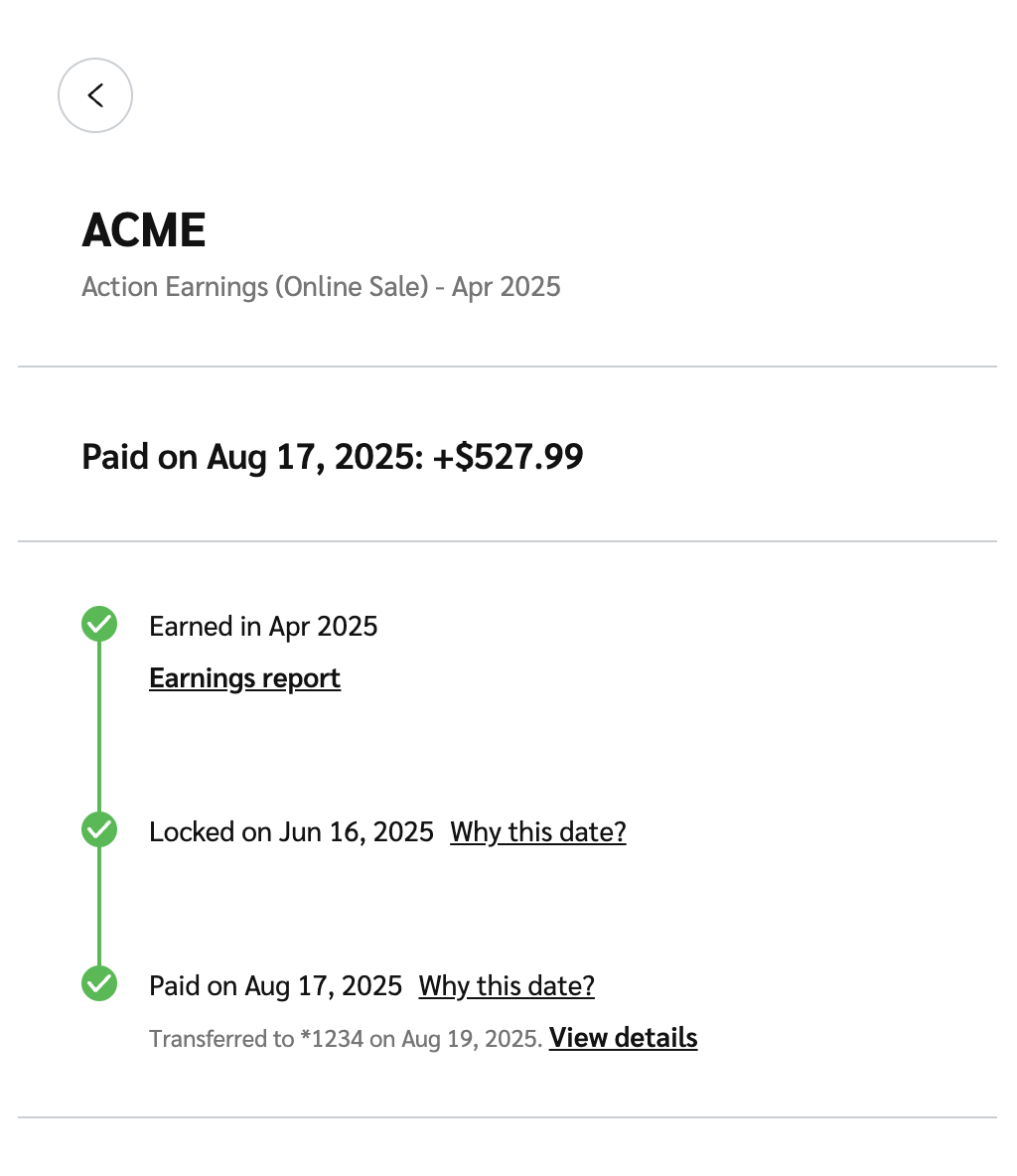
* 支払いのスライドアウトから、支払い日と金額を確認できます。
2. の下に *この支払い* セクションで金額を選択すると、その金額がいつ発生し、いつ支払いが行われたかを確認できます。
---
# Agent Instructions
This documentation is published with GitBook. GitBook is the documentation platform designed so that both humans and AI agents can read, navigate, and reason over technical content effectively. Learn more at gitbook.com.
## Querying This Documentation
If you need additional information that is not directly available in this page, you can query the documentation by asking a question.
Perform an HTTP GET request on the following URL with the `ask` and `goal` query parameters:
```
GET https://help.impact.com/partner/ja/nitsuitebitaidesuka/campaigns/performance-campaigns/view-your-received-performance-campaign-payments.md?ask=&goal=
```
`ask` is the immediate question: it should be specific, self-contained, and written in natural language.
`goal` is what the user is ultimately trying to achieve, the reason they need the answer. Sharing it helps GitBook give you a better, more relevant answer. A goal is most helpful when it describes the outcome the user wants rather than restating the question. For example, with `ask=how do I create an API token`, a goal like `automate deployments from our CI pipeline` lets GitBook tailor the answer to that use case.
The response will contain a direct answer to the question and relevant excerpts and sources from the documentation.
Use this mechanism when the answer is not explicitly present in the current page, you need clarification or additional context, or you want to retrieve related documentation sections.