財務
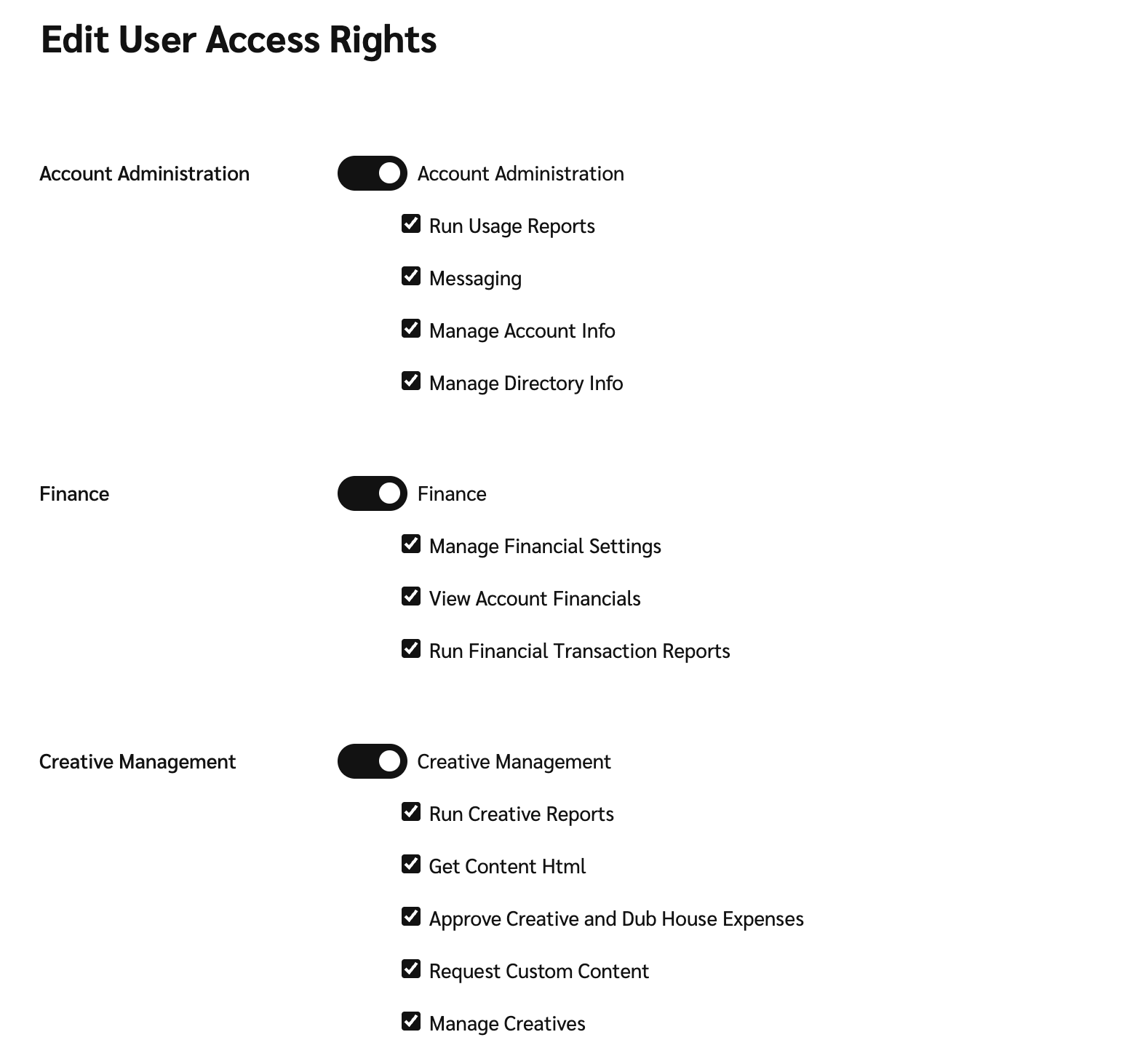
次の *財務* 役割を持つユーザーは、財務レポートを実行できるほか、アカウントの財務データを表示できます。
| | |
| ------------- | --------------------------------------------------------------------------------------------------------------------------------------------------------------------------------------------------------------------------------------------------------------------------------------------------------------------------------------------------------------------------------------------------------------------------------------------------------------------------------------------------------------------------------------------------------------------------------------------------------------------------------- |
| **権限** | **説明** |
| 財務取引レポートを実行 | 財務レポートを実行します。たとえば [収益履歴レポート](/partner/ja/nitsuitebitaidesuka/platform-features/finance/finance-reporting/earnings-history-report-for-partners.md). |
| 財務設定を管理 | アカウントの [銀行口座設定](/partner/ja/nitsuitebitaidesuka/platform-features/finance/payments-withdrawals-and-balance/payout-setup/withdraw-funds-to-your-bank-account.md)。これをオフにすると、ユーザーは「ブランドへの支払い」画面にアクセスできなくなります。 |
| アカウントの財務情報を表示 | 以下のドロップダウンメニューにある財務画面へのアクセス権を取得します。 残高 ドロップダウンメニュー。
もし  \[オフ] ユーザーは:
• ダッシュボードに財務ウィジェットが表示されません
• 〜にアクセスできません 残高, 保留中、または 収益 画面
• 右上の残高金額の代わりに「取引」が表示されます
• 「トランザクション」メニューが表示され、 アクション問い合わせ と 保留中のアクション 該当する場合は画面へのアクセスのみを提供します
|