> For the complete documentation index, see [llms.txt](https://help.impact.com/llms.txt). Markdown versions of documentation pages are available by appending `.md` to page URLs; this page is available as [Markdown](https://help.impact.com/partner/ja/nitsuitebitaidesuka/account-management/account-settings/manage-tasks-as-a-partner.md).
# パートナーとしてタスクを管理する
impact.com で提携している一部のブランドは、タスク管理システムを使用してあなたにタスクを割り当てる場合があります。ダッシュボードで割り当てられたタスクを確認でき、 *タスク* 画面。
1. ダッシュボードで、 **タスク** 表示するか、 [**すべて表示**](https://app.impact.com/secure/mediapartner/tasks/mediapartner-tasks-flow.ihtml) 確認するには、 *タスク* 画面。
2. スライドアウトから、タスクの詳細をすべて確認できます。
タスクにコメントする
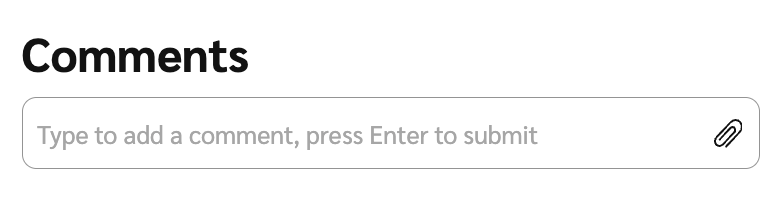
1. までスクロールし、 *コメント* テキストボックスにコメントを入力するか、  **\[添付]** ファイルを添付します。
割り当てられたタスクを処理する
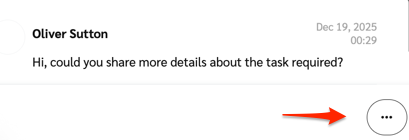
1. タスクモーダルの右下隅で、  **\[詳細]** 利用可能な操作を表示します。
タスク通知を設定する
1. 上部のナビゲーションバーから、  **\[通知]**.
2. 通知パネルの右上隅で、 [**設定**](https://app.impact.com/secure/mediapartner/notification/view-edit-notification-deliverychannel-settings-publisher-flow.ihtml).
3. 次へ移動します: *タスク* セクション。
4. 検索バーの横にある  **\[ドロップダウンメニュー]**、自分に合ったタスク通知頻度を選択します。
5. 忘れずに **保存** 変更を保存してください。
* について詳しく見る [アカウントの通知設定](/partner/ja/nitsuitebitaidesuka/platform-features/dashboard/configure-platform-and-email-notifications-for-partners.md).
---
# Agent Instructions
This documentation is published with GitBook. GitBook is the documentation platform designed so that both humans and AI agents can read, navigate, and reason over technical content effectively. Learn more at gitbook.com.
## Querying This Documentation
If you need additional information that is not directly available in this page, you can query the documentation by asking a question.
Perform an HTTP GET request on the following URL with the `ask` and `goal` query parameters:
```
GET https://help.impact.com/partner/ja/nitsuitebitaidesuka/account-management/account-settings/manage-tasks-as-a-partner.md?ask=&goal=
```
`ask` is the immediate question: it should be specific, self-contained, and written in natural language.
`goal` is what the user is ultimately trying to achieve, the reason they need the answer. Sharing it helps GitBook give you a better, more relevant answer. A goal is most helpful when it describes the outcome the user wants rather than restating the question. For example, with `ask=how do I create an API token`, a goal like `automate deployments from our CI pipeline` lets GitBook tailor the answer to that use case.
The response will contain a direct answer to the question and relevant excerpts and sources from the documentation.
Use this mechanism when the answer is not explicitly present in the current page, you need clarification or additional context, or you want to retrieve related documentation sections.