> For the complete documentation index, see [llms.txt](https://help.impact.com/llms.txt). Markdown versions of documentation pages are available by appending `.md` to page URLs; this page is available as [Markdown](https://help.impact.com/partner/ja/nitsuitebitaidesuka/account-management/account-settings/manage-2fa-for-partner-accounts.md).
# パートナーアカウントの2FAを管理する
PXAコースを受講する
保存されていないデバイスからパートナー impact.com アカウントにサインインするアカウントユーザーには、2FAを使ったログインが必要となるように、二要素認証(2FA)を設定できます。
アカウントへの参加を招待され、サインアップ方法がユーザー名とパスワードでのログインを含む場合は、自動的に2FAに登録されます。既定の認証方法はメールに設定されます。ただし、 [認証アプリ](/other/ja/reference-documentation/enable-user-level-two-factor-authentication.md).
{% hint style="success" %}
**注記**:アカウントユーザーが正常に認証されると、そのデバイスは自動的に信頼できるデバイスとして保存されます。つまり、以後のサインインで2FAを使う必要はありません。デバイスが変更された場合、または不審なアクティビティが検出された場合にのみ、アカウントユーザーは再度2FAの使用を求められます。
{% endhint %}
## 2FAサインインを有効にする
1. 上部のナビゲーションバーから、  **\[ユーザープロフィール] → 設定**.
2. の下の *一般*を選択し、 [**アカウントユーザー認証**](https://app.impact.com/secure/mediapartner/accountSettings/account-security-settings-flow.ihtml?).
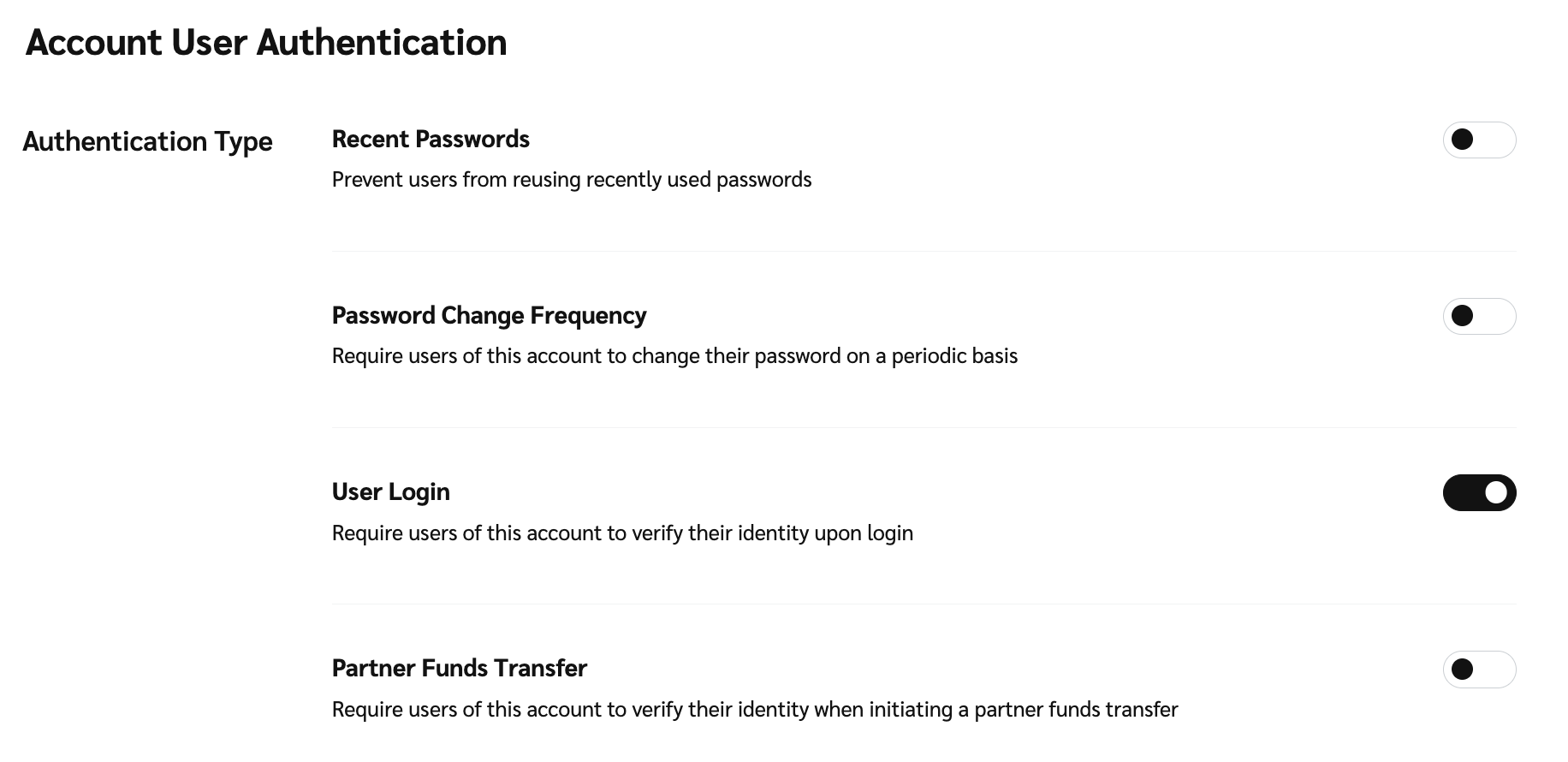
3. 〜上で *アカウントユーザー認証* 画面で、選択してください  **\[オンに切り替え] このアカウントのユーザーに、ログイン時に本人確認を求める**.
4. 選択 **保存**.
## PFT に対して 2FA を有効にする
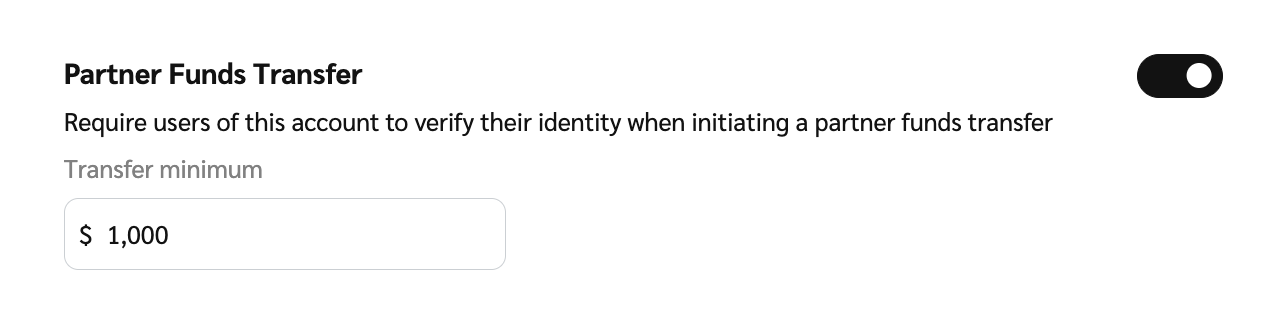
これにより、送金最低額を超えるパートナー資金移動を行おうとするアカウントユーザーに対して、必須の2FAチェックが有効になります。認証が完了すると、PFT は処理されます。
1. 上部のナビゲーションバーから、  **\[ユーザープロフィール] → 設定**.
2. の下の *一般*を選択し、 [**アカウントユーザー認証**](https://app.impact.com/secure/mediapartner/accountSettings/account-security-settings-flow.ihtml?).
3. 〜上で *アカウントユーザー認証画面*を選択し、  **\[切り替え] パートナー資金移動を開始する際に、このアカウントのユーザーに本人確認を求める**.
4. の下の *送金最低額*、2FAを必須にする最小額として値を入力してください。
5. 選択 **保存**.
## 保存済み2FAデバイスを管理する
1. 上部のナビゲーションバーから、  **\[ユーザープロフィール] → プロフィールを編集**.
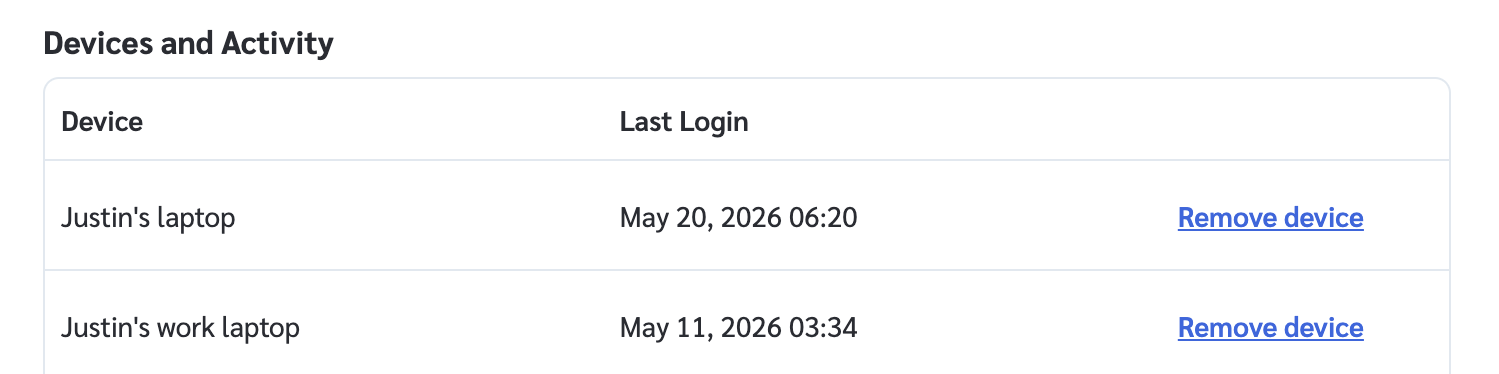
2. の下の *セキュリティ* → *デバイスとアクティビティ*、アカウントの保存済みデバイス一覧を表示します。
3. 選択 **デバイスを削除** そのデバイスから impact.com にアクセスしなくなった場合。
2FAについてご質問がありますか?次の記事をご覧ください: [二要素認証に関するよくある質問](/other/ja/reference-documentation/two-factor-authentication-faqs.md).
---
# Agent Instructions
This documentation is published with GitBook. GitBook is the documentation platform designed so that both humans and AI agents can read, navigate, and reason over technical content effectively. Learn more at gitbook.com.
## Querying This Documentation
If you need additional information that is not directly available in this page, you can query the documentation by asking a question.
Perform an HTTP GET request on the following URL with the `ask` and `goal` query parameters:
```
GET https://help.impact.com/partner/ja/nitsuitebitaidesuka/account-management/account-settings/manage-2fa-for-partner-accounts.md?ask=&goal=
```
`ask` is the immediate question: it should be specific, self-contained, and written in natural language.
`goal` is what the user is ultimately trying to achieve, the reason they need the answer. Sharing it helps GitBook give you a better, more relevant answer. A goal is most helpful when it describes the outcome the user wants rather than restating the question. For example, with `ask=how do I create an API token`, a goal like `automate deployments from our CI pipeline` lets GitBook tailor the answer to that use case.
The response will contain a direct answer to the question and relevant excerpts and sources from the documentation.
Use this mechanism when the answer is not explicitly present in the current page, you need clarification or additional context, or you want to retrieve related documentation sections.