> For the complete documentation index, see [llms.txt](https://help.impact.com/llms.txt). Markdown versions of documentation pages are available by appending `.md` to page URLs; this page is available as [Markdown](https://help.impact.com/partner/ja/nitsuitebitaidesuka/account-management/account-settings/how-do-i-change-my-company-name-or-website-as-a-partner.md).
# パートナーとして会社名またはウェブサイトを変更するには?
PXAコースを受講する
この記事では、会社名またはウェブサイトURLの変更手順をご案内します。会社またはウェブサイトに最近変更があった場合にご利用ください。
## 会社の法的名称を変更
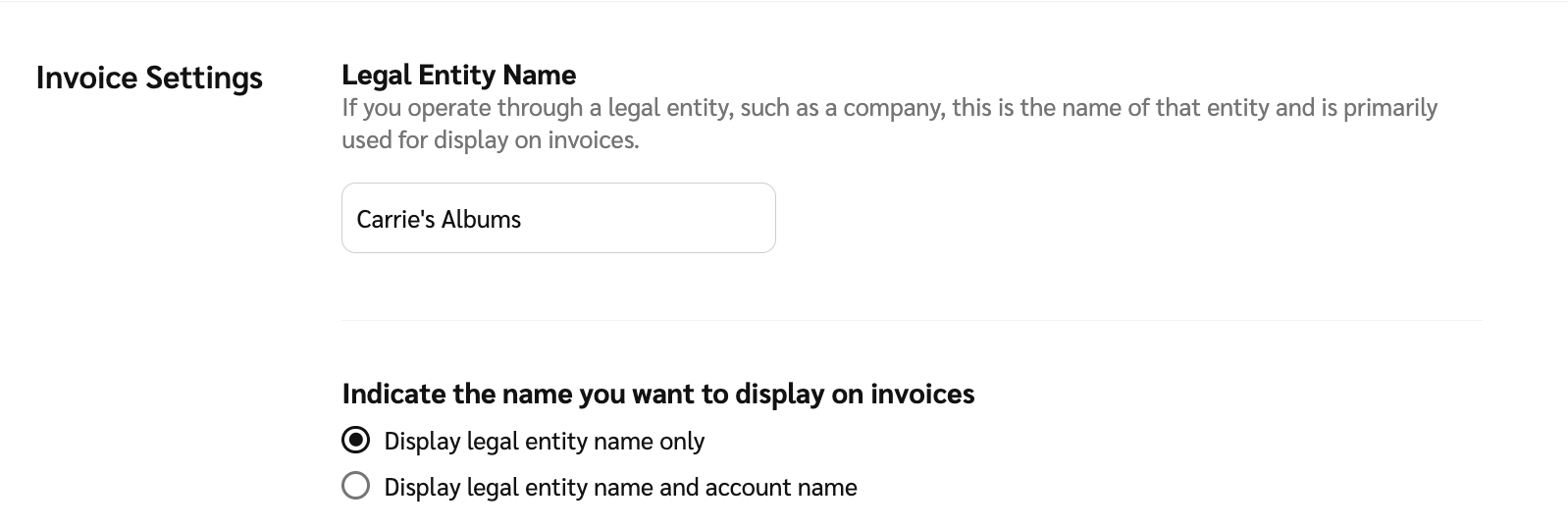
請求書に表示される会社の法的名称を更新するには、次の手順に従ってください。
1. 上部のナビゲーションバーから、  **\[ユーザープロフィール] → 設定**.
2. の下の *財務*を選択し、 [**財務設定**](https://app.impact.com/secure/mediapartner/finance/fr/finance-settings.ihtml?u=%2Fsecure%2Ffinance%2Fapp%2Fpartner-settings-flow.ihtml).
3. 「 *請求書設定* セクションで、次の内容を入力してください **法人名**.
4. 必要に応じて、会社の法的名称がマーケットプレイス名と異なる場合は、請求書に両方の名称を表示することもできます。その場合は、次を選択してください  **\[ラジオボタン]** **法人名とアカウント名を表示**.
5. 選択 **保存**.
## 会社のマーケットプレイス名を変更
マーケットプレイスの掲載情報の表示名を新しい名前に更新するには、次の手順に従ってください。これにより、impact.comパートナーアカウントの新しい名称にもなります。 **ログインユーザー名は変更の影響を受けません。**
1. 上部のナビゲーションバーから、  **\[ユーザープロフィール] → 設定**.
2. の下の *一般*を選択し、 [**会社情報**](https://app.impact.com/secure/mediapartner/accountSettings/account-info-flow.ihtml).
3. 「 *基本情報* セクションで、下の *名前* 見出しで、次を選択してください **変更をリクエスト**.
4. ダイアログボックスで、次を入力してください **新しい会社名**.
5. 必要に応じて、次を追加してください **コメント** この名前変更をリクエストする理由を説明する
6. 選択 **送信**.
## 会社のウェブサイトを変更
会社のウェブサイトを変更すると、マーケットプレイスの掲載情報のウェブサイトURLが新しいURLに更新されます。
1. 上部のナビゲーションバーから、  **\[ユーザープロフィール] → 設定**.
2. 選択 [**会社情報**](https://app.impact.com/secure/mediapartner/accountSettings/account-info-flow.ihtml).
3. 「 *基本情報* セクションで、下の *ウェブサイト* 見出しで、次を選択してください **変更をリクエスト**.
4. ダイアログボックスで、次を入力してください **新しい会社のウェブサイト**.
5. 必要に応じて、次を追加してください **コメント** このウェブサイト変更をリクエストする理由を説明する
6. 選択 **送信**.
## 承認プロセス
impact.comは、会社名またはウェブサイト変更のリクエストを確認し、24営業時間以内に返信します。承認されると、変更は直ちに反映されます。
{% hint style="warning" %}
**注:** このプロセス中に不一致が生じた場合、impact.comから追加の確認や証明を求められることがあります。手続きを完了するには、CS担当者の指示に従ってください。
{% endhint %}
---
# Agent Instructions
This documentation is published with GitBook. GitBook is the documentation platform designed so that both humans and AI agents can read, navigate, and reason over technical content effectively. Learn more at gitbook.com.
## Querying This Documentation
If you need additional information that is not directly available in this page, you can query the documentation by asking a question.
Perform an HTTP GET request on the following URL with the `ask` and `goal` query parameters:
```
GET https://help.impact.com/partner/ja/nitsuitebitaidesuka/account-management/account-settings/how-do-i-change-my-company-name-or-website-as-a-partner.md?ask=&goal=
```
`ask` is the immediate question: it should be specific, self-contained, and written in natural language.
`goal` is what the user is ultimately trying to achieve, the reason they need the answer. Sharing it helps GitBook give you a better, more relevant answer. A goal is most helpful when it describes the outcome the user wants rather than restating the question. For example, with `ask=how do I create an API token`, a goal like `automate deployments from our CI pipeline` lets GitBook tailor the answer to that use case.
The response will contain a direct answer to the question and relevant excerpts and sources from the documentation.
Use this mechanism when the answer is not explicitly present in the current page, you need clarification or additional context, or you want to retrieve related documentation sections.