# パートナーの接続を作成・管理する

Connectionsシステムは、impact.comとブランド、パートナー、その他の組織を接続するバッチデータファイル転送を可能にします。各接続（個別のコネクタ）には、データタイプ（クリック、コンバージョン、商品カタログなど）、方向（インバウンドまたはアウトバウンド）、方法（SFTP、FTP、Email）などの属性があります。Connector Wizardを使用すると、impact.comがデータを自動的にバッチ処理して、お使いのシステムへまたはお使いのシステムから強化されたデータを配信できるように、他のプラットフォームへの接続を設定できます。

{% hint style="warning" %}
**警告:** いずれかを許可リストに追加する必要があります `import.impact.com` ホスト名または35.237.100.93のIPアドレスを許可して、impact.comにデータをアップロードしてください。
{% endhint %}

#### 接続を作成

1. 上部ナビゲーションバーから、次を選択します ![](https://3659882269-files.gitbook.io/~/files/v0/b/gitbook-x-prod.appspot.com/o/spaces%2Fb2rE79d9UhOKZQLgzSqx%2Fuploads%2Fgit-blob-1183576591b45997efe4dc81a25024640591d02a%2F245137dc972a7a7f6165b59538fcdbac8fd5bd8fee4ba9f20c1a2982c5b58b57.svg?alt=media) **\[ユーザープロフィール] → 設定**. &#x20;
2. の下に *技術*を選択します **Connections**.
3. 選択 **接続の作成** Connectorウィザードにアクセスするには。
4. データのアップロードまたはダウンロード接続の設定を続けます。

{% tabs %}
{% tab title="アップロード接続" %}
A *データアップロード* 接続により、audiences、識別情報、またはカード連動トランザクションに関するデータをimpact.comに提供できます。

{% stepper %}
{% step %}

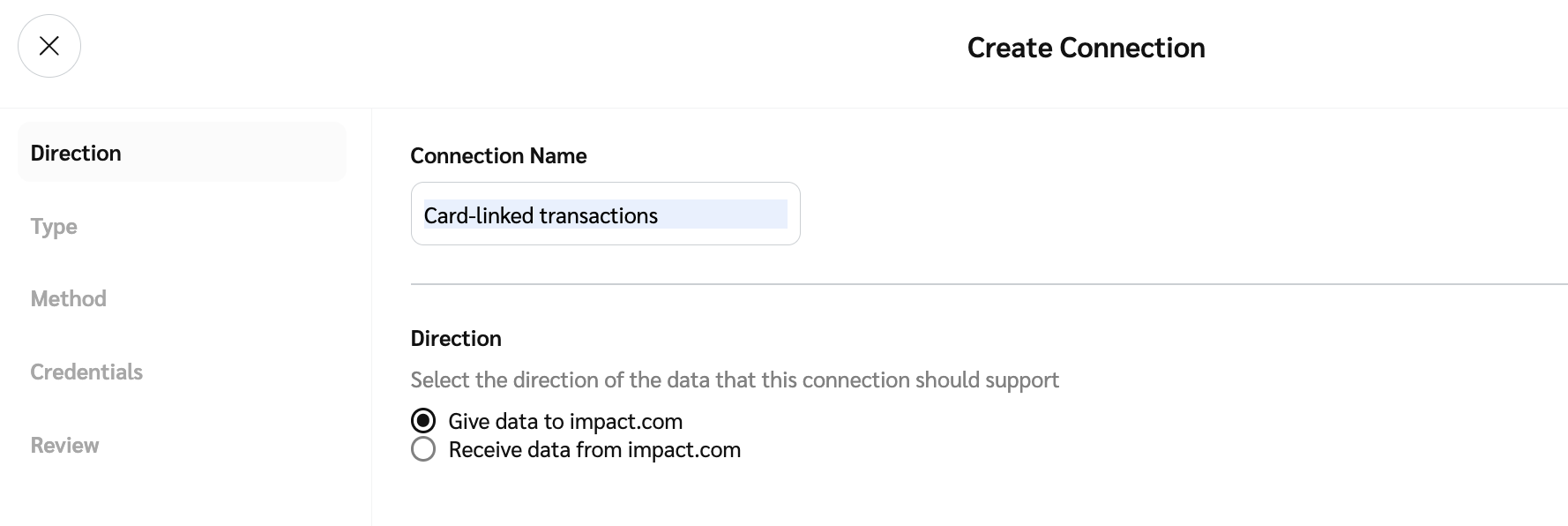
#### ステップ1：方向

1. 接続名を入力し、次の *データの方向* を選択してください： **impact.comにデータを渡す**.
2. 選択 **次へ** 続行するには。

<div data-with-frame="true"><figure><img src="https://3659882269-files.gitbook.io/~/files/v0/b/gitbook-x-prod.appspot.com/o/spaces%2Fb2rE79d9UhOKZQLgzSqx%2Fuploads%2Fgit-blob-8808f339029209ab152b949ddd5fc18a31f8e31f%2F0b374e0308dba54fdcfd771110efb56ed2f439a7f4e8eb61d2ef2af878e85468.png?alt=media" alt=""><figcaption></figcaption></figure></div>
{% endstep %}

{% step %}

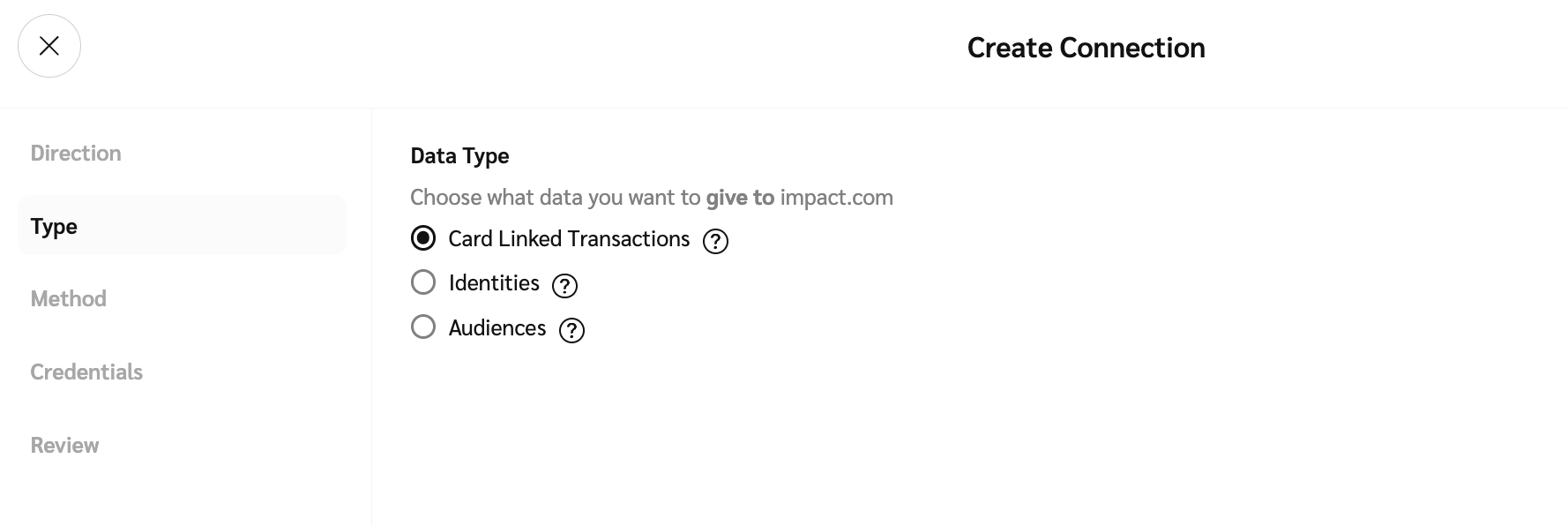
#### ステップ2：タイプ

1. 接続がサポートするデータの種類を選択します。
2. 選択 **次へ** 続行するには。

<div data-with-frame="true"><figure><img src="https://3659882269-files.gitbook.io/~/files/v0/b/gitbook-x-prod.appspot.com/o/spaces%2Fb2rE79d9UhOKZQLgzSqx%2Fuploads%2Fgit-blob-7ea1ebf00c92bb6e423bda46c392f33107ab514c%2Fea703e17ac3c1ade00d3e84af82caa10e367f490dfb4d371011f8fc4f6bcb46b.png?alt=media" alt=""><figcaption></figcaption></figure></div>
{% endstep %}

{% step %}

#### ステップ3：方法

1. を選択します。 *方法* impact.comにデータを渡すために使用する： **メール**, **SFTP**、または **FTP**.

   その *メール* メソッドでは、メール内の添付ファイル名に一致するワイルドカードパターンを追加する必要があります。例： `audiences_*.csv`.

   * **`*`** は任意の文字列のシーケンスを表します。
   * **`?`** は任意の単一文字を表します。

   <div data-gb-custom-block data-tag="hint" data-style="warning" class="hint hint-warning"><p><strong>警告:</strong> メール内のすべての添付ファイルはワイルドカードパターンと一致する必要があり、そうでない場合はメールは無視されます。接頭辞が付いた添付ファイルは <em>receipt_</em> または <em>result_</em> 無視されます。これらはレシートまたは結果ファイルのために予約されています。</p></div>
2. を選択します。 *方法論* 使用するには、いずれかを **impact.comへのプッシュ** または **サードパーティからのプル**.
   * その *サードパーティからのプル* の方法論では、を入力する必要があります **フォルダ** ファイルを含む絶対ディレクトリパス、例： `/home/ShandaLear/Audiences`.
3. ![](https://3659882269-files.gitbook.io/~/files/v0/b/gitbook-x-prod.appspot.com/o/spaces%2Fb2rE79d9UhOKZQLgzSqx%2Fuploads%2Fgit-blob-d0b6669ae76a7bef06a8d6940d7ad5c16bb8d018%2F7cb018d4face8d7cceb880eb5086c812e764fbcfe6f2a0377f88bc7576973070.svg?alt=media) **\[オンにする]** トグルオン **暗号化** を有効にして接続の暗号化を有効にします。暗号化はインバウンド接続（impact.comへのアップロード）のみ利用可能で、アウトバウンド（impact.comからのダウンロード）では利用できません。
   * 選択 **新しいキーを生成** 新しい2048ビットRSAを生成するには [公開/秘密鍵ペア](https://en.wikipedia.org/wiki/Public-key_cryptography) 。鍵ペアは2年間有効で、データファイルのPGP暗号化および復号に使用されます。公開鍵のみが提供され、アップロード前にこの接続に対してデータファイルを暗号化するために使用する必要があります。
   * （オプション）選択 **クリップボードにコピー** 新しいキーをクリップボードに保存するには。
4. 選択 **次へ** 続行するには。

<div data-with-frame="true"><figure><img src="https://3659882269-files.gitbook.io/~/files/v0/b/gitbook-x-prod.appspot.com/o/spaces%2Fb2rE79d9UhOKZQLgzSqx%2Fuploads%2Fgit-blob-2e73adbc1485a3f03071ad5a6ac16403c5af73d6%2F0841c644fb2774339b9adc6eae2eb8c330197b419e4feec76b1ef5e977034521.png?alt=media" alt=""><figcaption></figcaption></figure></div>
{% endstep %}

{% step %}

#### ステップ4：認証情報

1. 選択 **既存の認証情報** ドロップダウンリストから、 **既存の認証情報を編集** または **新しい認証情報を作成**.
2. 新しい認証情報を作成する場合は、使用例を説明する名前を入力します。例： *impact.comからレポートをダウンロード*、次にいずれかを選択します **公開鍵** または **パスワード**。もしを選択した場合、値が自動入力されます。 **パスワード**、値は自動的に入力されます。

   <div data-with-frame="true"><figure><img src="https://3659882269-files.gitbook.io/~/files/v0/b/gitbook-x-prod.appspot.com/o/spaces%2Fb2rE79d9UhOKZQLgzSqx%2Fuploads%2Fgit-blob-6026afea714d1fbdcbbe8274b0ef5917ce9956a2%2Fcb27b4ac5fd3d24d63ea90c497d56e5ef12dc12e8a50175df4f47dcfbee0cd9a.png?alt=media" alt=""><figcaption></figcaption></figure></div>
3. プロビジョニングされた認証情報を表示するポップアップが表示されます。続行するには **コピー** を選択してください。認証情報はクリップボードにコピーされます。
4. 選択 **次へ** 続行するには。
   {% endstep %}

{% step %}

#### ステップ5：確認

1. 最後に構成を確認し、次にを選択します **作成** 接続を作成するには。
2. おめでとうございます！これで新しい接続を使用してimpact.comにデータをアップロードできます。
   {% endstep %}
   {% endstepper %}
   {% endtab %}

{% tab title="ダウンロード接続" %}
A *データダウンロード* 接続により、impact.comからaudienceまたはレポートデータを受信できます。

{% stepper %}
{% step %}

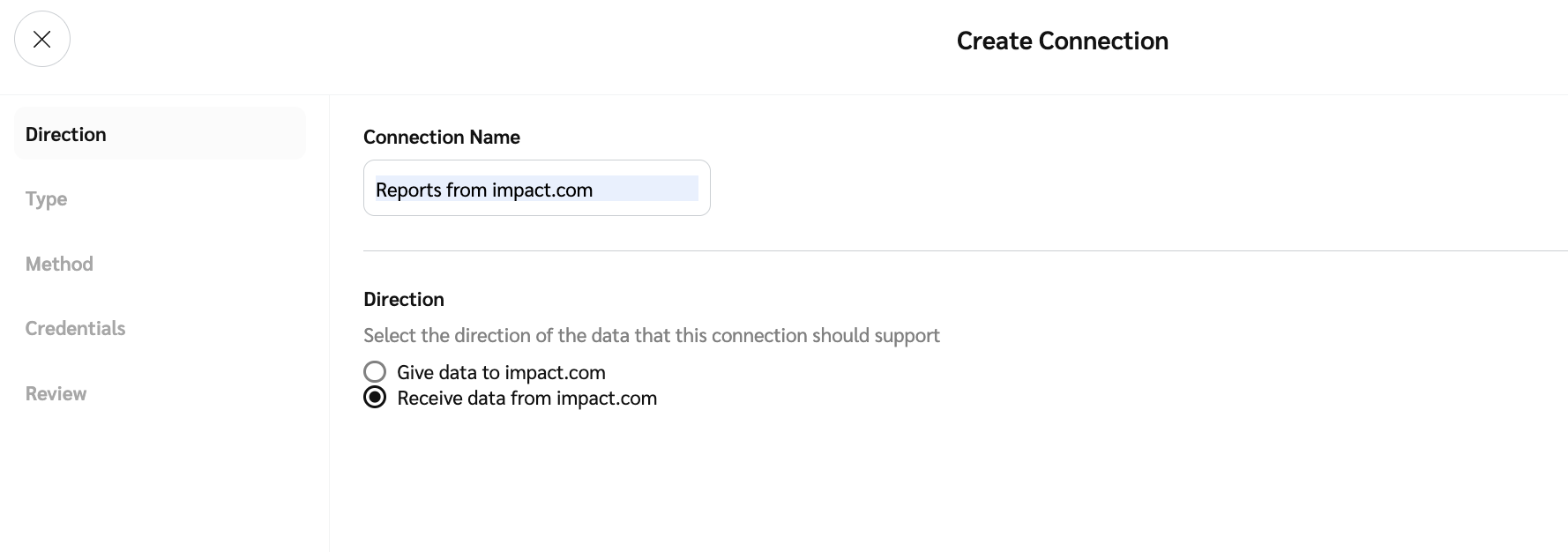
#### ステップ1：方向

1. 接続名を入力し、次の *データの方向* を選択してください： **impact.comからデータを受信する**.
2. 選択 **次へ** 続行するには。

<div data-with-frame="true"><figure><img src="https://3659882269-files.gitbook.io/~/files/v0/b/gitbook-x-prod.appspot.com/o/spaces%2Fb2rE79d9UhOKZQLgzSqx%2Fuploads%2Fgit-blob-75cbcdd41dc599888478193108413615860c0d6d%2F85562be09784909b5619d98480376a61e717cdc53bfd5471995c99186ac493ad.png?alt=media" alt=""><figcaption></figcaption></figure></div>
{% endstep %}

{% step %}

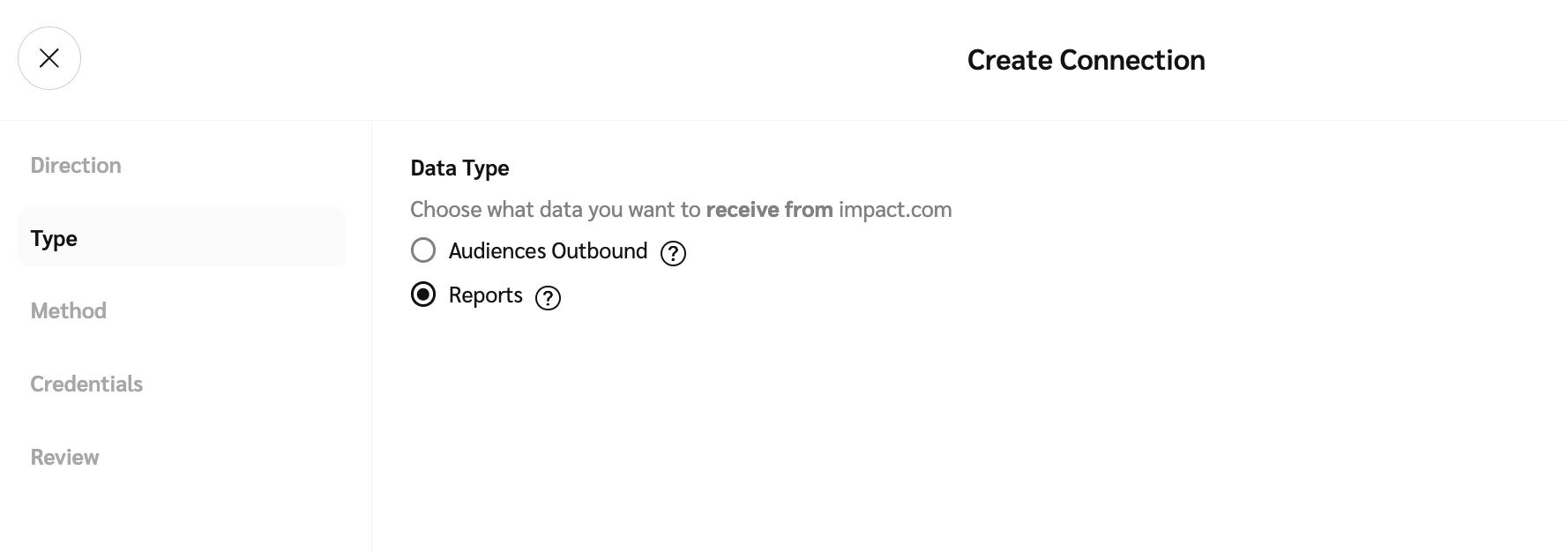
#### ステップ2：タイプ

1. 接続がサポートするデータの種類を選択します。例： **レポート**.
2. 選択 **次へ** 続行するには。

<div data-with-frame="true"><figure><img src="https://3659882269-files.gitbook.io/~/files/v0/b/gitbook-x-prod.appspot.com/o/spaces%2Fb2rE79d9UhOKZQLgzSqx%2Fuploads%2Fgit-blob-a75c2e6db522c10e1291e540ab0f2cccb6c4801e%2F9ea789c3174c86f27c44f962a9ec98e8b6f9759fc4a2014e8b72c1e28015f1f0.png?alt=media" alt=""><figcaption></figcaption></figure></div>
{% endstep %}

{% step %}

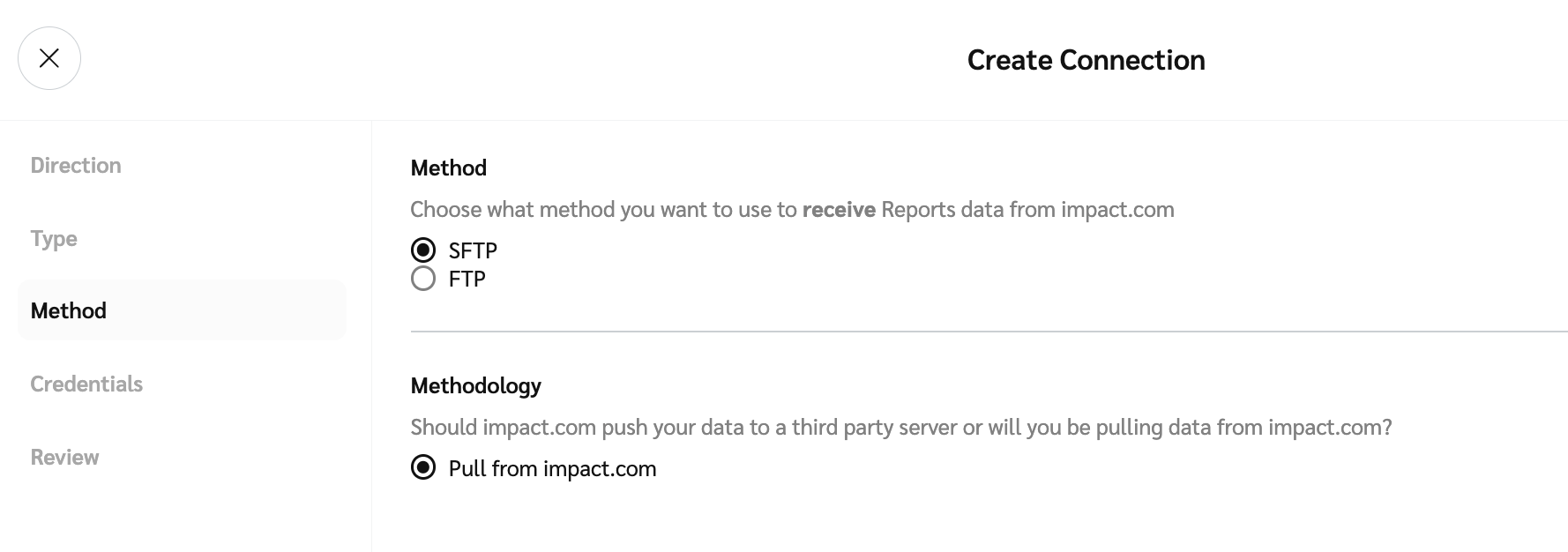
#### ステップ3：方法

1. その *方法* が自動的に選択されます： **SFTP**。必要に応じて変更できます。
2. その *方法論* が自動的に選択されます： **impact.comからプル**.
3. 選択 **次へ** 続行するには。

<div data-with-frame="true"><figure><img src="https://3659882269-files.gitbook.io/~/files/v0/b/gitbook-x-prod.appspot.com/o/spaces%2Fb2rE79d9UhOKZQLgzSqx%2Fuploads%2Fgit-blob-e53817fca361847103841d3f5833773975432441%2F809a49a1f810aa9a8d39e8c69a382b23cef6a870787e458b74bda32319baa99a.png?alt=media" alt=""><figcaption></figcaption></figure></div>
{% endstep %}

{% step %}

#### ステップ4：認証情報

1. 選択 **既存の認証情報** ドロップダウンリストから、 **既存の認証情報を編集** または **新しい認証情報を作成**.
2. 新しい認証情報を作成する場合は、使用例を説明する名前を入力します。例： *impact.comからレポートをダウンロード*、次にいずれかを選択します **公開鍵** または **パスワード**。もしを選択した場合、値が自動入力されます。 **パスワード**、値は自動的に入力されます。

   <div data-with-frame="true"><figure><img src="https://3659882269-files.gitbook.io/~/files/v0/b/gitbook-x-prod.appspot.com/o/spaces%2Fb2rE79d9UhOKZQLgzSqx%2Fuploads%2Fgit-blob-1d6ad150eb094fdbffc437822af60e5158de25d7%2Fccc2b8198e9c9653654681da004aa359e734038cfcd3764d544e1676318252b3.png?alt=media" alt=""><figcaption></figcaption></figure></div>
3. プロビジョニングされた認証情報を表示するポップアップが表示されます。続行するには **コピー** を選択してください。認証情報はクリップボードにコピーされます。
4. 選択 **次へ** 続行するには。
   {% endstep %}

{% step %}

#### ステップ5：確認

1. 最後に構成を確認し、次にを選択します **作成** 接続を作成するには。
2. おめでとうございます！これで新しい接続を使用してimpact.comにデータをアップロードできます。
   {% endstep %}
   {% endstepper %}
   {% endtab %}
   {% endtabs %}