> For the complete documentation index, see [llms.txt](https://help.impact.com/llms.txt). Markdown versions of documentation pages are available by appending `.md` to page URLs; this page is available as [Markdown](https://help.impact.com/partner/ja/nitsuitebitaidesuka/account-management/account-settings/connect-media-properties/connect-your-instagram-account-to-impactcom.md).
# Instagramアカウントをimpact.comに接続する
この記事では、InstagramアカウントをFacebookページにリンクする手順を、4つの簡単なステップでご案内します。
{% hint style="warning" %}
**重要:** Meta傘下のInstagramでは、Instagramをimpact.comに接続する前に、リンク済みのFacebookページが必要です。1つの *Facebookページ*、個人用の *Facebookプロフィール*とは異なり、複数人で管理できる、ビジネス向けの公開フロントです。
{% endhint %}
{% stepper %}
{% step %}
#### Facebookページを作成する
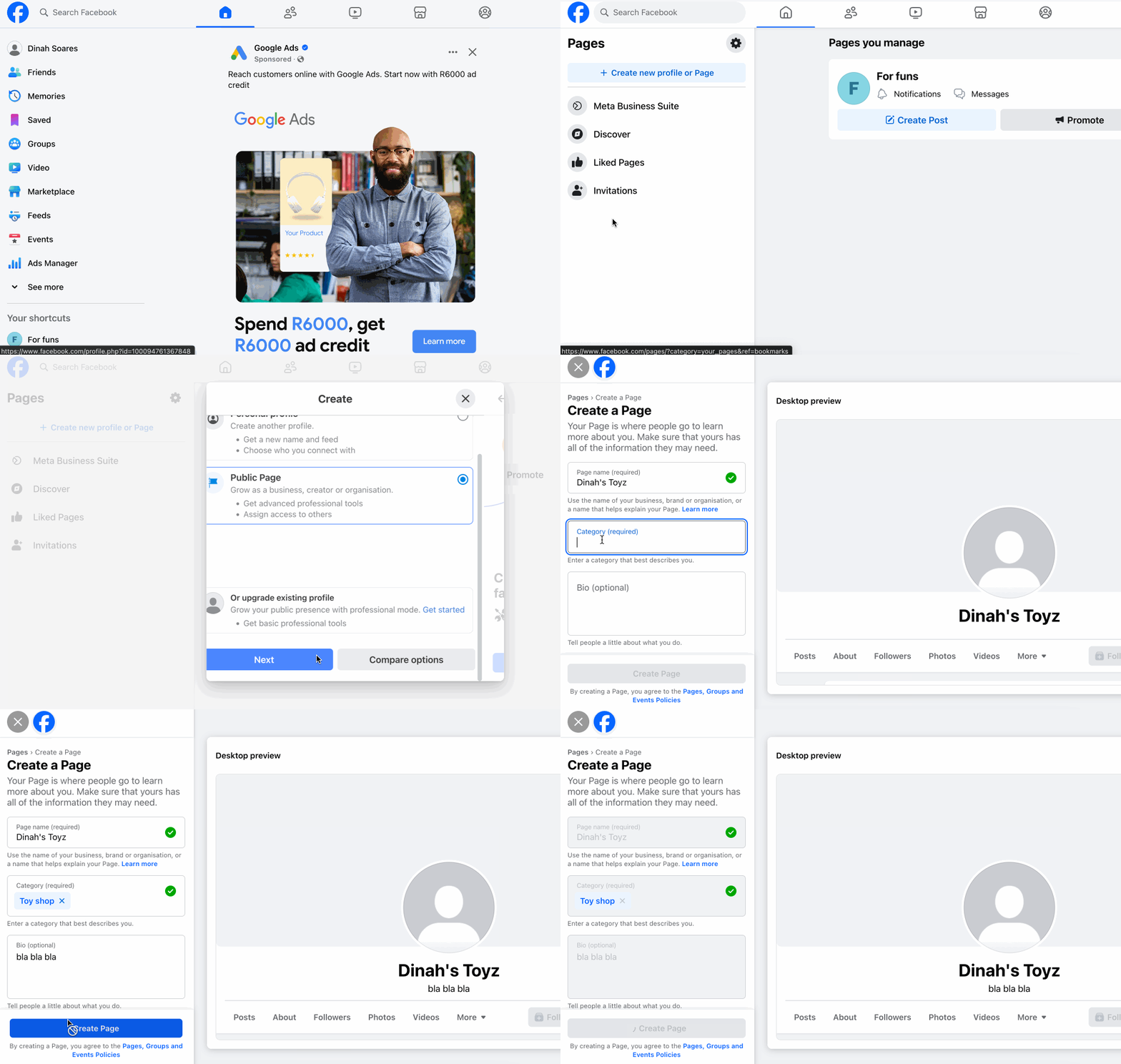
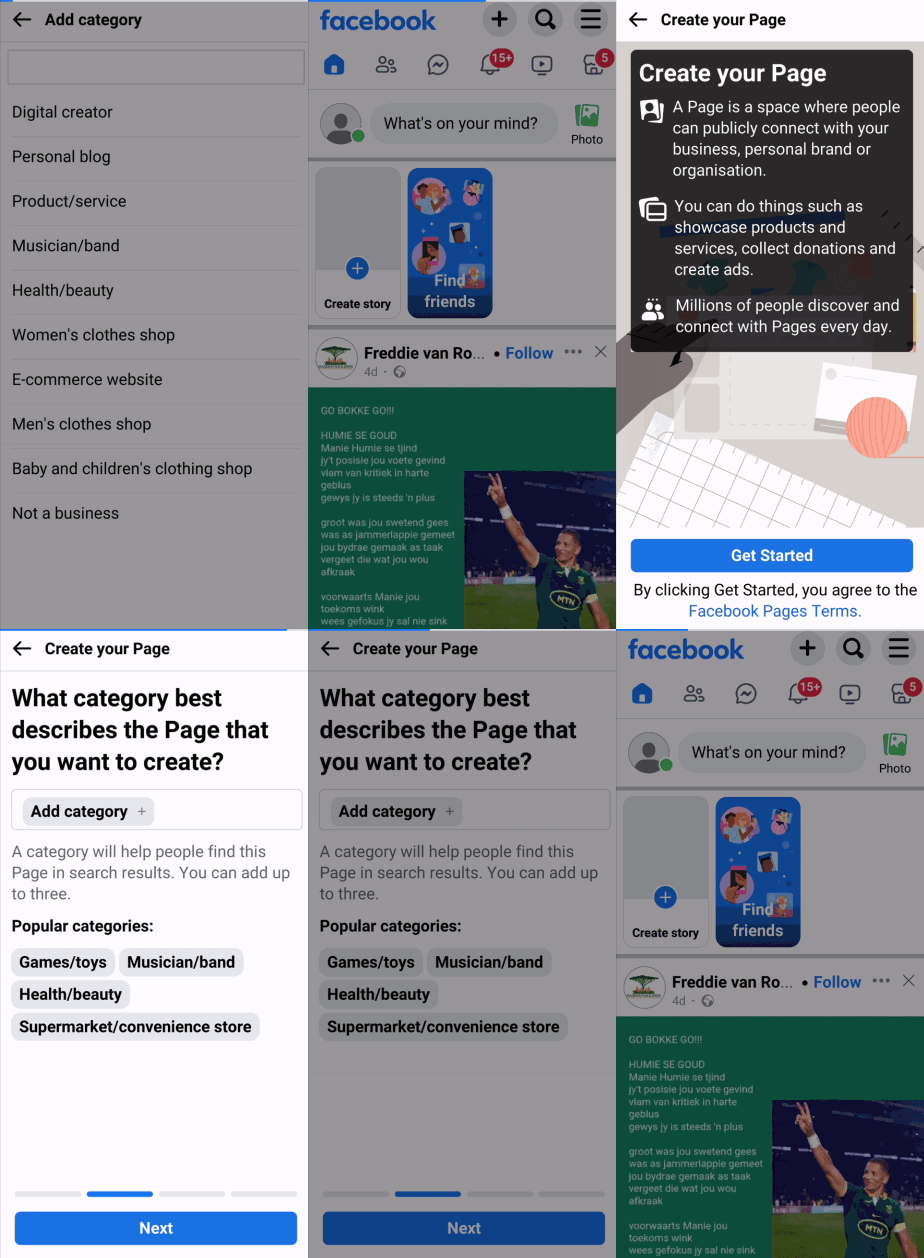
Facebookページは数分で作成でき、最低限の情報しかないページでも十分です。以下の手順に従って、デスクトップまたはモバイルでページを作成してください。
{% tabs %}
{% tab title="デスクトップの場合" %}
1. Facebookアカウントにログインします。
2. が表示されていることを確認し、 *ホーム* タブで、左側のナビゲーションメニューから  **\[もっと見る]** → **ページ**.
3. 選択 **新しいプロフィールまたはページを作成**.
4. 「 *作成* モーダルで、 **公開ページ → 次へ → 始める**.
5. 以下を入力します: *ページ名*, *カテゴリ*、および *自己紹介*.
6. 選択 **ページを作成**.
{% endtab %}
{% tab title="モバイルの場合" %}
1. Facebookアカウントにログインします。
2. が表示されていることを確認し、 *ホーム* タブで、次に  **\[メニュー]** → **ページ**.
3. 選択  **作成** → **始める**.
4. 一意の *ページ名*.
5. 選択 **次へ** → **カテゴリを追加** を入力し、適切なカテゴリを選択します。
6. 次を選択し続けて **次へ** が表示されるまで **完了**.
{% endtab %}
{% endtabs %}
* 詳しくは [Facebookページを作成する方法をご覧ください](https://www.facebook.com/business/help/1199464373557428) .
{% endstep %}
{% step %}
#### Instagramをプロアカウントに切り替える
個人用のInstagramアカウントをお持ちの場合は、impact.comプラットフォームにリンクする前にプロアカウントへ切り替える必要があります。以下の手順に従って、デスクトップまたはモバイルで行ってください。
{% tabs %}
{% tab title="デスクトップの場合" %}
1. Instagramアカウントにログインします。
2. 左下で  **\[詳細]** →  **\[設定]**.
3. 以下の *設定* メニューから **アカウントの種類とツール**.
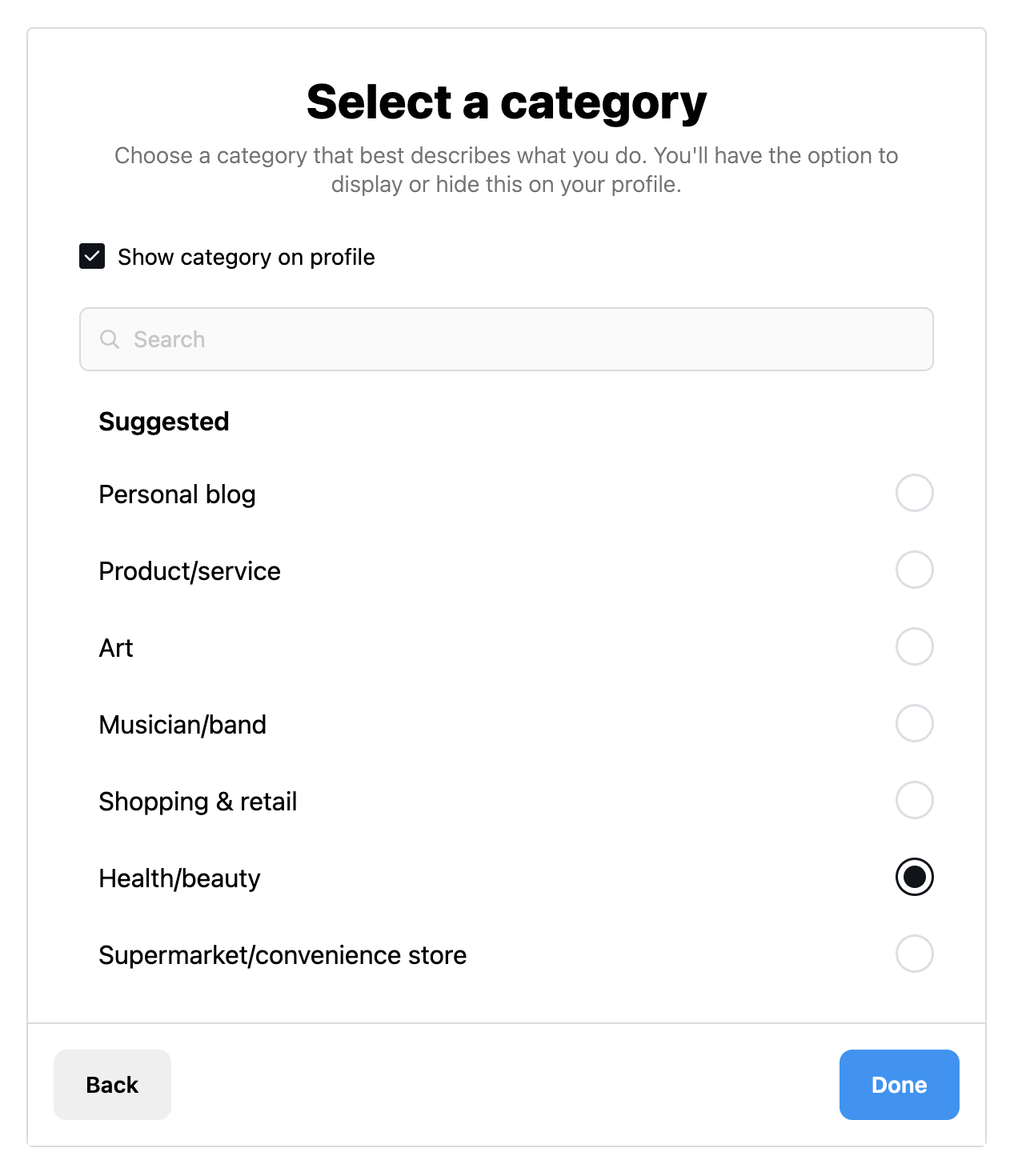
4. 選択 **プロアカウントに切り替える** → **クリエイター** → **次へ**.
5. 〜上で *クリエイター* ページで、 **次へ**.
6. 自分がどのカテゴリのクリエイターかを指定します(例:健康/美容)。
* 必要に応じて、  **\[チェック済みのボックス]** **プロフィールにカテゴリを表示**.
7. 選択 **完了**.
* 詳しくは [デスクトップでInstagramのクリエイターアカウントを設定する](https://help.instagram.com/2358103564437429/?cms_platform=www) .
{% endtab %}
{% tab title="モバイルの場合" %}
1. Instagramアカウントにログインします。
2. 選択  **\[ユーザープロフィール]** →  **\[詳細]**.
3. までスクロールし、 *プロフェッショナル向け* セクションで **アカウントの種類とツール**.
4. 選択 **プロアカウントに切り替える** → **次へ**.
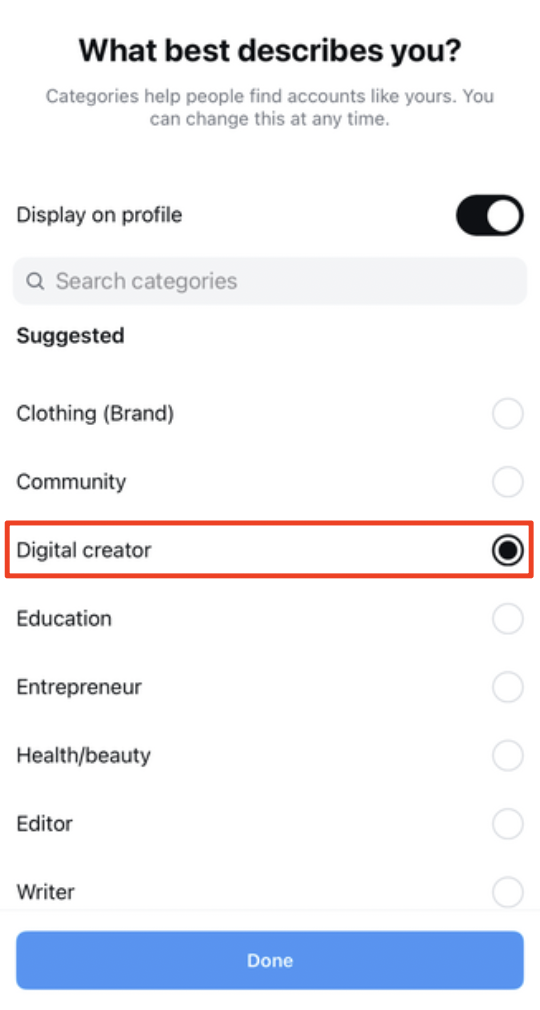
5. 「 *あなたは何を最もよく表していますか?* セクションで、 **デジタルクリエイター** → **プロアカウントに切り替える**.
* 必要に応じて、  **\[オンにする]** **プロフィールに表示**.
6. 「 *どのタイプのプロフェッショナルですか?* セクションで、 **クリエイター** → **次へ**.
7. アカウントの残りの設定を続けてください。
* 詳しくは [モバイル端末でInstagramのクリエイターアカウントを設定する](https://help.instagram.com/2358103564437429/?cms_platform=android-app) .
{% endtab %}
{% endtabs %}
{% endstep %}
{% step %}
#### FacebookページをInstagramにリンクする
impact.comで確認する前に、FacebookページをInstagramアカウントにリンクする必要があります。
{% hint style="warning" %}
**重要:** FacebookページをInstagramにリンクできるのはデスクトップ版のみです。
{% endhint %}
1. Facebookアカウントにログインします。
2. 画面右上で  **\[ユーザープロフィール]** を選択してページに切り替えます。
3. Facebookページに移動したら、  **\[ユーザープロフィール]** 右上隅で
4. 選択 **設定とプライバシー** → **設定**.
5. 左側メニューの *権限* セクションで、 **リンク済みアカウント**.
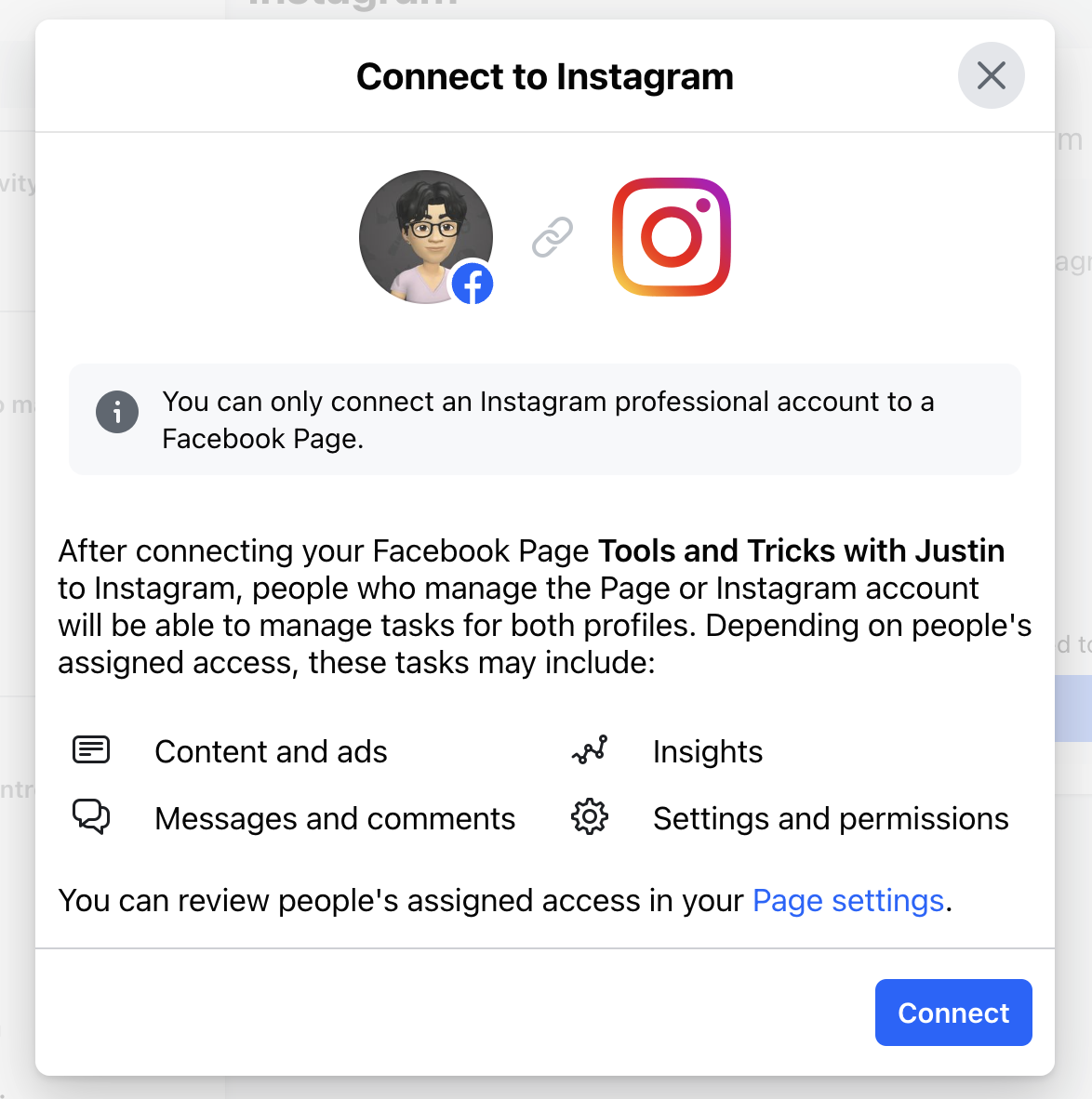
6. 選択 **表示** のInstagramオプションの横にある → **アカウントをリンク** → **リンク**.
7. 選択 **確認**.
* 必要に応じて、  **\[オンにする]** で **受信箱でInstagramメッセージへのアクセスを許可**.
8. 表示に従ってInstagramアカウントにログインします。
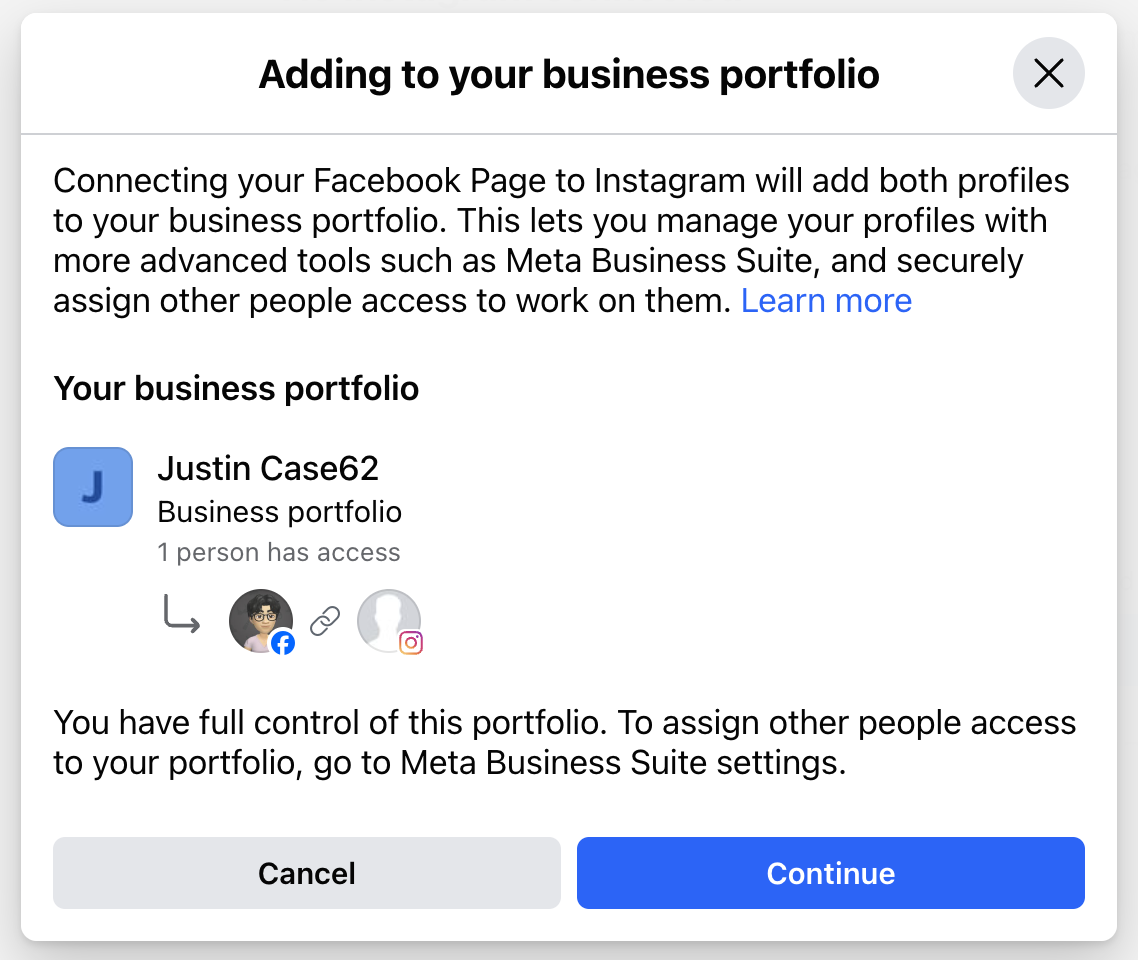
9. 「 *ビジネスポートフォリオに追加する* 手順で、 **続行 → 完了**.
{% endstep %}
{% step %}
#### Instagramアカウントをimpact.comに接続する
1. 上部のナビゲーションバーから、  **\[ユーザープロフィール] → 設定**.
2. 以下の *プロフィール* セクションで、 [**メディアプロパティ**](http://app.impact.com/secure/mediapartner/fr/mediakit/promotional-channels.ihtml).
3. 〜上で *プロモーションチャネル* 画面の下 *新しいチャネルを追加する*を選択し、 **Instagram**.
4. 画面の案内に従ってアカウントを認証します。
* この手順を完了するには、Instagramアカウントにログインする必要があります。
* これが追加する最初のInstagramプロモーションチャネルでない場合は、まず、以前に接続したアカウントからのサインアウトを求められます。
* Instagramアカウントがimpact.comに接続されると、 **接続済み** ステータスになります。
{% endstep %}
{% endstepper %}
---
# Agent Instructions
This documentation is published with GitBook. GitBook is the documentation platform designed so that both humans and AI agents can read, navigate, and reason over technical content effectively. Learn more at gitbook.com.
## Querying This Documentation
If you need additional information that is not directly available in this page, you can query the documentation by asking a question.
Perform an HTTP GET request on the following URL with the `ask` and `goal` query parameters:
```
GET https://help.impact.com/partner/ja/nitsuitebitaidesuka/account-management/account-settings/connect-media-properties/connect-your-instagram-account-to-impactcom.md?ask=&goal=
```
`ask` is the immediate question: it should be specific, self-contained, and written in natural language.
`goal` is what the user is ultimately trying to achieve, the reason they need the answer. Sharing it helps GitBook give you a better, more relevant answer. A goal is most helpful when it describes the outcome the user wants rather than restating the question. For example, with `ask=how do I create an API token`, a goal like `automate deployments from our CI pipeline` lets GitBook tailor the answer to that use case.
The response will contain a direct answer to the question and relevant excerpts and sources from the documentation.
Use this mechanism when the answer is not explicitly present in the current page, you need clarification or additional context, or you want to retrieve related documentation sections.