> For the complete documentation index, see [llms.txt](https://help.impact.com/llms.txt). Markdown versions of documentation pages are available by appending `.md` to page URLs; this page is available as [Markdown](https://help.impact.com/partner/it/di-cosa-vorresti-saperne-di-piu/platform-features/working-with-brands/contacting-a-brand/message-your-brands.md).
# Invia un messaggio ai tuoi brand
Usa il *Messaggi* funzionalità per comunicare rapidamente e facilmente sia con i manager dei programmi a cui ti sei iscritto sia con i programmi a cui vorresti iscriverti. La funzionalità ti offre una serie di utilizzi, come semplificare il tuo onboarding con un programma, contattare un brand per accordi speciali, risolvere problemi e altro ancora.
{% hint style="warning" %}
**Importante:** Fai riferimento ai [Termini di utilizzo della messaggistica](https://impact.com/terms-of-use-messaging/?_gl=1*j1tga9*_ga*MTI3MTM3MzE1Ni4xNjUyNjkzMjk1*_ga_MDF55NMH0F*MTY2MjAyMTAzMC4zODAuMS4xNjYyMDIxMjk1LjAuMC4w*_ga_MHKLSZ6DR4*MTY2MjAyMTAzMC4zNzcuMS4xNjYyMDIxMjk1LjAuMC4w) per assicurarti di rimanere entro le linee guida della messaggistica.
{% endhint %}
## Accedi ai messaggi
1. Dalla barra di navigazione in alto, seleziona  **\[Chat]**.
2. Nella *Posta in arrivo* schermata, seleziona  **\[Componi]** e usa l'  **\[Cerca]** opzione sulla destra per trovare un programma o un contatto con il cui manager vuoi chattare.
3. Puoi anche allegare file ai tuoi messaggi selezionando  **\[Allega]**. Sono supportati i seguenti tipi di file: CSV, PDF, JPEG, PNG, GIF.
## Visualizza i messaggi ricevuti
1. I messaggi che ricevi appariranno sia nel tuo  **\[Chat]** widget sia nel tuo [*Posta in arrivo*](https://app.impact.com/secure/mediapartner/fr/impact-message.ihtml?u=%2Fmessaging%2Finbox).
2. Continua le conversazioni da dove le hai interrotte selezionando una discussione esistente.
3. Per avviare una discussione con un programma diverso, seleziona  **\[Componi]** e cerca il programma o il contatto.
### Imposta lo stato della discussione
Puoi contrassegnare manualmente una discussione dei messaggi come *Non letto* o *Spam*:
1. Nella  **\[Chat]** widget, apri una discussione e:
* Seleziona **Segna come non letto** per reimpostare la notifica del messaggio.
* Seleziona **Segna come spam** per non ricevere più notifiche dalla discussione dei messaggi.
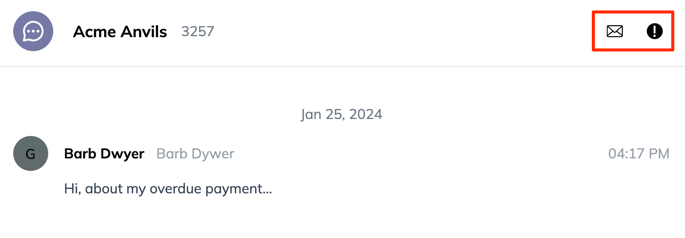
2. Nella [*Posta in arrivo*](https://app.impact.com/secure/mediapartner/fr/impact-message.ihtml?u=%2Fmessaging%2Finbox) schermata, apri una discussione e, dalla parte superiore della schermata:
* Seleziona  **\[Posta]** per contrassegnare il messaggio come non letto e reimpostare la notifica del messaggio.
* Seleziona  **\[Punto esclamativo]** per contrassegnare il messaggio come spam e non ricevere più notifiche dalla discussione.
### Cerca nelle discussioni dei messaggi
1. Nella  **\[Chat]** widget, cerca una specifica discussione dei messaggi inserendo una parola chiave dal nome del programma nella barra di ricerca.
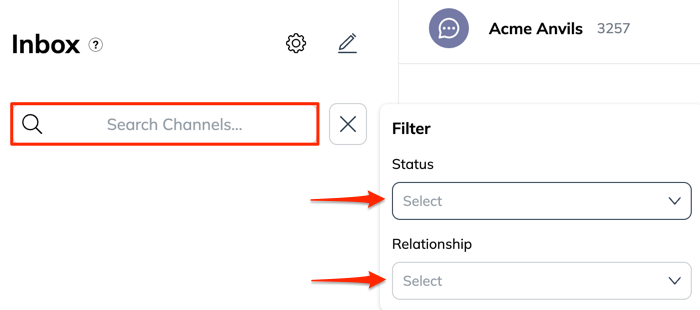
2. Nella [*Posta in arrivo*](https://app.impact.com/secure/mediapartner/fr/impact-message.ihtml?u=%2Fmessaging%2Finbox) schermata:
* Puoi cercare una specifica discussione dei messaggi inserendo una parola chiave dal nome del programma nella barra di ricerca a sinistra.
* In alternativa, usa il  **\[Filtri]** per visualizzare i programmi in base al tuo **Relazione** stato con il programma e al messaggio della discussione **Stato**.
## Rendi il tuo account offline
Per configurare l'orario di lavoro o impostarti come offline, devi operare nella *Posta in arrivo* schermata.
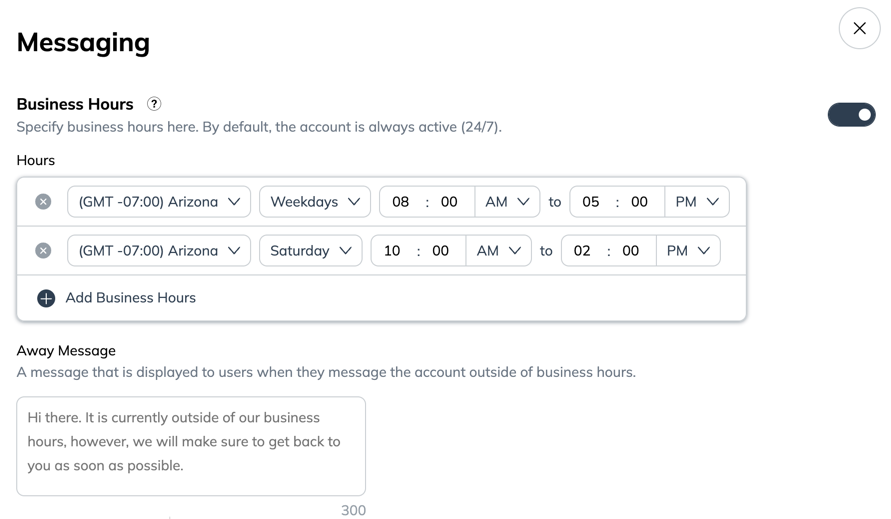
1. Nell'angolo in alto a sinistra della schermata della posta in arrivo, seleziona  **\[Impostazioni]**.
2. Seleziona  **\[Attiva] Orario di lavoro**.
3. Usa i menu a discesa per impostare il tuo orario di lavoro, al di fuori del quale il tuo account apparirà *Offline*.
* Per impostazione predefinita, il tuo account apparirà *Online* 24/7.
* Facoltativamente, inserisci un **Messaggio di assenza** per informare i brand di quando tornerai.
## Buone pratiche per comunicare con i brand
* Controlla regolarmente la tua dashboard di impact.com e le [notifiche](/partner/it/di-cosa-vorresti-saperne-di-piu/platform-features/dashboard/configure-platform-and-email-notifications-for-partners.md).
* Presta attenzione alle [newsletter](/partner/it/di-cosa-vorresti-saperne-di-piu/account-management/account-settings/connect-media-properties/connect-a-newsletter.md) e agli aggiornamenti via email. I brand spesso inviano newsletter con nuove promozioni, lanci di prodotti o modifiche al loro programma.
* Non sei sicuro di cosa stia parlando il brand? Scopri di più sulla terminologia del settore [terminologia](https://impact.com/glossary/).
---
# Agent Instructions
This documentation is published with GitBook. GitBook is the documentation platform designed so that both humans and AI agents can read, navigate, and reason over technical content effectively. Learn more at gitbook.com.
## Querying This Documentation
If you need additional information that is not directly available in this page, you can query the documentation by asking a question.
Perform an HTTP GET request on the following URL with the `ask` and `goal` query parameters:
```
GET https://help.impact.com/partner/it/di-cosa-vorresti-saperne-di-piu/platform-features/working-with-brands/contacting-a-brand/message-your-brands.md?ask=&goal=
```
`ask` is the immediate question: it should be specific, self-contained, and written in natural language.
`goal` is what the user is ultimately trying to achieve, the reason they need the answer. Sharing it helps GitBook give you a better, more relevant answer. A goal is most helpful when it describes the outcome the user wants rather than restating the question. For example, with `ask=how do I create an API token`, a goal like `automate deployments from our CI pipeline` lets GitBook tailor the answer to that use case.
The response will contain a direct answer to the question and relevant excerpts and sources from the documentation.
Use this mechanism when the answer is not explicitly present in the current page, you need clarification or additional context, or you want to retrieve related documentation sections.