> For the complete documentation index, see [llms.txt](https://help.impact.com/llms.txt). Markdown versions of documentation pages are available by appending `.md` to page URLs; this page is available as [Markdown](https://help.impact.com/partner/it/di-cosa-vorresti-saperne-di-piu/platform-features/trackonomics/integrate-your-affiliate-network-within-impactcom.md).

# Integra la tua rete di affiliazione all'interno di impact.com

<a href="https://pxa.impact.com/student/activity/1230206?sid=0c0e3e5c-54c9-4435-9bee-ebcdccb7f292&#x26;sid_i=0?utm_source=app.impact.com&#x26;utm_medium=owned-platform&#x26;utm_content=trx-251&#x26;utm_campaign=help-center" class="button primary">Segui il corso PXA</a>

**Aggiorna**: Questa funzionalità è disponibile gratuitamente con Trackonomics Essentials. Per accedervi, insieme a una suite di strumenti aggiuntivi per far crescere il tuo programma, [attiva Trackonomics Essentials](https://impact.com/trackonomics-essentials/) oggi.

Puoi integrare le tue varie reti di tracking all'interno di impact.com con Trackonomics Essentials. Trackonomics Essentials ti consente di gestire il tuo lavoro su più reti di affiliazione senza mai lasciare la piattaforma impact.com. Puoi visualizzare report sulle prestazioni, ottenere informazioni e creare link di tracking per tutti i tuoi brand su tutte le reti a cui ti sei iscritto.

## Integra la tua rete

{% hint style="success" %}
Questa funzionalità è disponibile gratuitamente con Trackonomics Essentials. Per accedervi, insieme a una suite di strumenti aggiuntivi per far crescere il tuo programma, [attiva Trackonomics Essentials](https://impact.com/trackonomics-essentials/) oggi.
{% endhint %}

1. Dalla barra di navigazione superiore, seleziona **Trackonomics →** [**Reti di affiliazione**](https://app.impact.com/secure/mediapartner/fr/publisher-pro/affiliatenetworks.ihtml).

   <div data-with-frame="true"><figure><img src="https://1708986086-files.gitbook.io/~/files/v0/b/gitbook-x-prod.appspot.com/o/spaces%2Fb2rE79d9UhOKZQLgzSqx%2Fuploads%2F0PdDdIYJlz1GcX0pRgOh%2FScreenshot%202026-05-24%20at%2019.36.53.png?alt=media&amp;token=c85bf652-a070-4d8c-874a-10b628c19501" alt="" width="375"><figcaption></figcaption></figure></div>
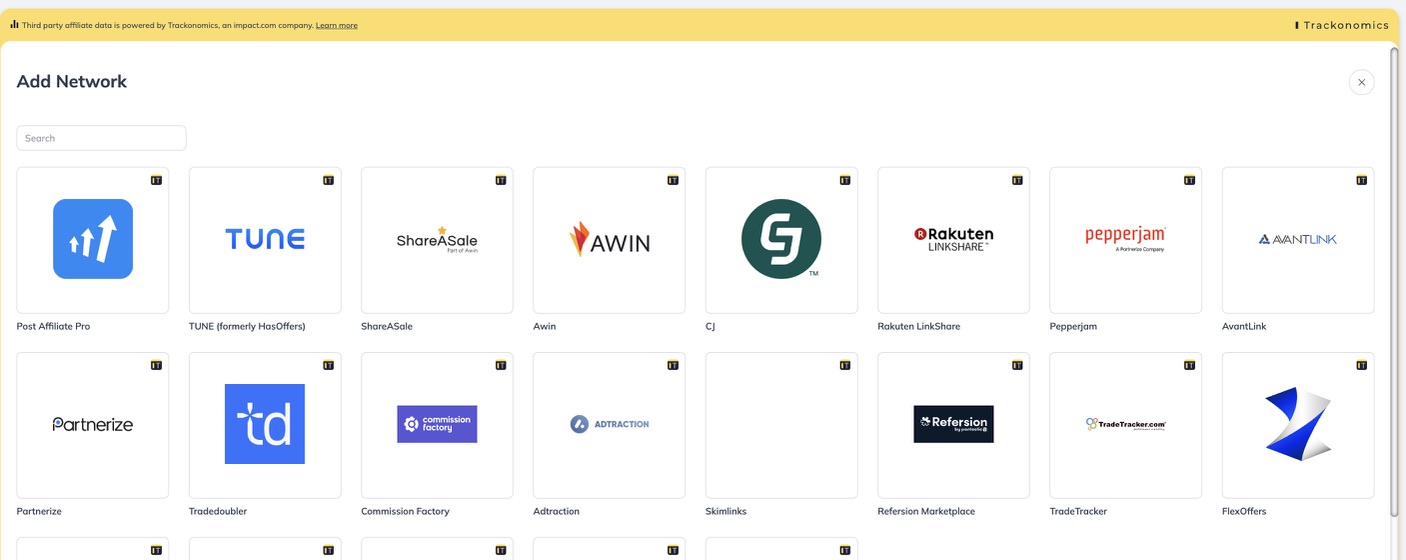
2. Seleziona **Aggiungi rete** nell'angolo in alto a destra.
3. Seleziona dall'elenco la rete pertinente che desideri integrare.
   * In alternativa, usa la barra di ricerca per trovare rapidamente la rete pertinente.

     <div data-with-frame="true"><figure><img src="https://1708986086-files.gitbook.io/~/files/v0/b/gitbook-x-prod.appspot.com/o/spaces%2Fb2rE79d9UhOKZQLgzSqx%2Fuploads%2Fgit-blob-cc8eb403377a1cf4ba92fe5fff672f84a15e69da%2F612dacc3d9895ade9b7c9f83180c3f7ba20e12cea7fdd6b3c79d57a7b28c6aca.jpg?alt=media" alt=""><figcaption></figcaption></figure></div>
4. Una volta scelta la piattaforma pertinente, fai riferimento alle schede qui sotto per i passaggi di integrazione necessari per configurare la tua rete:

{% tabs %}
{% tab title="AdTraction" %}

* **Soprannome**: Un soprannome ti consente di sostituire il nome predefinito della piattaforma con qualcosa di più significativo per te. Può essere utile se hai più account sulla stessa piattaforma.
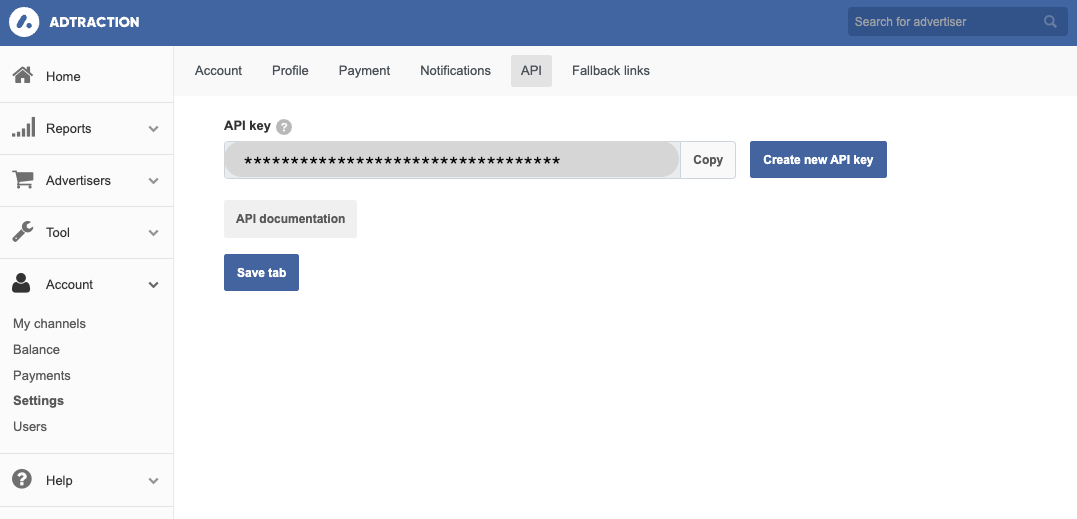
* **Token API**: Per trovare il tuo token API, accedi al tuo account AdTraction, quindi segui i passaggi seguenti:
  1. Nel menu di navigazione a sinistra, seleziona **Account → Impostazioni → API**.
  2. Qui troverai il tuo token API. Se non hai ancora una chiave API, seleziona **Crea una nuova chiave API** per generarne una.
  3. Seleziona **Scheda Salva** una volta terminato.

     <div data-with-frame="true"><figure><img src="https://1708986086-files.gitbook.io/~/files/v0/b/gitbook-x-prod.appspot.com/o/spaces%2Fb2rE79d9UhOKZQLgzSqx%2Fuploads%2Fgit-blob-dd573149f0927058d6075c7be4d44186ee22efef%2F12d2486983855ed8ce10cd261fac53f842fd0acbcce3429502f64deee121debd.png?alt=media" alt=""><figcaption></figcaption></figure></div>
* **In quale valuta rende conto questa piattaforma?**: Un [codice valuta ISO 4217](https://www.iso.org/iso-4217-currency-codes.html) è richiesto (ad es. USD, EUR, GBP, ecc.). Seleziona la valuta visualizzata nel tuo account AdTraction.
  {% endtab %}

{% tab title="Amazon" %}
**Passaggio 1: configura la tua origine dati**

* **Soprannome:** Un soprannome ti consente di sostituire il nome predefinito della piattaforma con qualcosa di più significativo per te. Può essere utile se hai più account sulla stessa piattaforma.
* **ID negozio:** Il tuo ID negozio si trova nel tuo account Amazon Associates. Per i partner statunitensi, il tuo ID negozio finirà con -20, mentre per i partner del Regno Unito finirà con -21.
* **Codice valuta ISO 4217:** Un [codice valuta ISO 4217](https://www.iso.org/iso-4217-currency-codes.html) è richiesto (ad es. USD, EUR, GBP, ecc.).
* **Programma di affiliazione:** Dal ![](https://1708986086-files.gitbook.io/~/files/v0/b/gitbook-x-prod.appspot.com/o/spaces%2Fb2rE79d9UhOKZQLgzSqx%2Fuploads%2FcPa68OltbIaD3QiiS0J4%2FDrop-down.svg?alt=media\&token=db083c4f-c5aa-47e3-91ab-9a2b9a2152ea) **\[Menu a discesa]**, seleziona il programma di affiliazione Amazon Associates a cui vuoi aggiungere i dati.

**Passaggio 2: carica i tuoi dati**

Una volta integrata la tua rete Amazon con impact.com, dovrai recuperare i tuoi dati direttamente da Amazon e caricarli manualmente su impact.com. Questo perché Amazon non consente a terze parti di connettersi direttamente al proprio feed di dati.

1. Accedi al tuo account Amazon.
2. Dal menu di navigazione in alto, seleziona **Report** e poi **Scarica report**.
3. Nella schermata pop-up, seleziona l'intervallo di date dei report che vuoi scaricare.
   * Se stai caricando i dati su impact.com per la prima volta o se vuoi caricare più dati storici, si consiglia di scaricare alla volta 3 mesi di dati da Amazon. La dimensione massima del file che puoi caricare è 50 MB. Se hai un programma molto grande con Amazon, potresti dover scegliere un intervallo di date più breve.
4. Seleziona tutte le **\[Caselle di spunta]**.
5. Seleziona ![](https://1708986086-files.gitbook.io/~/files/v0/b/gitbook-x-prod.appspot.com/o/spaces%2Fb2rE79d9UhOKZQLgzSqx%2Fuploads%2Fgit-blob-590bdf4e1ffbcc1fe86ad456bebab6a28c64af1f%2Ffd6e4291628446bb1fe27a831f7874b256a28cc84833d72cce2e73b94641edb7.svg?alt=media) \*\*\[Pulsante di opzione] XLSX\*\* come formato.
6. Seleziona **Genera report**.
7. Una volta che i report saranno pronti, li vedrai nella tabella *Report disponibili* . Seleziona **Scarica** per ogni report e verrà scaricato un file .zip.

   <div data-gb-custom-block data-tag="hint" data-style="success" class="hint hint-success"><p><strong>Nota:</strong> Prima di caricare i file, assicurati che siano zippati, cioè compressi.</p></div>
8. Vai al tuo account impact.com → **Trackonomics** → [**Reti di affiliazione**](https://app.impact.com/secure/mediapartner/fr/publisher-pro/affiliatenetworks.ihtml).
9. Passa il mouse sopra la rete Amazon e seleziona ![](https://1708986086-files.gitbook.io/~/files/v0/b/gitbook-x-prod.appspot.com/o/spaces%2Fb2rE79d9UhOKZQLgzSqx%2Fuploads%2Fgit-blob-8ec3e877b1397045c61d394485e72ac4d93120ee%2Fc6ddb46c637059f06e86c790a911217a9428f5c47b5efef046f90555e85b03cd.svg?alt=media) **\[Altro]**.
10. Seleziona **Carica dati** e carica il tuo file .zip.
    {% endtab %}

{% tab title="AvantLink" %}

* **Soprannome**: Un soprannome ti consente di sostituire il nome predefinito della piattaforma con qualcosa di più significativo per te. Può essere utile se hai più account sulla stessa piattaforma.
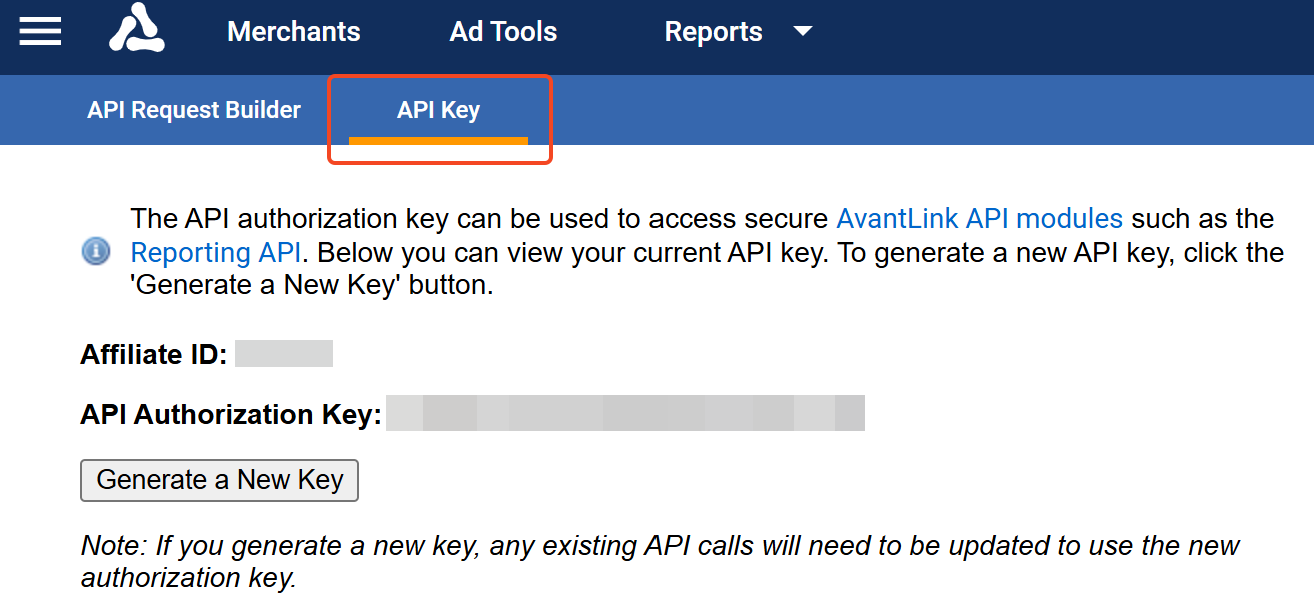
* **ID affiliato e chiave di autorizzazione API**:
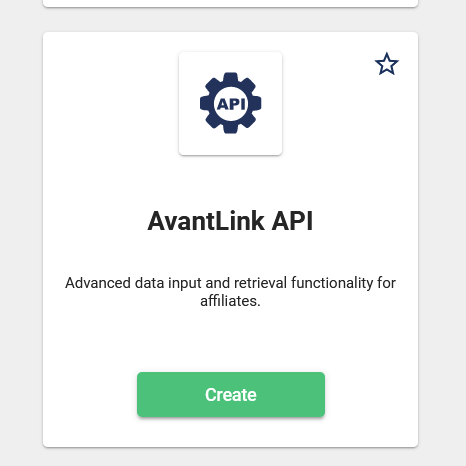
  1. Accedi al tuo account AvantLink e vai alla sezione *Strumenti pubblicitari* .
  2. Quindi scorri verso il basso fino a quando non vedi *AvantLink API* , quindi seleziona **Crea**.

     <div data-with-frame="true"><figure><img src="https://1708986086-files.gitbook.io/~/files/v0/b/gitbook-x-prod.appspot.com/o/spaces%2Fb2rE79d9UhOKZQLgzSqx%2Fuploads%2Fgit-blob-f27e095fe4e5d211a140cf8437906c642b07d8ce%2F4035062cb98875b0ea44115a75f5a8b49e29612643d566919af82752da71ceba.png?alt=media" alt=""><figcaption></figcaption></figure></div>
  3. Seleziona la scheda **Chiave API** per visualizzare la tua chiave API. Se non viene visualizzata alcuna chiave API, seleziona **Genera una nuova chiave**.

     <div data-with-frame="true"><figure><img src="https://1708986086-files.gitbook.io/~/files/v0/b/gitbook-x-prod.appspot.com/o/spaces%2Fb2rE79d9UhOKZQLgzSqx%2Fuploads%2Fgit-blob-0539a43d18dad2c0a2e88f97502347b4b884ff89%2Fad49dd3141b50d170dcd7393daa24fbbfa04585da0b585a14f0c31587e6e95f2.png?alt=media" alt=""><figcaption></figcaption></figure></div>

{% endtab %}

{% tab title="Awin" %}

* **Soprannome**: Un soprannome ti consente di sostituire il nome predefinito della piattaforma con qualcosa di più significativo per te. Può essere utile se hai più account sulla stessa piattaforma.
* **Chiave API**:
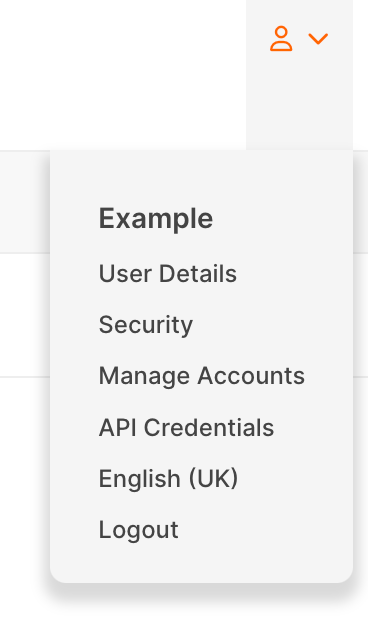
  1. Nella barra del menu in alto a destra, seleziona **Credenziali API**.

     <div data-with-frame="true"><figure><img src="https://1708986086-files.gitbook.io/~/files/v0/b/gitbook-x-prod.appspot.com/o/spaces%2Fb2rE79d9UhOKZQLgzSqx%2Fuploads%2Fgit-blob-1530f391bd37541352ba678e5ab105b95d8a5c47%2F51d155193aa411f526788d594d878d9463f4abece68a9e10503040ea0276596c.png?alt=media" alt=""><figcaption></figcaption></figure></div>
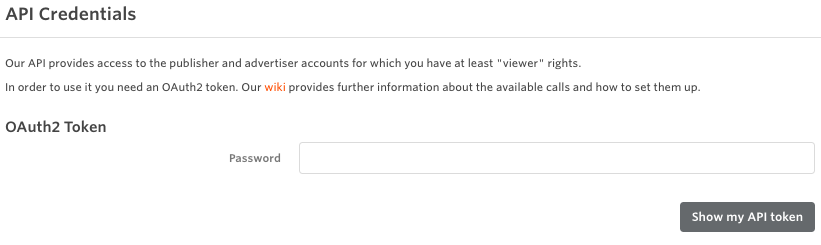
  2. Per ottenere il tuo token OAuth2, inserisci la tua password di accesso, quindi seleziona **Mostra il mio token API**.
  3. Copia il token API e incollalo nel modulo di onboarding.

     <div data-with-frame="true"><figure><img src="https://1708986086-files.gitbook.io/~/files/v0/b/gitbook-x-prod.appspot.com/o/spaces%2Fb2rE79d9UhOKZQLgzSqx%2Fuploads%2Fgit-blob-6eeeeb82267ab61ec5fc53dff0e214db18c0648b%2Fa3bab8a1224a340602521037058eed7dfcab48a325fabb9edde8da2a7eff9729.png?alt=media" alt=""><figcaption></figcaption></figure></div>
* **Trova il tuo fuso orario**:
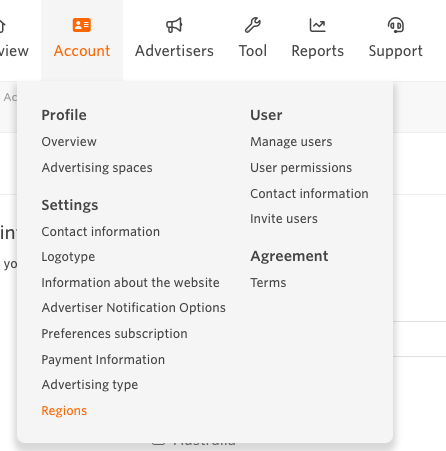
  1. Nella pagina principale, seleziona il nome di un account.
  2. Seleziona **Account → Regioni**.
  3. Scorri verso il basso per trovare il tuo fuso orario principale, quindi seleziona lo stesso fuso orario nel modulo di onboarding.

     <div data-with-frame="true"><figure><img src="https://1708986086-files.gitbook.io/~/files/v0/b/gitbook-x-prod.appspot.com/o/spaces%2Fb2rE79d9UhOKZQLgzSqx%2Fuploads%2Fgit-blob-82fa831e62638945f4ea27101ad81e03264d4084%2F6f3cd450cb36fac6241004c88c420cb4e308d63abca68b67fcf2eb9a2e5e47a3.png?alt=media" alt=""><figcaption></figcaption></figure></div>

{% endtab %}

{% tab title="CJ" %}

* **Soprannome**: Un soprannome ti consente di sostituire il nome predefinito della piattaforma con qualcosa di più significativo per te. Può essere utile se hai più account sulla stessa piattaforma.
* **Nome utente**: Inserisci il nome utente che usi per accedere al tuo account CJ.
* **Password**: Inserisci la password che usi per accedere al tuo account CJ.
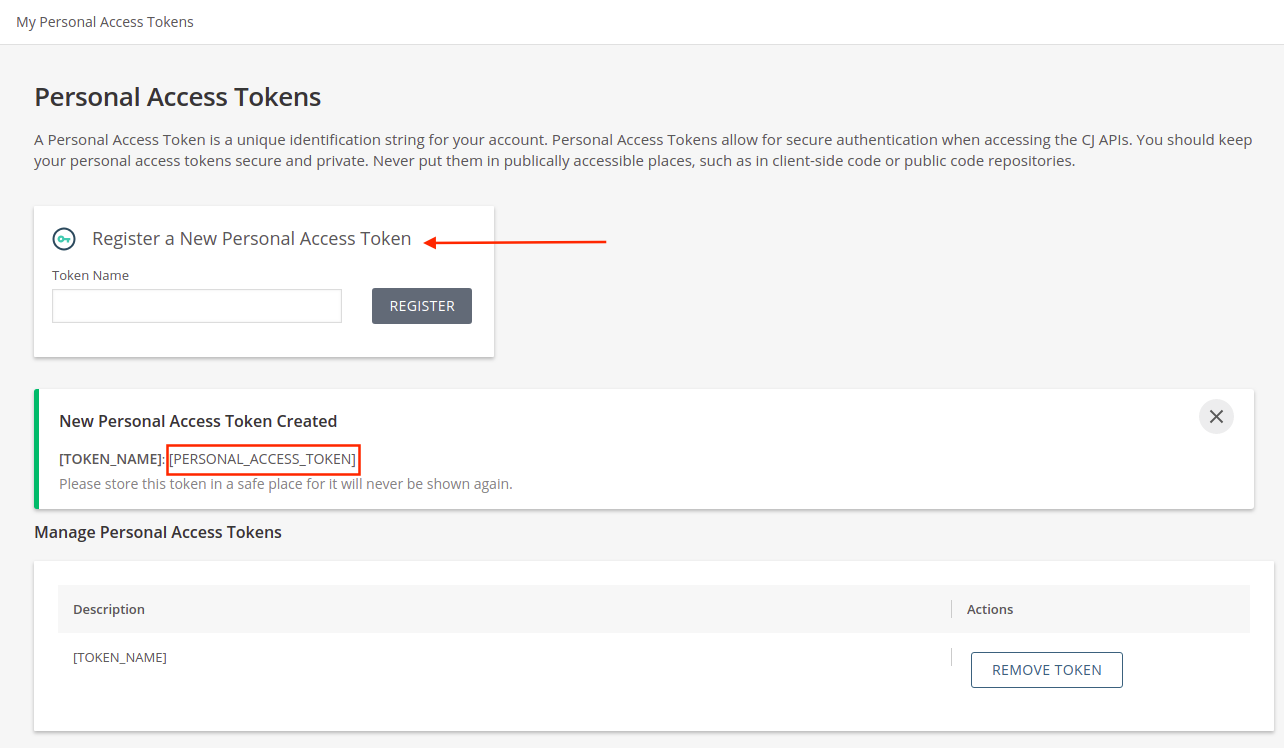
* **Token di accesso personale**:
  1. Il tuo token di accesso personale è disponibile tramite il [portale sviluppatori CJ](https://developers.cj.com/account/personal-access-tokens) .
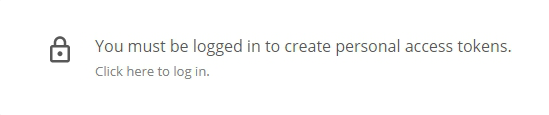
  2. Assicurati di aver effettuato l'accesso. Se non hai ancora effettuato l'accesso, seleziona **Fai clic qui per accedere** nel messaggio bloccato che apparirà.

     <div data-with-frame="true"><figure><img src="https://1708986086-files.gitbook.io/~/files/v0/b/gitbook-x-prod.appspot.com/o/spaces%2Fb2rE79d9UhOKZQLgzSqx%2Fuploads%2Fgit-blob-de5fe6e09550794d5e8b9a9c6fb65e378980a1bb%2Ffd3c6d99314920b832c8e1fe5cb3fe95492606f97108acdeda5faa356f283fcf.png?alt=media" alt=""><figcaption></figcaption></figure></div>
  3. Una volta effettuato l'accesso, seleziona **Registra un nuovo token di accesso personale**.
  4. Inserisci **Trackonomics** come *nome token* quindi seleziona **REGISTRA**.

     <div data-with-frame="true"><figure><img src="https://1708986086-files.gitbook.io/~/files/v0/b/gitbook-x-prod.appspot.com/o/spaces%2Fb2rE79d9UhOKZQLgzSqx%2Fuploads%2Fgit-blob-4c559cd0ae6a0eae54fa3782ad9abb682888276a%2F73752d9d0fa9bb8e76894a3db9a2468febf642378d1199534cc555542433967a.png?alt=media" alt=""><figcaption></figcaption></figure></div>
  * Verrà visualizzato un token di 26 caratteri. Una volta chiuso il dialogo o lasciata la pagina, non potrai più vedere il token, quindi assicurati di copiarlo.
    {% endtab %}

{% tab title="FlexOffers" %}

* **Soprannome**: Un soprannome ti consente di sostituire il nome predefinito della piattaforma con qualcosa di più significativo per te. Può essere utile se hai più account sulla stessa piattaforma.
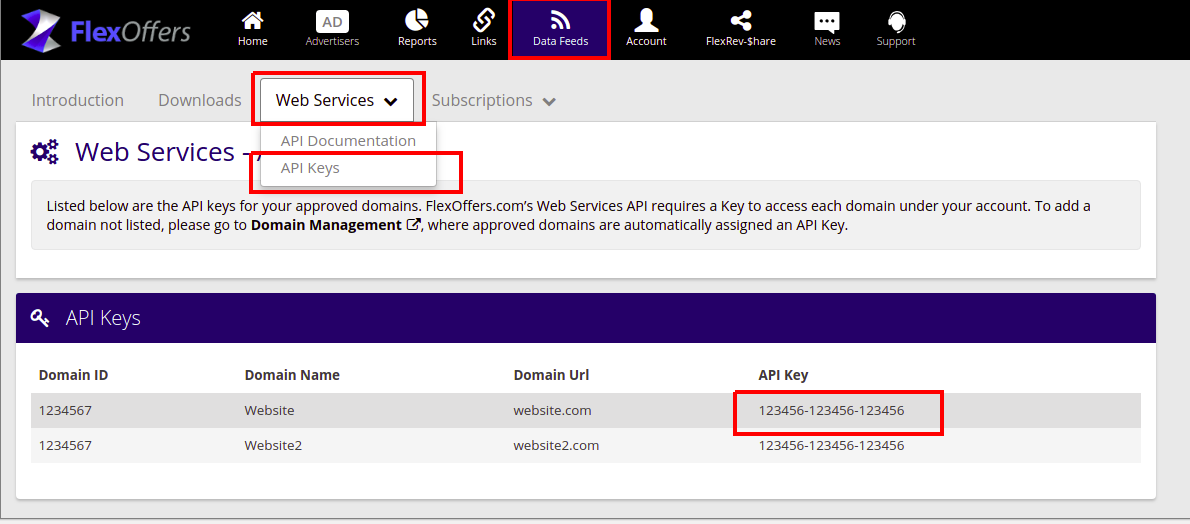
* **ID dominio, nome, URL e chiave API**:

  FlexOffers crea chiavi API separate per ogni dominio che usi in FlexOffers. Dovrai configurare un'integrazione separata per ogni account che colleghi.

  Per collegare un account FlexOffers, avrai bisogno dell'ID dominio, del nome dominio, dell'URL dominio e della chiave API per ogni dominio che colleghi. Tutti e quattro possono essere trovati nella [pagina delle chiavi API](https://publisherpro.flexoffers.com/DataFeeds/WebServices/APIKeys) .

  1. Accedi al tuo [FlexOffers](https://publisherpro.flexoffers.com/Login) account.
  2. Vai a **Feed dati** **→ Servizi web →** [Chiavi API](https://publisherpro.flexoffers.com/DataFeeds/WebServices/APIKeys) .
  3. Copia l' *ID dominio*, *nome dominio*, *URL dominio*, e *Chiave API* per il dominio e collega la rete.

     <div data-with-frame="true"><figure><img src="https://1708986086-files.gitbook.io/~/files/v0/b/gitbook-x-prod.appspot.com/o/spaces%2Fb2rE79d9UhOKZQLgzSqx%2Fuploads%2Fgit-blob-35696e665f0d872513dcfee3156ff66cf2a5f9ac%2Fef3e9dae9b1aeb449b6f8533b9e26119a62e467597d452016c9a434a8eda2fa0.png?alt=media" alt=""><figcaption></figcaption></figure></div>

{% endtab %}

{% tab title="NetAffiliation (Kwanko)" %}

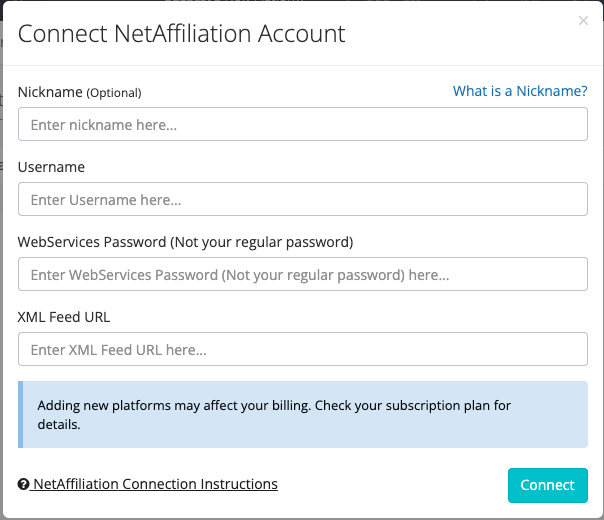
* **Soprannome**: Un soprannome ti consente di sostituire il nome predefinito della piattaforma con qualcosa di più significativo per te. Può essere utile se hai più account sulla stessa piattaforma.
* **Password dei WebServices**:

  La password dei Web Services è diversa da quella usata per accedere alla piattaforma NetAffiliation. Per generare la password dei Web Services:

  1. Accedi al tuo account NetAffiliation (Kwanko).
  2. Quindi seleziona **Strumenti → Deduplicazione → Servizi web**.

     <div data-with-frame="true"><figure><img src="https://1708986086-files.gitbook.io/~/files/v0/b/gitbook-x-prod.appspot.com/o/spaces%2Fb2rE79d9UhOKZQLgzSqx%2Fuploads%2Fgit-blob-9e61ab3fd681f021fe30106bc40155575059f81f%2Fc304f02a524ee63a2f42164f90c20a0d6337b35ec68171dbce4573ffcfc7d804.png?alt=media" alt=""><figcaption></figcaption></figure></div>
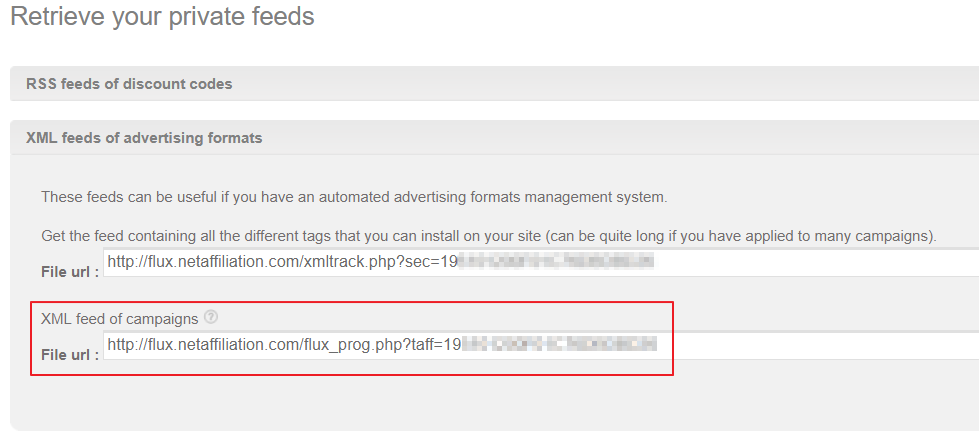
* **URL feed XML**:

  Per collegare il tuo account NetAffiliation, avrai bisogno dell'URL del feed XML delle tue campagne. Lo trovi nella stessa pagina della password dei Web Services. Assicurati di copiare l'intero link.

  <div data-with-frame="true"><figure><img src="https://1708986086-files.gitbook.io/~/files/v0/b/gitbook-x-prod.appspot.com/o/spaces%2Fb2rE79d9UhOKZQLgzSqx%2Fuploads%2Fgit-blob-79266a0c318187c279092181aab2458ce4ab0354%2F057d0abe09737305921985e83377cadc4ccc6818370c0fba8ecbcb9bd028d793.png?alt=media" alt=""><figcaption></figcaption></figure></div>

  Una volta compilate tutte e quattro le sezioni, seleziona **Connetti** nell'angolo in basso a sinistra.

  <div data-with-frame="true"><figure><img src="https://1708986086-files.gitbook.io/~/files/v0/b/gitbook-x-prod.appspot.com/o/spaces%2Fb2rE79d9UhOKZQLgzSqx%2Fuploads%2Fgit-blob-0cd287b4212ef0aebaf9fdf22c743738eb827c96%2Fef40728cdfdf0c79750e073664bf9578b81b1ae2db61a3f8d2650422ea8cb54d.png?alt=media" alt=""><figcaption></figcaption></figure></div>

{% endtab %}

{% tab title="Partnerize" %}

* **Soprannome**: Un soprannome ti consente di sostituire il nome predefinito della piattaforma con qualcosa di più significativo per te. Può essere utile se hai più account sulla stessa piattaforma.
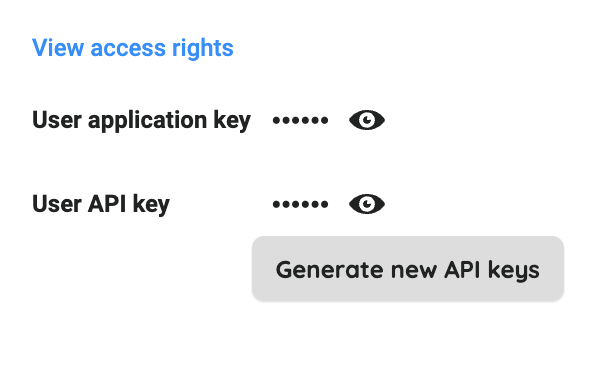
* **Chiave dell'applicazione + Chiave API utente**:
  1. Quando sei nella dashboard di Partnerize, vai al logo di Partnerize in alto a sinistra e selezionalo per aprire il menu a discesa.
  2. Seleziona **Impostazioni → Il tuo account**.

     * Ora dovresti vedere la tua *chiave dell'applicazione* e *chiave API utente*.

     <div data-with-frame="true"><figure><img src="https://1708986086-files.gitbook.io/~/files/v0/b/gitbook-x-prod.appspot.com/o/spaces%2Fb2rE79d9UhOKZQLgzSqx%2Fuploads%2Fgit-blob-1907eaccfaa3ce71f57309dfb98cee0ff0bbc835%2F8b3e7584b1d4685a568df7f76766b2cab95eeb5da0596775afa12df8044201fd.png?alt=media" alt=""><figcaption></figcaption></figure></div>

{% endtab %}

{% tab title="Pepperjam" %}

* **Soprannome**: Un soprannome ti consente di sostituire il nome predefinito della piattaforma con qualcosa di più significativo per te. Può essere utile se hai più account sulla stessa piattaforma.
* **Nome utente**: Inserisci il nome utente che usi per accedere al tuo account publisher PepperJam.
* **Password**: Inserisci la password che usi per accedere al tuo account publisher PepperJam.
* **Chiave API**:
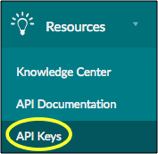
  1. Nel tuo account PepperJam, vai alla barra del menu a sinistra e seleziona **Risorse → Chiavi API**.

     <div data-with-frame="true"><figure><img src="https://1708986086-files.gitbook.io/~/files/v0/b/gitbook-x-prod.appspot.com/o/spaces%2Fb2rE79d9UhOKZQLgzSqx%2Fuploads%2Fgit-blob-31e4bb6b19c1255a518ba4a5e455408c5032eebd%2F8eadc66bcf3aab53316e0d76cc2551869d083af4b9695c5c5509c5eb9352081a.png?alt=media" alt=""><figcaption></figcaption></figure></div>
  2. Una volta selezionato, verrai indirizzato a una nuova pagina in cui vedrai la tua chiave API già generata oppure avrai la possibilità di generarne una nuova.

     <div data-with-frame="true"><figure><img src="https://1708986086-files.gitbook.io/~/files/v0/b/gitbook-x-prod.appspot.com/o/spaces%2Fb2rE79d9UhOKZQLgzSqx%2Fuploads%2Fgit-blob-bf0a37e82725e2c61c3767ca478740720710ccb1%2Fa506293f740f6f26a22dd604b35c1cf722bd672f5625269912cc4416c3266dc1.png?alt=media" alt=""><figcaption></figcaption></figure></div>
* **In quale valuta rende conto questa piattaforma?**: Un [codice valuta ISO 4217](https://www.iso.org/iso-4217-currency-codes.html) è richiesto (ad es. USD, EUR, GBP, ecc.). Seleziona la valuta visualizzata nel tuo account PepperJam.
  {% endtab %}

{% tab title="Post Aff Pro" %}

* **Soprannome**: Un soprannome ti consente di sostituire il nome predefinito della piattaforma con qualcosa di più significativo per te. Può essere utile se hai più account sulla stessa piattaforma.
* **Nome utente**: Inserisci il nome utente che usi per accedere al tuo account publisher Post Affiliate Pro.
* **Password**: Inserisci la password che usi per accedere al tuo account publisher Post Affiliate Pro.
* **Dominio**: L'URL del tuo dominio è richiesto. Escludi il prefisso *http* o *https* (ad es. company.postaffiliatepro.com o affiliatecompany.com).
* **In quale valuta rende conto questa piattaforma?**: Un [codice valuta ISO 4217](https://www.iso.org/iso-4217-currency-codes.html) è richiesto (ad es. USD, EUR, GBP, ecc.). Seleziona la valuta visualizzata nel tuo account Post Affiliate Pro.
  {% endtab %}

{% tab title="Rakuten (LinkShare)" %}

* **Soprannome**: Un soprannome ti consente di sostituire il nome predefinito della piattaforma con qualcosa di più significativo per te. Può essere utile se hai più account sulla stessa piattaforma.
* **Nome utente**: Inserisci il nome utente che usi per accedere al tuo account publisher Rakuten.
* **Password**: Inserisci la password che usi per accedere al tuo account publisher Rakuten.
* **SID**: Seleziona il SID pertinente dall'elenco. Il numero ID del tuo sito si trova in alto a destra nella homepage.

  <div data-with-frame="true"><figure><img src="https://1708986086-files.gitbook.io/~/files/v0/b/gitbook-x-prod.appspot.com/o/spaces%2Fb2rE79d9UhOKZQLgzSqx%2Fuploads%2Fgit-blob-0cb20fc2ebd205d7544bbf7386e2937fdb9e85e8%2F30745190c2fe8acfa0c16c9304d7b2e231fcc054aedf532e0a66fd12347ded51.png?alt=media" alt=""><figcaption></figcaption></figure></div>

{% endtab %}

{% tab title="Refersion Marketplace" %}

* **Soprannome**: Un soprannome ti consente di sostituire il nome predefinito della piattaforma con qualcosa di più significativo per te. Può essere utile se hai più account sulla stessa piattaforma.
* **Token di accesso GraphQL**:
  1. Accedi al tuo account Refersion Marketplace.
  2. Seleziona il tuo nome utente nell'angolo in alto a destra, quindi seleziona **Modifica il tuo profilo**.

     <div data-with-frame="true"><figure><img src="https://1708986086-files.gitbook.io/~/files/v0/b/gitbook-x-prod.appspot.com/o/spaces%2Fb2rE79d9UhOKZQLgzSqx%2Fuploads%2Fgit-blob-6a5f5f3de3a942edd90a3e20aa906a29e2c00a1e%2Faf626d5e3ea6894bc62cd46c6eee741d299a2d6c27eef545898aadd41cb1e2b9.png?alt=media" alt=""><figcaption></figcaption></figure></div>
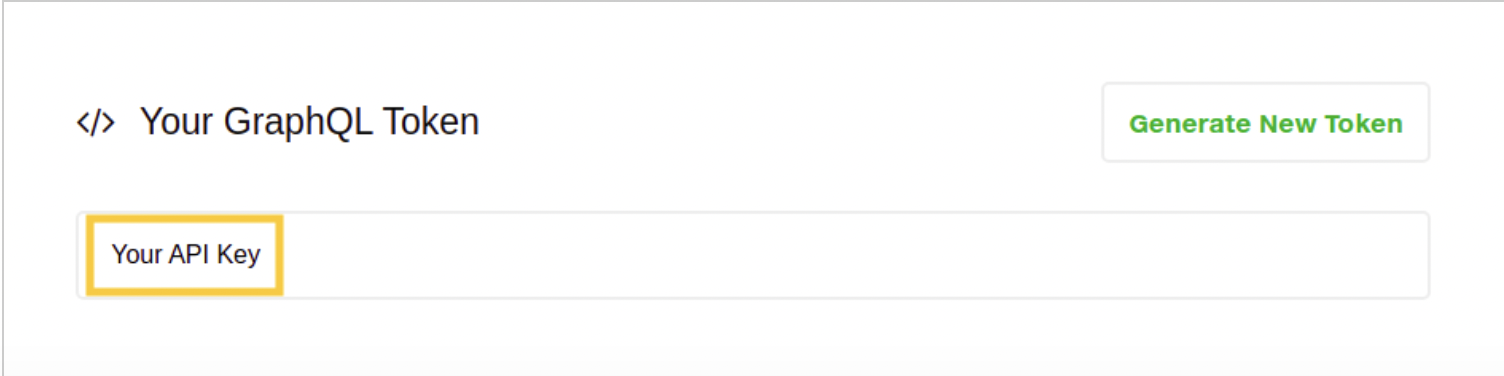
  3. Scorri verso il basso fino a quando non vedi ![](https://1708986086-files.gitbook.io/~/files/v0/b/gitbook-x-prod.appspot.com/o/spaces%2Fb2rE79d9UhOKZQLgzSqx%2Fuploads%2Fgit-blob-ef24507db3f42deb3afb56262dda11ac1876a542%2F2e28fedcf39dbb091996c5883501adaf309f3c53abfc8ea6e023960c516dcdd9.svg?alt=media) **Il tuo token GraphQL**. La tua chiave API dovrebbe essere elencata nella sezione subito sotto.

     * Se non vedi il token, potrebbe essere necessario crearne uno nuovo selezionando **Genera nuovo token**.

     <div data-with-frame="true"><figure><img src="https://1708986086-files.gitbook.io/~/files/v0/b/gitbook-x-prod.appspot.com/o/spaces%2Fb2rE79d9UhOKZQLgzSqx%2Fuploads%2Fgit-blob-fc0ad4472c61765fd9c2aed9f47b9a3c8305322a%2F9c55938070eaf6a6a242cb983dc2a076f0ca578b2bfe7801a4b20b276bc5aec0.png?alt=media" alt=""><figcaption></figcaption></figure></div>

{% endtab %}

{% tab title="Skimlinks" %}

* **Soprannome**: Un soprannome ti consente di sostituire il nome predefinito della piattaforma con qualcosa di più significativo per te. Può essere utile se hai più account sulla stessa piattaforma.
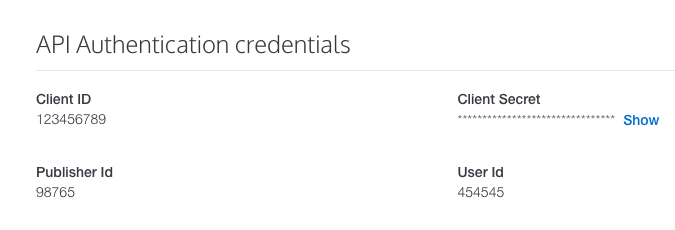
* **ID publisher, ID cliente e segreto client**:
  1. Accedi al tuo account Skimlinks.
  2. Nella barra del menu in alto, seleziona **Toolbox → API → credenziali di autenticazione API**.

     * Qui troverai tutte e tre le credenziali.

     <div data-with-frame="true"><figure><img src="https://1708986086-files.gitbook.io/~/files/v0/b/gitbook-x-prod.appspot.com/o/spaces%2Fb2rE79d9UhOKZQLgzSqx%2Fuploads%2Fgit-blob-d2f43981c6b3a7eb79dc0bfeddebd06eff6c3c89%2F5f11b1f44c16fa8a6c2933679db67b92ffe67fc42f84f94fa69ca18677c8c6f2.png?alt=media" alt=""><figcaption></figcaption></figure></div>

{% endtab %}

{% tab title="Sovrn" %}

* **Soprannome**: Un soprannome ti consente di sostituire il nome predefinito della piattaforma con qualcosa di più significativo per te. Può essere utile se hai più account sulla stessa piattaforma.
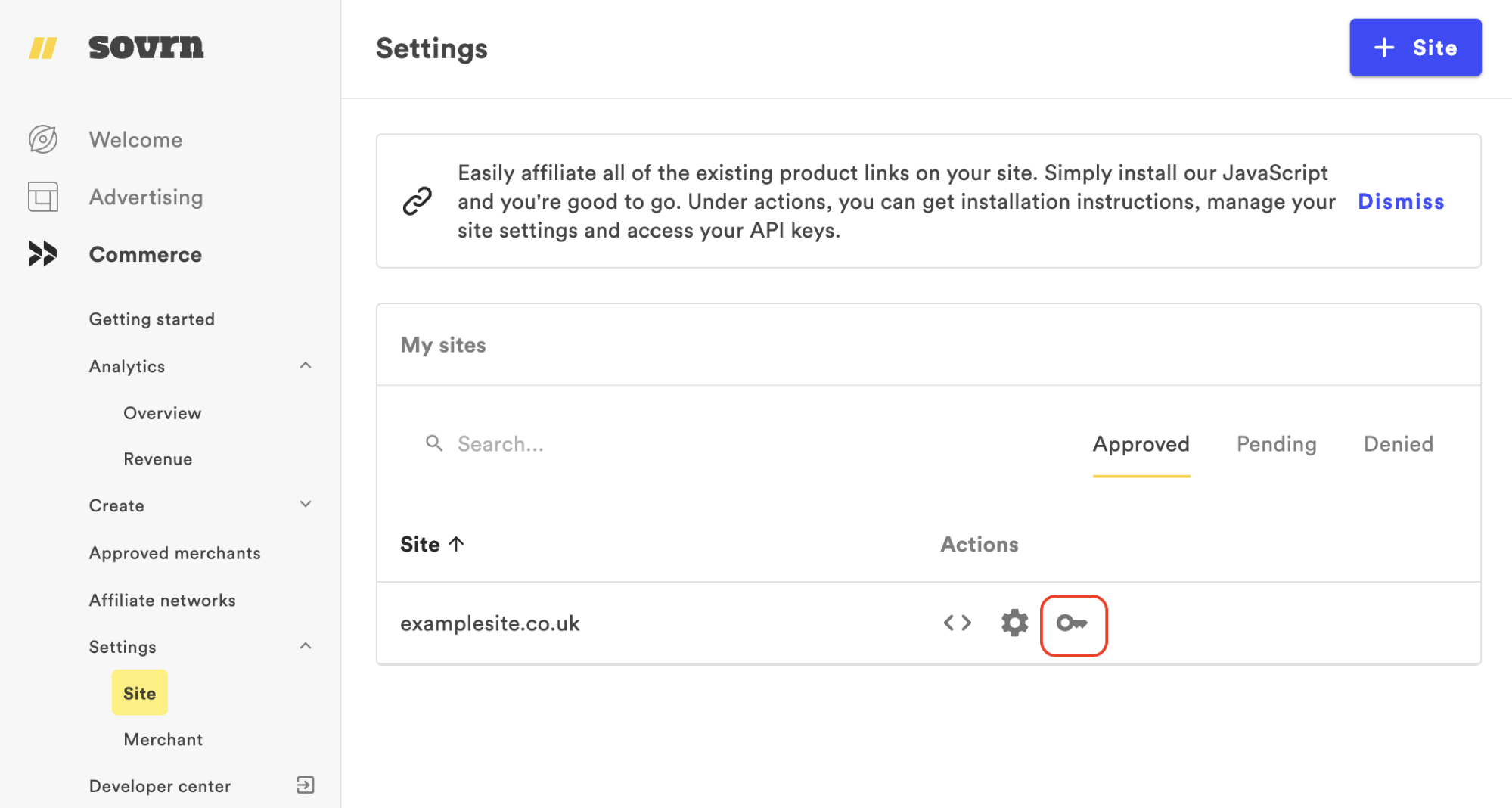
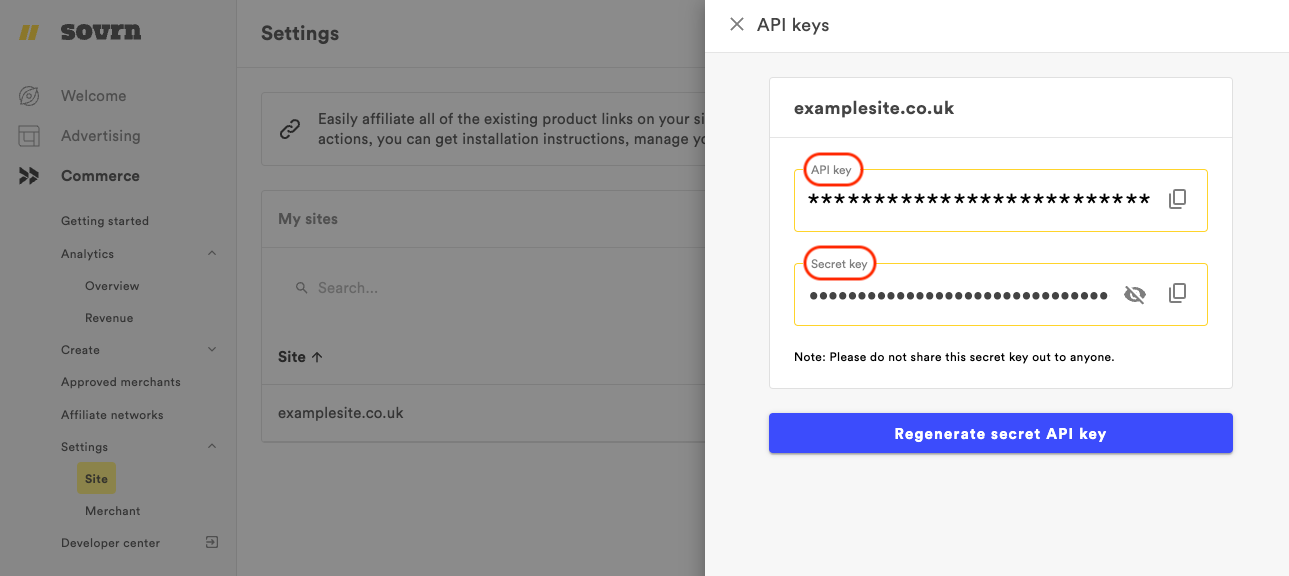
* **Chiave API + Chiave segreta**:

  Per trovare la tua *Chiave API* e *chiave segreta* seleziona la chiave accanto al sito che desideri configurare.

  <div data-with-frame="true"><figure><img src="https://1708986086-files.gitbook.io/~/files/v0/b/gitbook-x-prod.appspot.com/o/spaces%2Fb2rE79d9UhOKZQLgzSqx%2Fuploads%2Fgit-blob-ea27ace751af443434a41c13eb83c86279a86f5f%2Fdcb88a24c0be725270d4cc2a847603821e67291790ab11cf7815ce6839eb9fc3.png?alt=media" alt=""><figcaption></figcaption></figure></div>

  Qui troverai la tua chiave API e la tua chiave segreta. In alternativa, seleziona **Genera chiave API segreta** per generare le tue chiavi.

  <div data-with-frame="true"><figure><img src="https://1708986086-files.gitbook.io/~/files/v0/b/gitbook-x-prod.appspot.com/o/spaces%2Fb2rE79d9UhOKZQLgzSqx%2Fuploads%2Fgit-blob-3e7da2ce74e02ff841869b9d7a505a5876aa4ca6%2F5fe9f1a608b0ed52a5c05ba52e2a85ecafda15e28b6f4f6ae6424f779b9d44cf.png?alt=media" alt=""><figcaption></figcaption></figure></div>
* **In quale valuta rende conto questa piattaforma?**: Un [codice valuta ISO 4217](https://www.iso.org/iso-4217-currency-codes.html) è richiesto (ad es. USD, EUR, GBP, ecc.). Seleziona la valuta visualizzata nel tuo account Sovrn.

{% hint style="success" %}
**Nota**: L'API Sovrn Commerce è solitamente in ritardo di 2-3 giorni rispetto all'interfaccia utente Sovrn Commerce; potresti notare un ritardo tra Trackonomics Essentials e Sovrn. L'API Sovrn Commerce arrotonda le transazioni al centesimo più vicino.
{% endhint %}
{% endtab %}

{% tab title="Tradedoubler" %}

* **Soprannome**: Un soprannome ti consente di sostituire il nome predefinito della piattaforma con qualcosa di più significativo per te. Può essere utile se hai più account sulla stessa piattaforma.
* **Nome utente**: Inserisci il nome utente che usi per accedere al tuo account publisher Tradedoubler.
* **Password**: Inserisci la password che usi per accedere al tuo account publisher Tradedoubler.
* **ID + segreto client**:
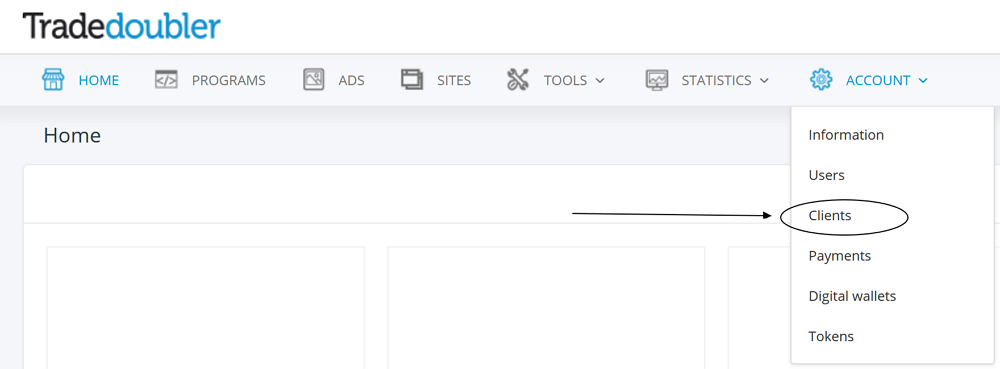
  1. Per generare l'ID e il segreto client, vai a **Account → Client** .

     <div data-with-frame="true"><figure><img src="https://1708986086-files.gitbook.io/~/files/v0/b/gitbook-x-prod.appspot.com/o/spaces%2Fb2rE79d9UhOKZQLgzSqx%2Fuploads%2Fgit-blob-812ec24b838b7fe7c0feafc80ad57d35329b9c1a%2Ff8418dc33df33c1c8b65551708880bebfcc83de07177a170066dbd9b04f6d5e9.png?alt=media" alt=""><figcaption></figcaption></figure></div>
  2. Seleziona ![](https://1708986086-files.gitbook.io/~/files/v0/b/gitbook-x-prod.appspot.com/o/spaces%2Fb2rE79d9UhOKZQLgzSqx%2Fuploads%2Fgit-blob-3ca70a1ff22f0720bfb8c9e284c7d8178e3a547b%2Fb6a126b0775291b814c5a97f83039ef72ba42d6d02b0fe20f4790213ea01961e.svg?alt=media) **Aggiungi client** nell'angolo in alto a destra.

     <div data-with-frame="true"><figure><img src="https://1708986086-files.gitbook.io/~/files/v0/b/gitbook-x-prod.appspot.com/o/spaces%2Fb2rE79d9UhOKZQLgzSqx%2Fuploads%2Fgit-blob-5edb00ab5a44618a20f873d9f0a0277249e4f61b%2Fff74ff530d803901c90f652e79cdb19edb07e2d57dbac5db8cff27a38bd136c5.png?alt=media" alt=""><figcaption></figcaption></figure></div>
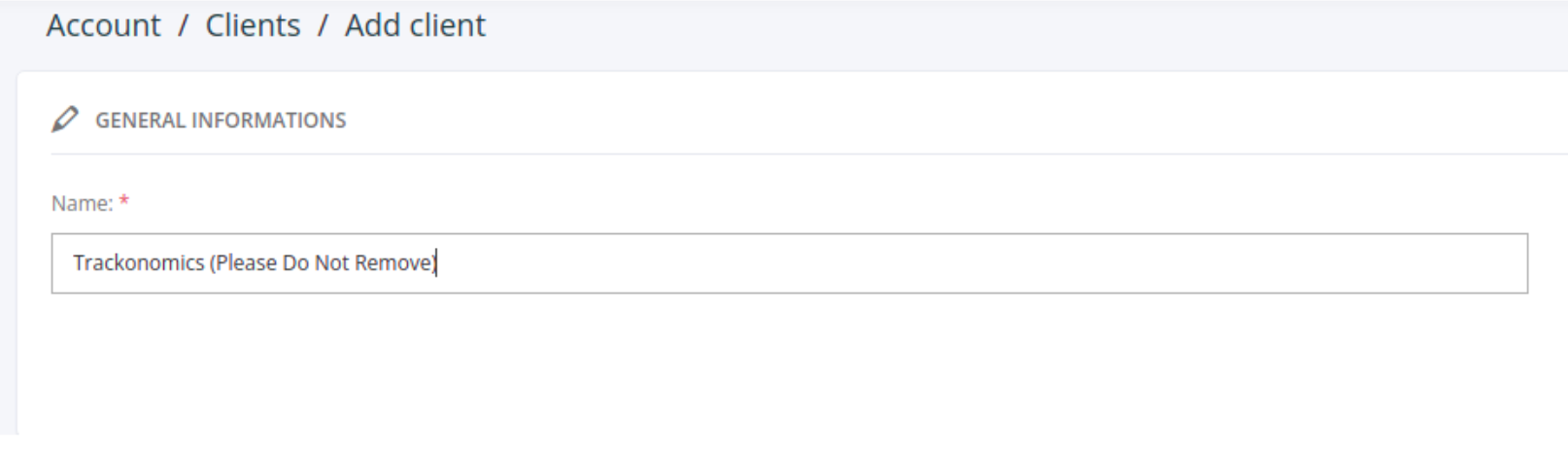
  3. Quindi nella *Aggiungi client* pagina, assegna al nuovo token il nome **Trackonomics (Please Do Not Remove)** e seleziona **Salva**.

     <div data-with-frame="true"><figure><img src="https://1708986086-files.gitbook.io/~/files/v0/b/gitbook-x-prod.appspot.com/o/spaces%2Fb2rE79d9UhOKZQLgzSqx%2Fuploads%2Fgit-blob-e6700d41aba0e5d6094a370464a478f567201102%2Fbb8a5e53178adba682b4566ce8a3aa5f4a3b15dd5582430013007c97e621d975.png?alt=media" alt=""><figcaption></figcaption></figure></div>
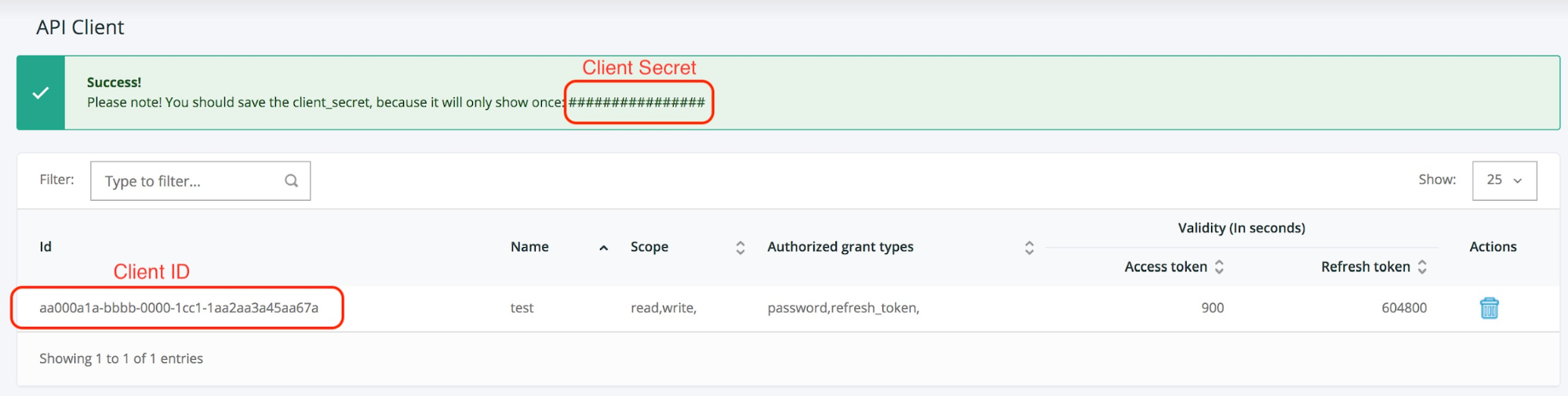
  4. Verrà visualizzato un messaggio di conferma contenente il *Segreto client*. Inoltre, verrà visualizzato un record con l'ID.

     <div data-with-frame="true"><figure><img src="https://1708986086-files.gitbook.io/~/files/v0/b/gitbook-x-prod.appspot.com/o/spaces%2Fb2rE79d9UhOKZQLgzSqx%2Fuploads%2Fgit-blob-45e49a9da4357b52d724af1046fcfb71d4c1fc48%2F83a4b621571287c3a823cda71679a16f7b63627c5051883d9e03167a13155291.png?alt=media" alt=""><figcaption></figcaption></figure></div>

{% endtab %}

{% tab title="TradeTracker" %}

* **Soprannome**: Un soprannome ti consente di sostituire il nome predefinito della piattaforma con qualcosa di più significativo per te. Può essere utile se hai più account sulla stessa piattaforma.
* **ID cliente + passphrase**:

  Per connetterti a TradeTracker, sono richiesti il tuo ID cliente e la passphrase per ogni rete TradeTracker che usi (non il tuo nome utente/password).

  Dovrai configurare una connessione separata per ogni rete TradeTracker con cui lavori. Ad esempio, se operi in TradeTracker Spagna, TradeTracker Belgio e TradeTracker Brasile, dovrai configurare tre integrazioni TradeTracker separate in Affluent.

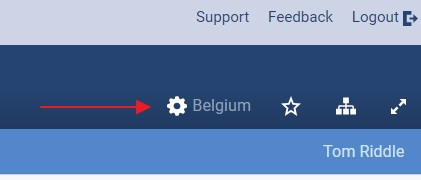
  1. Nella barra del menu in alto a destra, seleziona ![](https://1708986086-files.gitbook.io/~/files/v0/b/gitbook-x-prod.appspot.com/o/spaces%2Fb2rE79d9UhOKZQLgzSqx%2Fuploads%2Fgit-blob-b41bccda02eaed8c7460e5fff68d88faba98b23c%2Ffd32e503ed9f0744024a11f8cc94b7bd8b46b02169d70247c7128c8950e7a7cd.svg?alt=media)**\[Impostazioni]**.

     <div data-with-frame="true"><figure><img src="https://1708986086-files.gitbook.io/~/files/v0/b/gitbook-x-prod.appspot.com/o/spaces%2Fb2rE79d9UhOKZQLgzSqx%2Fuploads%2Fgit-blob-382b8d89de67ac39496166f6c41be86fc3cd18d1%2F2e00ac0fa7cc34a8e0f08ecb4b34ec65d458f76d8a3617c4e883388c1f38b93e.png?alt=media" alt=""><figcaption></figcaption></figure></div>
  2. Seleziona la scheda **rete nazionale TradeTracker** che desideri connettere.
  3. Quindi vai a **Creatività → Servizi web**.

     <div data-with-frame="true"><figure><img src="https://1708986086-files.gitbook.io/~/files/v0/b/gitbook-x-prod.appspot.com/o/spaces%2Fb2rE79d9UhOKZQLgzSqx%2Fuploads%2Fgit-blob-6e9e4902c00c79b89729fccbaa9667c55e214265%2Ffbfb63780da70a35138a4e90bd3ad217142f5b0bb534ad45048c84bbaa1139d2.png?alt=media" alt=""><figcaption></figcaption></figure></div>
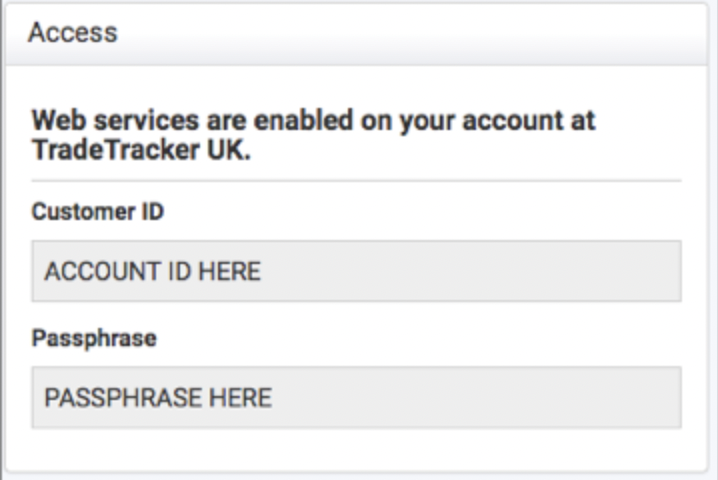
  4. A destra, sotto *Accesso* dovresti vedere il tuo ID cliente e la passphrase.

     <div data-with-frame="true"><figure><img src="https://1708986086-files.gitbook.io/~/files/v0/b/gitbook-x-prod.appspot.com/o/spaces%2Fb2rE79d9UhOKZQLgzSqx%2Fuploads%2Fgit-blob-b74f8d3d465d80f853e8b329ee21b385e5f7439d%2F0c10757240ee6a4add5d83b87fa3ef98e346abda0dfadf423594aee4f6934643.png?alt=media" alt=""><figcaption></figcaption></figure></div>

{% hint style="success" %}
**Nota**: Se vedi un messaggio che dice *I servizi web non sono stati abilitati per il tuo account*, dovrai selezionare **Richiedi accesso** prima per generare un ID cliente e una passphrase.
{% endhint %}
{% endtab %}

{% tab title="Tune" %}

* **Soprannome**: Un soprannome ti consente di sostituire il nome predefinito della piattaforma con qualcosa di più significativo per te. Può essere utile se hai più account sulla stessa piattaforma.
* **Chiave API + ID rete**:

  Accedi al tuo account Tune.

  1. Seleziona **Supporto** nel menu in basso a sinistra.
  2. Seleziona **API**.

Per disabilitare l'allowlisting, digita `0.0.0.0` nel campo *indirizzo IP* quindi seleziona **Aggiungi**.
{% endtab %}

{% tab title="Webgains" %}

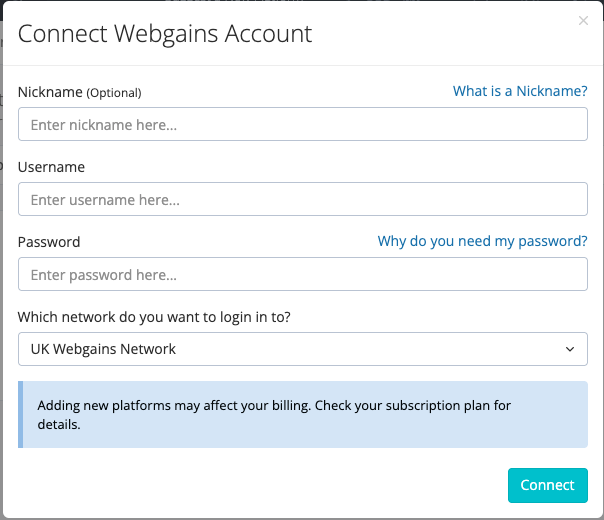
* **Soprannome**: Un soprannome ti consente di sostituire il nome predefinito della piattaforma con qualcosa di più significativo per te. Può essere utile se hai più account sulla stessa piattaforma.
* **Nome utente**: Inserisci il nome utente che usi per accedere al tuo account publisher Webgains.
* **Password**: Inserisci la password che usi per accedere al tuo account publisher Webgains.
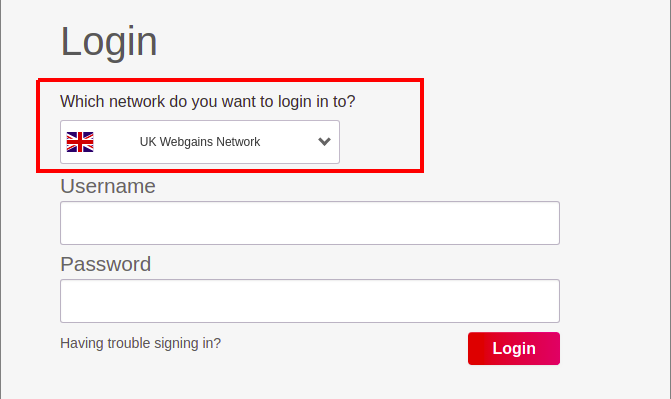
* **A quale rete vuoi accedere?**:

  Questa opzione dovrebbe rispecchiare l'opzione presente nella schermata di accesso sopra i *Nome utente* e *Password* campi.

  <div data-with-frame="true"><figure><img src="https://1708986086-files.gitbook.io/~/files/v0/b/gitbook-x-prod.appspot.com/o/spaces%2Fb2rE79d9UhOKZQLgzSqx%2Fuploads%2Fgit-blob-f05e67ed26b539118c051439b5a8cdab7f82c30b%2F4c64fc0f527938407657a2ad60bd68f07be136fe6807bc026fde9bd51198313a.png?alt=media" alt=""><figcaption></figcaption></figure></div>

  <div data-with-frame="true"><figure><img src="https://1708986086-files.gitbook.io/~/files/v0/b/gitbook-x-prod.appspot.com/o/spaces%2Fb2rE79d9UhOKZQLgzSqx%2Fuploads%2Fgit-blob-19958ce69b8e74e31b542f54be058b190e337d51%2F718c829e5c63d5d835c6eac380009415b127cd98d40eee2403c5cd9c6a505a2d.png?alt=media" alt=""><figcaption></figcaption></figure></div>

{% endtab %}
{% endtabs %}


---

# Agent Instructions
This documentation is published with GitBook. GitBook is the documentation platform designed so that both humans and AI agents can read, navigate, and reason over technical content effectively. Learn more at gitbook.com.

## Querying This Documentation
If you need additional information that is not directly available in this page, you can query the documentation by asking a question.

Perform an HTTP GET request on the following URL with the `ask` and `goal` query parameters:

```
GET https://help.impact.com/partner/it/di-cosa-vorresti-saperne-di-piu/platform-features/trackonomics/integrate-your-affiliate-network-within-impactcom.md?ask=<question>&goal=<user_goal>
```

`ask` is the immediate question: it should be specific, self-contained, and written in natural language.
`goal` is what the user is ultimately trying to achieve, the reason they need the answer. Sharing it helps GitBook give you a better, more relevant answer. A goal is most helpful when it describes the outcome the user wants rather than restating the question. For example, with `ask=how do I create an API token`, a goal like `automate deployments from our CI pipeline` lets GitBook tailor the answer to that use case.

The response will contain a direct answer to the question and relevant excerpts and sources from the documentation.

Use this mechanism when the answer is not explicitly present in the current page, you need clarification or additional context, or you want to retrieve related documentation sections.