> For the complete documentation index, see [llms.txt](https://help.impact.com/llms.txt). Markdown versions of documentation pages are available by appending `.md` to page URLs; this page is available as [Markdown](https://help.impact.com/partner/it/di-cosa-vorresti-saperne-di-piu/platform-features/trackonomics/data-lab-explained-for-partners.md).

# Spiegazione di Data Lab per i partner

{% hint style="warning" %}
**Aggiorna**: Questa funzione è disponibile gratuitamente con Trackonomics Essentials. Per accedervi, insieme a una serie di strumenti aggiuntivi per far crescere il tuo programma, [attiva Trackonomics Essentials](https://impact.com/trackonomics-essentials/) oggi.
{% endhint %}

Data Lab consente di visualizzare, gestire e creare report personalizzati cross-network specifici per il dominio del tuo publisher. Tutti i dati di impact.com sono disponibili fin da subito — e una volta che [colleghi le tue reti di affiliazione](/partner/it/di-cosa-vorresti-saperne-di-piu/platform-features/trackonomics/getting-started-with-trackonomics-essentials.md), sbloccherai tutto il potenziale del reporting multi-network.

#### Per visualizzare o creare il tuo report personalizzato

1. Dalla barra di navigazione in alto, seleziona **Trackonomics → Data Lab**.
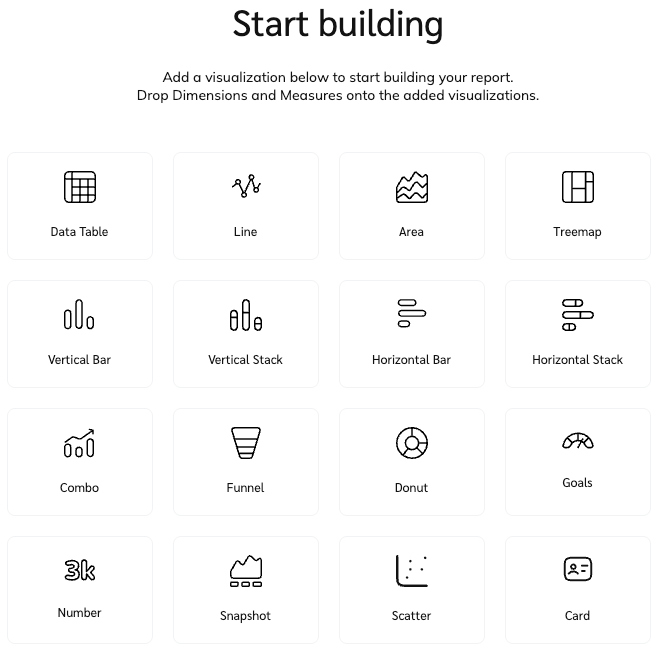
2. Se non hai ancora creato alcun report, seleziona **Crea report**. Questo aprirà una nuova schermata che ti chiederà di selezionare il tipo di visualizzazione da cui vuoi iniziare quando crei il tuo report personalizzato.

   <div data-with-frame="true"><figure><img src="/files/f6d04253623babfe3eb8e2fb53fe67c0376b08bb" alt="" width="494"><figcaption></figcaption></figure></div>
3. Una volta selezionata una visualizzazione, si aprirà il report builder. Qui puoi selezionare diverse visualizzazioni, dimensioni e misure per personalizzare completamente e creare un report su misura per le tue esigenze di dati.

<div data-with-frame="true"><figure><img src="/files/366e77cc2e3e42b2a520ab0579c028ccb07904dc" alt="" width="563"><figcaption></figcaption></figure></div>

#### Dashboard editor di Data Lab

* **Nome del report**

  Assegna un nome al report per renderlo identificabile.
* **Dati visualizzati**

  Questa è la tua area di lavoro per il reporting. Le visualizzazioni che selezioni possono essere trascinate e rilasciate nelle posizioni che preferisci.
* **Widget dati**

  Seleziona i vari widget che desideri visualizzare nel report. Vedi la *Widget dati* sezione qui sotto per ulteriori informazioni sui widget disponibili.

  Alcune metriche potrebbero richiedere l'integrazione del Publisher Tag. Vedi [Implementazione del Publisher Tag per i partner](/partner/it/di-cosa-vorresti-saperne-di-piu/platform-features/tracking/tracking-links/create-and-manage-links/publisher-tag-implementation-for-partners.md) per ulteriori informazioni.
* **Personalizzazione dei dati**

  Seleziona e personalizza le varie dimensioni e misure che desideri visualizzare nelle tue visualizzazioni. Vedi la *Widget dati* sezione qui sotto per ulteriori informazioni sulle opzioni disponibili.

#### Widget dati

Ci sono numerose dimensioni e misure che possono essere aggiunte al tuo report, oltre a varie opzioni di personalizzazione dei dati per ciascuna.

Questi set di dati possono essere rimossi o ulteriormente filtrati man mano che iteri sul tuo report personalizzato:

* Seleziona ![](/files/10f4841ccf17456c9a150e69990a4aad342c595c) **\[Rimuovi]** per rimuovere le colonne.
* Seleziona ![](/files/84a2f92e6cd82d376ed35fc869d81a977ad4d809) **\[Filtro]** per filtrare determinati set di dati, come valuta e paese, per risultati più granulari. I filtri possono essere riordinati selezionando e trascinando i singoli filtri.
* Le opzioni rosa indicano dati numerici, mentre quelle blu indicano dati alfanumerici.
* Aggiungi un menu di modifica passando il cursore sopra i pulsanti **123** o **abc** . Puoi assegnare un nome al campo e fornire anche intestazioni di colonna, che diventano tooltip sul widget quando ci passi sopra nell'editor.

<div data-with-frame="true"><figure><img src="/files/3a0b9838604dbe13736e2ab248298391dfc83c0a" alt="" width="245"><figcaption></figcaption></figure></div>

Cerca la misura dei dati nella barra di ricerca e, se non esiste, puoi aggiungere le tue misure personalizzate selezionando ![](/files/9d707476fafb9e2868b6b6dacb21d35a5f17ccd1) **\[Aggiungi]** o **Crea misura personalizzata**.

* Le misure create devono seguire una formula che definisci.

  <div data-gb-custom-block data-tag="hint" data-style="info" class="hint hint-info"><p><strong>Esempio</strong>: Commissione giornaliera pagata per impression generata = (Commissione totale / Impression) / 31.</p></div>

<div data-with-frame="true"><figure><img src="/files/d964c818fbdd74508a3dfa27310743285f59059e" alt="" width="563"><figcaption></figcaption></figure></div>

<details>

<summary>Riferimento per la personalizzazione delle visualizzazioni</summary>

<table><thead><tr><th width="185.38671875">Visualizzazione dei dati</th><th>Descrizione della visualizzazione</th></tr></thead><tbody><tr><td><img src="/files/dd1c15532659cc3f486bad077d8bd30cb3064427" alt=""> <strong>[Tabella dati]</strong></td><td><p>• <strong>Aggiungi colonne</strong> – aggiungi varie colonne di misure di dati che desideri visualizzare all'interno della tabella dati, ad es., <em>Azioni</em>, <em>ID inserzionista</em>.</p><p>• <strong>Aggiungi filtro dimensione</strong> – Questo ti consente di estrarre dati solo per un sottoinsieme specifico di dati. Ad es., mostra <em>Nome dell'inserzionista</em> e <em>Clic</em> <code>SOLO QUANDO</code> Valuta = <code>USD</code> e Paese = <code>USA</code>.</p><p>• <strong>Aggiungi filtro condizione</strong> – Questo ti permette di filtrare i dati che sono sopra/sotto la soglia desiderata. Ad es., puoi impostare la condizione <code>Click > 100</code>, che farà sì che la visualizzazione includa solo le righe in cui i click sono maggiori di 100.</p><p>• <strong>Seleziona opzione di confronto</strong> – Seleziona se confrontare le misure di dati con un intervallo di date oppure impostarle Uguale al report.</p><p>Ad es., <em>Nome dell'inserzionista</em> &#x26; <em>Clic</em> per gli ultimi 7 giorni e confrontalo con i 7 giorni precedenti.</p><p>• <strong>Aggiungi un'opzione Impostazioni</strong> — <img src="/files/333abcdaa69128c854088b82cd97c84b9fab4ca8" alt=""> <strong>Attiva</strong> se desideri mostrare i totali e la paginazione nel caso in cui la visualizzazione abbia più dati di quanti ne possano essere mostrati.</p><p>• <strong>Aggiungi opzioni di stile</strong> — <img src="/files/333abcdaa69128c854088b82cd97c84b9fab4ca8" alt=""> <strong>Attiva</strong> se mostrare il titolo del widget, il bordo e modificare l'allineamento del titolo.</p></td></tr><tr><td><img src="/files/a758574d79bfbb55ed67084e05a6fdce433615c6" alt=""> <strong>[Linea]</strong></td><td><p>• <strong>Aggiungi asse X</strong> – Aggiungi misure di dati al tuo grafico a linee lungo il piano orizzontale. I dati verranno visualizzati solo dopo che sarà stata aggiunta una delle misure dati dell'asse Y.</p><p>• <strong>Aggiungi asse Y destro</strong> – Aggiungi misure di dati al tuo grafico a linee lungo il lato destro del piano verticale.</p><p>• <strong>Aggiungi asse Y sinistro</strong> – Aggiungi misure di dati al tuo grafico a linee lungo il lato sinistro del piano verticale.</p><p>• <strong>Aggiungi filtro dimensione</strong> – Questo ti consente di estrarre dati solo per un sottoinsieme specifico di dati. Ad es., mostra <em>Nome dell'inserzionista</em> e <em>Clic</em> <code>SOLO QUANDO</code> Valuta = <code>USD</code> e Paese = <code>USA</code></p><p>• <strong>Aggiungi filtro condizione</strong> – Questo ti permette di filtrare i dati che sono sopra/sotto la soglia desiderata. Ad es., puoi impostare la condizione <code>Click > 100</code>, questo farà sì che la visualizzazione includa solo le righe in cui i click sono maggiori di 100.</p><p>• <strong>Seleziona opzione di confronto</strong> – Seleziona se confrontare le misure di dati con un intervallo di date oppure impostarle Uguale al report.</p><p>Ad es., <em>Nome dell'inserzionista</em> &#x26; <em>Clic</em> per gli ultimi 7 giorni e confrontalo con i 7 giorni precedenti.</p><p>• <strong>Aggiungi opzioni di stile</strong> – Puoi <img src="/files/333abcdaa69128c854088b82cd97c84b9fab4ca8" alt=""> <strong>Attiva</strong> se vuoi mostrare il titolo del widget, il bordo e modificare l'allineamento del titolo.</p></td></tr><tr><td><img src="/files/a0321b9370017e37c61a93b0f795df984ba9f1c9" alt=""> <strong>[Area]</strong></td><td><p>• <strong>Aggiungi asse X</strong> – Aggiungi misure di dati al tuo grafico a linee lungo il piano orizzontale. I dati verranno visualizzati solo dopo che sarà stata aggiunta una delle misure dati dell'asse Y.</p><p>• <strong>Serie</strong> – Aggiungi misure che impilano i dati in una serie. Puoi trascinare e rilasciare per cambiare l'ordine in cui le metriche si impilano.</p><p>• <strong>Aggiungi filtro dimensione</strong> – Questo ti consente di estrarre dati solo per un sottoinsieme specifico di dati. Ad es., mostra <em>Nome dell'inserzionista</em> e Click <code>SOLO QUANDO</code> Valuta = <code>USD</code> e Paese = <code>USA</code></p><p>• <strong>Aggiungi filtro condizione</strong> – Questo ti permette di filtrare i dati che sono sopra/sotto la soglia desiderata. Ad es., puoi impostare la condizione <code>Click > 100</code>, questo farà sì che la visualizzazione includa solo le righe in cui i click sono maggiori di 100.</p><p>• <strong>Aggiungi opzioni di stile</strong> – Puoi <img src="/files/333abcdaa69128c854088b82cd97c84b9fab4ca8" alt=""> <strong>Attiva</strong> se mostrare il titolo del widget, il bordo e modificare l'allineamento del titolo.</p></td></tr><tr><td><img src="/files/d7a092d5b15339dd69d2643026a7b1ed31c084ef" alt=""> <strong>[Mappa ad albero]</strong></td><td><p>• <strong>Gruppo</strong> – Seleziona una misura di dati per cui desideri raggruppare i dati. È necessario selezionare un valore affinché i dati vengano visualizzati.</p><p>• <strong>Valori</strong> – Seleziona una misura di dati per cui desideri visualizzare i valori rispetto alla misura raggruppata.</p><p>• <strong>Aggiungi filtro dimensione</strong> – Questo ti consente di estrarre dati solo per un sottoinsieme specifico di dati. Ad es., mostra Nome inserzionista e Click <code>SOLO QUANDO</code> Valuta = <code>USD</code> e Paese = <code>USA</code></p><p>• <strong>Aggiungi filtro condizione</strong> – Questo ti permette di filtrare i dati che sono sopra/sotto la soglia desiderata. Ad es., puoi impostare la condizione <code>Click > 100</code>, questo farà sì che la visualizzazione includa solo le righe in cui i click sono maggiori di 100.</p><p>• <strong>Aggiungi opzione impostazioni</strong> — <img src="/files/333abcdaa69128c854088b82cd97c84b9fab4ca8" alt=""> <strong>Attiva</strong> se desideri includere altro.</p><p>• <strong>Aggiungi opzioni di stile</strong> – Puoi <img src="/files/333abcdaa69128c854088b82cd97c84b9fab4ca8" alt=""> <strong>Attiva</strong> se vuoi mostrare il titolo del widget, il bordo e modificare l'allineamento del titolo.</p></td></tr><tr><td><img src="/files/39a445ee75ee8586e3bb40419bd7881c6297441a" alt=""> <strong>[Barre verticali]</strong></td><td><p>• <strong>Aggiungi asse X</strong> – Aggiungi misure di dati al tuo grafico a linee lungo il piano orizzontale. Questi dati verranno visualizzati solo dopo che sarà stata aggiunta anche una delle misure dati dell'asse Y.</p><p>• <strong>Aggiungi asse Y sinistro</strong> – Aggiungi misure di dati al tuo grafico a linee lungo il lato sinistro del piano verticale.</p><p>• <strong>Aggiungi asse Y destro</strong> – Aggiungi misure di dati al tuo grafico a linee lungo il lato destro del piano verticale.</p><p>• <strong>Aggiungi filtro dimensione</strong> – Questo ti consente di estrarre dati solo per un sottoinsieme specifico di dati. Ad es., mostra Nome inserzionista e Click <code>SOLO QUANDO</code> Valuta = <code>USD</code> e Paese = <code>USA</code></p><p>• <strong>Aggiungi filtro condizione</strong> – Questo ti permette di filtrare i dati che sono sopra/sotto la soglia desiderata. Ad es., puoi impostare la condizione <code>Click > 100</code>, farà sì che la visualizzazione includa solo le righe in cui i click sono maggiori di 100.</p><p>• <strong>Seleziona opzione di confronto</strong> – Seleziona se confrontare le misure di dati con un intervallo di date oppure impostarle Uguale al report.</p><p>Ad es., Nome inserzionista e Click per gli ultimi 7 giorni e confrontalo con i 7 giorni precedenti.</p><p>• <strong>Aggiungi opzioni impostazioni</strong> — <img src="/files/333abcdaa69128c854088b82cd97c84b9fab4ca8" alt=""> <strong>Attiva</strong> se desideri mostrare i totali.</p><p>• <strong>Aggiungi opzioni di stile</strong> – Puoi <img src="/files/333abcdaa69128c854088b82cd97c84b9fab4ca8" alt=""> <strong>Attiva</strong> se vuoi mostrare il titolo del widget, il bordo e modificare l'allineamento del titolo.</p></td></tr><tr><td><img src="/files/4fda799ba3ef33de37972c29f25ace110f47bce4" alt=""> <strong>[Impilamento verticale]</strong></td><td><p>• <strong>Aggiungi asse X</strong> – Aggiungi misure di dati al tuo grafico a linee lungo il piano orizzontale. Questi dati verranno visualizzati solo dopo che sarà stata aggiunta anche una delle misure dati dell'asse Y.</p><p>• <strong>Serie</strong> – Aggiungi misure che impilano i dati in una serie. Puoi trascinare e rilasciare per cambiare l'ordine in cui le metriche si impilano.</p><p>• <strong>Aggiungi filtro dimensione</strong> – Questo ti consente di estrarre dati solo per un sottoinsieme specifico di dati. Ad es., mostra Nome inserzionista e Click <code>SOLO QUANDO</code> Valuta = <code>USD</code> e Paese = <code>USA</code></p><p>• <strong>Aggiungi filtro condizione</strong> – Questo ti permette di filtrare i dati che sono sopra/sotto la soglia desiderata. Ad es., puoi impostare la condizione <code>Click > 100</code>, questo farà sì che la visualizzazione includa solo le righe in cui i click sono maggiori di 100.</p><p>• <strong>Seleziona opzione di confronto</strong> – Seleziona se confrontare le misure di dati con un intervallo di date oppure impostarle Uguale al report.</p><p>Ad es., Nome inserzionista e Click per gli ultimi 7 giorni e confrontalo con i 7 giorni precedenti.</p><p>• <strong>Aggiungi opzioni di stile</strong> – Puoi <img src="/files/333abcdaa69128c854088b82cd97c84b9fab4ca8" alt=""> <strong>Attiva</strong> se vuoi mostrare il titolo del widget, il bordo e modificare l'allineamento del titolo.</p></td></tr><tr><td><img src="/files/9d7b3fd634e7a2601d739c8c78ecc15e84ffd2e6" alt=""> <strong>[Barre orizzontali]</strong></td><td><p>• <strong>Aggiungi asse Y</strong> – Aggiungi misure di dati al tuo grafico a linee lungo il piano verticale. Questi dati verranno visualizzati solo</p><p>• <strong>Aggiungi asse X in basso</strong> – Aggiungi misure di dati al tuo grafico a linee lungo il piano orizzontale inferiore.</p><p>• <strong>Aggiungi asse X in alto</strong> – Aggiungi misure di dati al tuo grafico a linee lungo il piano orizzontale superiore.</p><p>• <strong>Aggiungi filtro dimensione</strong> – Questo ti consente di estrarre dati solo per un sottoinsieme specifico di dati. Ad es., mostra Nome inserzionista e Click <code>SOLO QUANDO</code> Valuta = <code>USD</code> e Paese = <code>USA</code></p><p>• <strong>Aggiungi filtro condizione</strong> – Questo ti permette di filtrare i dati che sono sopra/sotto la soglia desiderata. Ad es., puoi impostare la condizione <code>Click > 100</code>, che farà sì che la visualizzazione includa solo le righe in cui i click sono maggiori di 100.</p><p>• <strong>Seleziona opzione di confronto</strong> – Seleziona se confrontare le misure di dati con un intervallo di date oppure impostarle Uguale al report.</p><p>Ad es., Nome inserzionista e Click per gli ultimi 7 giorni e confrontalo con i 7 giorni precedenti.</p><p>• <strong>Aggiungi opzioni impostazioni</strong> — <img src="/files/333abcdaa69128c854088b82cd97c84b9fab4ca8" alt=""> <strong>Attiva</strong> se desideri mostrare i totali.</p><p>• <strong>Aggiungi opzioni di stile</strong> – Puoi <img src="/files/333abcdaa69128c854088b82cd97c84b9fab4ca8" alt=""> <strong>Attiva</strong> se mostrare il titolo del widget, il bordo e modificare l'allineamento del titolo.</p></td></tr><tr><td><img src="/files/a0454fbb1c3a63583dd5c5d95e1d92e1180ed4f8" alt=""> <strong>[Impilamento orizzontale]</strong></td><td><p>• <strong>Asse Y</strong> – Aggiungi la misura dei dati che desideri visualizzare lungo l'asse Y. Questi dati verranno visualizzati solo dopo che saranno state aggiunte anche le misure dati della serie.</p><p>• <strong>Serie</strong> – Aggiungi misure che impilano i dati in una serie. Puoi trascinare e rilasciare per cambiare l'ordine in cui le metriche si impilano.</p><p>• <strong>Aggiungi filtro dimensione</strong> – Questo ti consente di estrarre dati solo per un sottoinsieme specifico di dati. Ad es., mostra Nome inserzionista e Click <code>SOLO QUANDO</code> Valuta = <code>USD</code> e Paese = <code>USA</code></p><p>• <strong>Aggiungi filtro condizione</strong> – Questo ti permette di filtrare i dati che sono sopra/sotto la soglia desiderata. Ad es., puoi impostare la condizione <code>Click > 100</code>, questo farà sì che la visualizzazione includa solo le righe in cui i click sono maggiori di 100.</p><p>• <strong>Seleziona opzione di confronto</strong> – Seleziona se confrontare le misure di dati con un intervallo di date oppure impostarle Uguale al report.</p><p>Ad es., Nome inserzionista e Click per gli ultimi 7 giorni e confrontalo con i 7 giorni precedenti.</p><p>• <strong>Aggiungi opzioni di stile</strong> – Puoi <img src="/files/333abcdaa69128c854088b82cd97c84b9fab4ca8" alt=""> <strong>Attiva</strong> se vuoi mostrare il titolo del widget, il bordo e modificare l'allineamento del titolo.</p></td></tr><tr><td><img src="/files/a108eb0a336cbed7bc4f6280a08ee273d27127ca" alt=""> <strong>[Combinato]</strong></td><td><p>• <strong>Dimensioni</strong> – Aggiungi una misura di dimensione, questa si riflette lungo il piano orizzontale. Dovrai aggiungere anche una misura di linea o di barra prima che i dati vengano visualizzati nella visualizzazione.</p><p>• <strong>Linea</strong> – Seleziona una misura da aggiungere, viene visualizzata come grafico a linee.</p><p>• <strong>Barra</strong> – Seleziona una misura da aggiungere, viene visualizzata come grafico a barre.</p><p>• <strong>Aggiungi filtro dimensione</strong> – Questo ti consente di estrarre dati solo per un sottoinsieme specifico di dati. Ad es., mostra Nome inserzionista e Click <code>SOLO QUANDO</code> Valuta = <code>USD</code> e Paese = <code>USA</code></p><p>• <strong>Aggiungi filtro condizione</strong> – Questo ti permette di filtrare i dati che sono sopra/sotto la soglia desiderata. Ad es., puoi impostare la condizione <code>Click > 100</code>, questo farà sì che la visualizzazione includa solo le righe in cui i click sono maggiori di 100.</p><p>• <strong>Aggiungi opzioni impostazioni</strong> — <img src="/files/333abcdaa69128c854088b82cd97c84b9fab4ca8" alt=""> <strong>Attiva</strong> se desideri mostrare le misure su un asse doppio e se desideri mostrare i totali.</p><p>• <strong>Aggiungi opzioni di stile</strong> – Puoi <img src="/files/333abcdaa69128c854088b82cd97c84b9fab4ca8" alt=""> <strong>Attiva</strong> se vuoi mostrare il titolo del widget, il bordo e modificare l'allineamento del titolo.</p></td></tr><tr><td><img src="/files/fee4694637965beadcbdb6d16fffe910f5566c8b" alt=""> <strong>[Imbuto]</strong></td><td><p>• <strong>Gruppo</strong> – Seleziona una misura di dati per cui desideri raggruppare i dati. È necessario selezionare un valore affinché i dati vengano visualizzati.</p><p>• <strong>Valori</strong> – Seleziona una misura di dati per cui desideri visualizzare i valori rispetto alla misura raggruppata.</p><p>• <strong>Aggiungi filtro dimensione</strong> – Questo ti consente di estrarre dati solo per un sottoinsieme specifico di dati. Ad es., mostra Nome inserzionista e Click <code>SOLO QUANDO</code> Valuta = <code>USD</code> e Paese = <code>USA</code></p><p>• <strong>Aggiungi filtro condizione</strong> – Questo ti permette di filtrare i dati che sono sopra/sotto la soglia desiderata. Ad es., puoi impostare la condizione <code>Click > 100</code>, questo farà sì che la visualizzazione includa solo le righe in cui i click sono maggiori di 100.</p><p>• <strong>Aggiungi opzione impostazioni</strong> — <img src="/files/333abcdaa69128c854088b82cd97c84b9fab4ca8" alt=""> <strong>Attiva</strong> se desideri includere altro.</p><p>• <strong>Aggiungi opzioni di stile</strong> – Puoi <img src="/files/333abcdaa69128c854088b82cd97c84b9fab4ca8" alt=""> <strong>Attiva</strong>se vuoi mostrare il titolo del widget, il bordo e modificare l'allineamento del titolo.</p></td></tr><tr><td><img src="/files/1c8911936938a988a6b254925af475d71c2ff78a" alt=""> <strong>[Ciambella]</strong></td><td><p>• <strong>Gruppo</strong> – Seleziona una misura di dati per cui desideri raggruppare i dati. È necessario selezionare un valore affinché i dati vengano visualizzati.</p><p>• <strong>Valori</strong> – Seleziona una misura di dati per cui desideri visualizzare i valori rispetto alla misura raggruppata.</p><p>• <strong>Aggiungi filtro dimensione</strong> – Questo ti consente di estrarre dati solo per un sottoinsieme specifico di dati. Ad es., mostra Nome inserzionista e Click <code>SOLO QUANDO</code> Valuta = <code>USD</code> e Paese = <code>USA</code></p><p>• <strong>Aggiungi filtro condizione</strong> – Questo ti permette di filtrare i dati che sono sopra/sotto la soglia desiderata. Ad es., puoi impostare la condizione <code>Click > 100</code>, questo farà sì che la visualizzazione includa solo le righe in cui i click sono maggiori di 100.</p><p>• <strong>Aggiungi opzione impostazioni</strong> — <img src="/files/333abcdaa69128c854088b82cd97c84b9fab4ca8" alt=""> <strong>Attiva</strong> se desideri includere altro.</p><p>• <strong>Aggiungi opzioni di stile</strong> – Puoi <img src="/files/333abcdaa69128c854088b82cd97c84b9fab4ca8" alt=""> <strong>Attiva</strong>se vuoi mostrare il titolo del widget, il bordo e modificare l'allineamento del titolo.</p></td></tr><tr><td><img src="/files/c938306b9c53a727de83b4181a9ec1860d86e594" alt=""> <strong>[Obiettivi]</strong></td><td><p>• <strong>Misure</strong> – Seleziona una misura di dati per la quale desideri visualizzare i dati. Puoi filtrare la misura in base a ciò che hai selezionato.</p><p>• <strong>Valori</strong> – Seleziona una misura di dati per cui desideri visualizzare i valori rispetto alla misura raggruppata.</p><p>• <strong>Aggiungi filtro dimensione</strong> – Questo ti consente di estrarre dati solo per un sottoinsieme specifico di dati. Ad es., mostra Nome inserzionista e Click <code>SOLO QUANDO</code> Valuta = <code>USD</code> e Paese = <code>USA</code></p><p>• <strong>Aggiungi filtro condizione</strong> – Questo ti permette di filtrare i dati che sono sopra/sotto la soglia desiderata. Ad es., puoi impostare la condizione <code>Click > 100</code>, che farà sì che la visualizzazione includa solo le righe in cui i click sono maggiori di 100.</p><p>• <strong>Aggiungi opzione impostazioni</strong> – Inserisci un valore per impostare un obiettivo da raggiungere.</p><p>• <strong>Aggiungi opzioni di stile</strong> – Puoi <img src="/files/333abcdaa69128c854088b82cd97c84b9fab4ca8" alt=""> <strong>Attiva</strong> se vuoi mostrare il titolo del widget, il bordo e modificare l'allineamento del titolo.</p></td></tr><tr><td><img src="/files/c42ad2997c5c5c3e4dde1bfaff24cad116d3edca" alt=""> <strong>[Numero]</strong></td><td><p>• <strong>Misure</strong> – Seleziona una misura di dati per la quale desideri visualizzare i dati. Puoi filtrare la misura in base a ciò che hai selezionato.</p><p>• <strong>Aggiungi filtro dimensione</strong> – Questo ti consente di estrarre dati solo per un sottoinsieme specifico di dati. Ad es., mostra Nome inserzionista e Click <code>SOLO QUANDO</code> Valuta = <code>USD</code> e Paese = <code>USA</code></p><p>• <strong>Aggiungi filtro condizione</strong> – Questo ti permette di filtrare i dati che sono sopra/sotto la soglia desiderata. Ad es., puoi impostare la condizione <code>Click > 100</code>, che farà sì che la visualizzazione includa solo le righe in cui i click sono maggiori di 100.</p><p>• <strong>Seleziona opzione di confronto</strong> – Seleziona se confrontare le misure di dati con un intervallo di date oppure impostarle Uguale al report.</p><p>Ad es., Nome inserzionista e Click per gli ultimi 7 giorni e confrontalo con i 7 giorni precedenti.</p><p>• <strong>Aggiungi opzione impostazioni</strong> — <img src="/files/333abcdaa69128c854088b82cd97c84b9fab4ca8" alt=""> <strong>Attiva</strong> se desideri numeri compattati. Potrai quindi selezionare il numero di cifre decimali da visualizzare.</p><p>• <strong>Aggiungi opzioni di stile</strong> – Puoi <img src="/files/333abcdaa69128c854088b82cd97c84b9fab4ca8" alt=""> <strong>Attiva</strong> se mostrare il titolo del widget, il bordo e modificare l'allineamento del titolo.</p></td></tr><tr><td><img src="/files/4c6f42e2854429809554766d8357c00150cf93ee" alt=""> <strong>[Testo]</strong></td><td>Inserisci e formatta il testo per aggiungere intestazioni, note o contesto aggiuntivo al layout del tuo report.</td></tr><tr><td><img src="/files/41f02d3f2a8843b616f52dd2ad006a36dad6ac47" alt=""> <strong>[Istantanea]</strong></td><td><p>• <strong>Dimensioni</strong> – Aggiungi misure di dimensione, queste misure si riflettono lungo il piano orizzontale.</p><p>• <strong>Misure</strong> – Seleziona una misura di dati per la quale desideri visualizzare i dati. Puoi filtrare la misura in base a ciò che hai selezionato.</p><p>• <strong>Aggiungi filtro dimensione</strong> – Questo ti consente di estrarre dati solo per un sottoinsieme specifico di dati. Ad es., mostra Nome inserzionista e Click <code>SOLO QUANDO</code> Valuta = <code>USD</code> e Paese = <code>USA</code></p><p>• <strong>Aggiungi filtro condizione</strong> – Questo ti permette di filtrare i dati che sono sopra/sotto la soglia desiderata. Ad es., puoi impostare la condizione <code>Click > 100</code>, questo farà sì che la visualizzazione includa solo le righe in cui i click sono maggiori di 100.</p><p>• <strong>Seleziona opzione di confronto</strong> – Seleziona se confrontare le misure di dati con un intervallo di date oppure impostarle Uguale al report.</p><p>Ad es., Nome inserzionista e Click per gli ultimi 7 giorni e confrontalo con i 7 giorni precedenti.</p><p>• <strong>Aggiungi opzione impostazioni</strong> — <img src="/files/333abcdaa69128c854088b82cd97c84b9fab4ca8" alt=""> <strong>Attiva</strong> se desideri numeri compattati. Potrai quindi selezionare il numero di cifre decimali da visualizzare. Puoi anche <img src="/files/333abcdaa69128c854088b82cd97c84b9fab4ca8" alt=""> <strong>Attiva</strong> sparkline, questo aiuta a mostrare le tendenze, il flusso e il tasso di variazione dei tuoi dati.</p><p>• <strong>Aggiungi opzioni di stile</strong> – Puoi <img src="/files/333abcdaa69128c854088b82cd97c84b9fab4ca8" alt=""> <strong>Attiva</strong>se vuoi mostrare il titolo del widget, il bordo e modificare l'allineamento del titolo.</p></td></tr><tr><td><img src="/files/e3016b5ea6d2a85a46d7f9bd03055b1ab09d152c" alt=""> <strong>[Dispersione]</strong></td><td><p>• <strong>Dimensioni</strong> – Aggiungi misure di dimensione, questo si riflette sul grafico, a seconda dei dati dell'asse X e dell'asse Y selezionati.</p><p>• <strong>Aggiungi asse X</strong> – Aggiungi misure di dati al tuo grafico lungo il piano orizzontale.</p><p>• <strong>Aggiungi asse Y</strong> – Aggiungi misure di dati al tuo grafico a linee lungo il piano verticale.</p><p>• <strong>Misura della dimensione della bolla</strong> – Seleziona una misura che sarà rappresentata dalle visualizzazioni a bolle. L'intervallo della misura per il periodo di tempo determinerà la dimensione della bolla nel grafico a dispersione.</p><p>• <strong>Misura gradiente</strong> – Seleziona una misura che sarà rappresentata dalle visualizzazioni a gradiente. L'intervallo della misura determina la scala dei colori.</p><p>Ad esempio, se la dimensione è <em>Partner</em> e l'intervallo della misura va da 1 a 1M, la bolla che rappresenta 1M apparirà in un colore diverso.</p><p>• <strong>Aggiungi filtro dimensione</strong> – Questo ti consente di estrarre dati solo per un sottoinsieme specifico di dati. Ad es., mostra Nome inserzionista e Click <code>SOLO QUANDO</code> Valuta = <code>USD</code> e Paese = <code>USA</code></p><p>• <strong>Aggiungi filtro condizione</strong> – Questo ti permette di filtrare i dati che sono sopra/sotto la soglia desiderata. Ad es., puoi impostare la condizione <code>Click > 100</code>, questo farà sì che la visualizzazione includa solo le righe in cui i click sono maggiori di 100.</p><p>• <strong>Aggiungi opzioni di stile</strong> – Puoi <img src="/files/333abcdaa69128c854088b82cd97c84b9fab4ca8" alt=""> <strong>Attiva</strong> se vuoi mostrare il titolo del widget, il bordo e modificare l'allineamento del titolo.</p><p>Puoi anche <img src="/files/333abcdaa69128c854088b82cd97c84b9fab4ca8" alt=""> <strong>Attiva</strong> mostra legenda per fornire le chiavi dati nell'angolo in alto a destra della visualizzazione.</p></td></tr><tr><td><img src="/files/d226a8872fa211860bef0da52b587a5f661f7d75" alt=""> <strong>[Scheda]</strong></td><td><p>• Puoi selezionare una (e una sola) dimensione da utilizzare come immagine principale della scheda. Questa dimensione dovrebbe contenere l'URL dell'immagine.</p><p>• Puoi aggiungere una o più dimensioni aggiuntive da visualizzare come testo sulla scheda. Verrà mostrato solo il valore della dimensione (ad es., "Nuovo prodotto"), mentre il nome della dimensione sarà nascosto.</p><p>• Puoi anche aggiungere una o più misure. Sulla scheda verranno visualizzati sia il nome sia il valore della misura (ad es., "Ricavi €17.897").</p></td></tr></tbody></table>

</details>

#### Gestisci le tue visualizzazioni

Puoi personalizzare il nome, ridimensionare, scaricare, duplicare ed eliminare ogni visualizzazione aggiunta.

<div data-with-frame="true"><figure><img src="/files/cdba593bb4709fc8c8d75ada7302d5b61f0c672a" alt="" width="563"><figcaption></figcaption></figure></div>

* **Per assegnare un nome alla visualizzazione dei dati**:

  Seleziona il *Senza titolo* nel campo nell'angolo in alto a destra e assegna un nome alla visualizzazione. Nell'esempio sopra, abbiamo aggiunto una tabella dati e l'abbiamo nominata di conseguenza.
* **Per ridimensionare la visualizzazione dei dati**:

  Posiziona il cursore sopra la parentesi angolare nell'angolo in basso a sinistra o a destra e trascinala fino alla dimensione desiderata.
* **Per scaricare la visualizzazione dei dati**:

  Seleziona ![](/files/de95b8a925708d857beac981dc04dcd3a984a01f) **\[Scarica]** e scegli se desideri salvare i dati in formato PDF o CSV.
* **Per duplicare la visualizzazione dei dati**:

  Seleziona ![](/files/2898d728bb9294bd13aebd50e81fb30c1de4f556) **\[Menu] → Duplica**. Questo creerà una copia della stessa visualizzazione. Potrai quindi cambiare o modificare i campi dati, permettendoti di avere due set di tabelle dati ma con dati diversi. Questo potrebbe essere un ottimo modo per aiutarti a categorizzare o organizzare i tuoi set di dati.
* **Per eliminare la visualizzazione dei dati**:

  Seleziona ![](/files/2898d728bb9294bd13aebd50e81fb30c1de4f556) **\[Menu] → Elimina**. Questo può essere usato per rimuovere le visualizzazioni dei dati che non desideri più mostrare nel tuo report.


---

# Agent Instructions
This documentation is published with GitBook. GitBook is the documentation platform designed so that both humans and AI agents can read, navigate, and reason over technical content effectively. Learn more at gitbook.com.

## Querying This Documentation
If you need additional information that is not directly available in this page, you can query the documentation dynamically by asking a question.

Perform an HTTP GET request on the current page URL with the `ask` query parameter, and the optional `goal` query parameter:

```
GET https://help.impact.com/partner/it/di-cosa-vorresti-saperne-di-piu/platform-features/trackonomics/data-lab-explained-for-partners.md?ask=<question>&goal=<endgoal>
```

`ask` is the immediate question: it should be specific, self-contained, and written in natural language.
`goal` is optional and describes the broader end goal you are ultimately trying to accomplish on behalf of the user. GitBook uses it to tailor the answer towards what is most useful for that goal.

The response will contain a direct answer to the question and relevant excerpts and sources from the documentation.

Use this mechanism when the answer is not explicitly present in the current page, you need clarification or additional context, or you want to retrieve related documentation sections.
