> For the complete documentation index, see [llms.txt](https://help.impact.com/llms.txt). Markdown versions of documentation pages are available by appending `.md` to page URLs; this page is available as [Markdown](https://help.impact.com/partner/it/di-cosa-vorresti-saperne-di-piu/platform-features/tracking/tracking-links/create-and-manage-links/create-tracking-links.md).
# Crea link di tracciamento
Segui il corso PXA
Quando collabori con un brand, avrai accesso a una serie di asset che puoi promuovere. Questi asset includono link di tracciamento che consentono a impact.com di tracciare eventuali conversioni (ad es. vendite) che generi, il che può portare a pagamenti da parte del brand.
Puoi inserire un link di tracciamento nei tuoi siti promozionali o nei post sui social media, oppure associarlo a un'immagine o a un testo che hai creato. Quando un utente segue il link, verrà indirizzato alla pagina di destinazione del brand e il merito per il clic verrà attribuito al tuo account impact.com.
{% embed url="" %}
## Crea un link di tracciamento per un programma specifico del brand
Usa uno di questi metodi per ottenere un link di tracciamento che possa generare traffico verso una pagina specifica di un programma del brand.
{% tabs %}
{% tab title="Widget della dashboard" %}
{% hint style="danger" %}
**Importante:** Il generatore di link di tracciamento è disponibile solo se hai aderito ad almeno un programma. Alcuni brand possono disattivare il generatore di link per il loro programma o non consentire i deep link.
{% endhint %}
1. Nel tuo account partner [cruscotto](https://app.impact.com/secure/mediapartner/home/pview.ihtml), seleziona un *Brand* dal menu a discesa.
* Facoltativamente, seleziona un *campagna* oppure inserisci una *Pagina di destinazione*.
2. L'URL deve includere un protocollo:
* **\[Consigliato] https\://** — Il link utilizzerà solo la versione sicura di HTTP per servire i contenuti.
* **http(s)://** — Il link tenterà di usare la versione sicura di HTTP, ma userà HTTP non sicuro come alternativa.
3. Facoltativamente, seleziona **Avanzate** per [aggiungere parametri di reportistica aggiuntivi](/partner/it/di-cosa-vorresti-saperne-di-piu/platform-features/tracking/tracking-links/create-and-manage-links/add-reporting-information-to-your-tracking-links.md).
4. Seleziona **Crea**, e **Copia** il tuo link di tracciamento condivisibile nella parte inferiore del widget.
{% endtab %}
{% tab title="Widget della dashboard V2" %}
{% hint style="danger" %}
**Importante:** Il generatore di link di tracciamento è disponibile solo se hai aderito ad almeno un programma. Alcuni brand possono disattivare il generatore di link per il loro programma o non consentire i deep link.
{% endhint %}
1. Nel tuo account partner [cruscotto](https://app.impact.com/secure/mediapartner/home/pview.ihtml), vai alla *Crea un link* widget.
2. Usa la casella di testo per cercare un *brand*, *campagna*, oppure una specifica *pagina di destinazione*. Verrà generato automaticamente un link in base alla tua ricerca:
* **Pagina di destinazione** — Crea un deep link direttamente a quella pagina.
* **Brand** — Crea un link alla pagina di destinazione predefinita del programma del brand.
* **campagna** — Ti porta automaticamente alla **Campagne attive** scheda. Da lì, puoi selezionare un'attività della campagna dal menu a discesa per generare un link specifico per l'attività.
3. Facoltativamente, imposta la tua preferenza per il link. Seleziona  **\[Impostazioni]** nell'angolo in alto a destra per scegliere tra la generazione di **Regolari** o **brevi** link come impostazione predefinita.
4. Facoltativamente, personalizza ulteriormente il tuo link dal pannello a comparsa:
* **Scegli il programma** — Se il brand ha più di un programma a cui sei iscritto, seleziona dal menu a discesa il programma che ti interessa.
* **Aggiungi una pagina di destinazione** — Aggiungi un URL della pagina di destinazione al tuo link di tracciamento.
* **Aggiungi parametri di reportistica** — Seleziona **Avanzate**  **\[Menu a discesa]** per aggiungere *Sub ID* o *ID condivisi*. Scopri di più nella nostra guida su [come aggiungere informazioni di reportistica ai tuoi link di tracciamento](/partner/it/di-cosa-vorresti-saperne-di-piu/platform-features/tracking/tracking-links/create-and-manage-links/add-reporting-information-to-your-tracking-links.md).
* **Crea un vanity link** — Seleziona  **\[Modifica]** per modificare lo slug dell'URL (la parte dopo il `/`).
* **Crea un link non collegato alla campagna** — Se hai aderito alla campagna di un brand ma ti serve un link generico, non specifico per la campagna, seleziona la **scheda Crea link** . Il tuo link verrà generato automaticamente.
5. Seleziona **Copia link**.
* Facoltativamente, seleziona **Condividi un feedback**, e facci sapere cosa ti è piaciuto e cosa possiamo migliorare della nuova *Crea un link* esperienza.
{% endtab %}
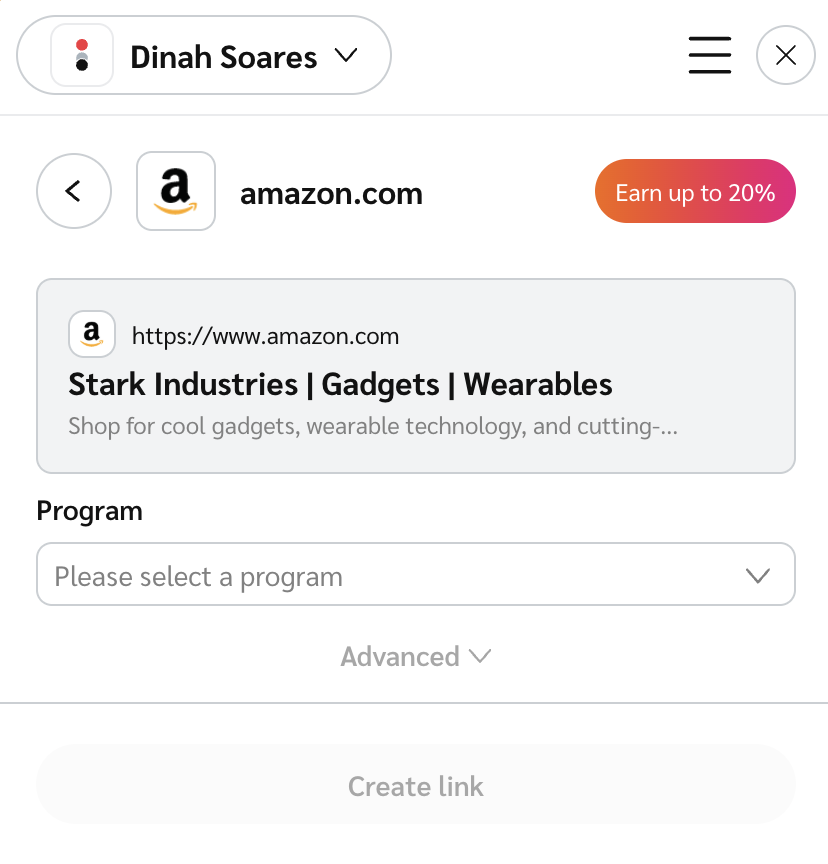
{% tab title="Estensione di Chrome" %}
1. [Scarica e configura](/partner/it/di-cosa-vorresti-saperne-di-piu/platform-features/tracking/tracking-links/create-and-manage-links/chrome-extension/impactcom-for-chrome-extension-overview.md#download-and-set-up-the-extension-0-1) l'estensione Chrome di impact.com.
2. Apri il sito web o la pagina di vendita di un brand con cui collabori.
* Potrebbe apparire una notifica che ti invita ad aprire l'estensione — in alternativa, seleziona l'icona dell'estensione nell'angolo in alto a destra del browser.
3. Da **Programma**  **\[Menu a discesa]**, seleziona uno dei programmi del brand.
* Se qui hai più opzioni di programma, puoi selezionare  **\[Stella] → Imposta come predefinito** per selezionare automaticamente un programma specifico quando visiti in futuro la pagina del brand.
4. Facoltativamente, consulta [Crea link di tracciamento tramite l'estensione Chrome](/partner/it/di-cosa-vorresti-saperne-di-piu/platform-features/tracking/tracking-links/create-and-manage-links/chrome-extension/create-tracking-links-via-the-chrome-extension.md) per scoprire come aggiungere parametri di reportistica aggiuntivi.
5. Seleziona **scheda Crea link** e  **Copia** il link generato per condividerlo con il tuo pubblico.
{% endtab %}
{% tab title="Schermata I miei brand" %}
1. Dalla barra di navigazione superiore, seleziona **Gestisci → I miei brand → I miei brand**.
2. Passa il mouse sopra il programma del brand per cui desideri un link di tracciamento e seleziona **Copia link**.
3. In alternativa, seleziona il programma del brand per cui desideri un link di tracciamento e nel pannello a comparsa, seleziona **Copia link** sotto la descrizione del programma.
{% endtab %}
{% tab title="Schermata Contratti attivi" %}
1. Dalla barra di navigazione superiore, seleziona  **\[Cerca]**.
2. Nella barra di ricerca, inserisci `I miei brand`.
3. Seleziona la seconda [I miei brand](https://app.impact.com/secure/mediapartner/campaigns/mp-manage-active-ios-flow.ihtml) schermata elencata.
* Questo mostrerà tutti i tuoi contratti attivi.
4. Trova il programma del brand per cui desideri un link di tracciamento e, nella *Link di tracciamento* colonna, seleziona il **link** per copiarlo.
{% endtab %}
{% endtabs %}
## Ottieni un link di tracciamento per un annuncio specifico
Usa questo metodo per recuperare un link di tracciamento per un asset che un brand ha già caricato.
1. Dalla barra di navigazione superiore, seleziona **Gestisci** **→** [**Creatività del brand**](https://app.impact.com/secure/mediapartner/ads/searchAdsDirectoryMP.ihtml#adType=all).
2. Seleziona l'asset per cui desideri recuperare un link di tracciamento.
* Verrà visualizzata una finestra modale con i dettagli dell'asset.
3. Dalle schede nel riquadro di destra, seleziona **Link di tracciamento → Copia link di tracciamento**.
4. Facoltativamente, inserisci una *Pagina di destinazione* (URL del sito web) a cui desideri indirizzare gli utenti e seleziona **Salva**.
* Non potrai inserire una pagina di destinazione se un brand ha disattivato i deep link per il proprio programma.
5. Facoltativamente, seleziona  **\[Attiva] Parametri di tracciamento** per aggiungere qualsiasi *Sub ID*un *ID condiviso*, oppure un *Proprietà promozionale* al link.
## Ottieni un link di tracciamento per un prodotto specifico
Usa questo metodo se desideri recuperare un link di tracciamento per un prodotto specifico.
1. Dalla barra di navigazione superiore, seleziona **Scopri** **→** [**Prodotti**](https://app.impact.com/secure/mediapartner/marketplace/fr/pds-ui.ihtml).
2. Seleziona la categoria di prodotto che ti interessa.
3. Nel menu filtri a sinistra, sotto *Relazione con il programma*, seleziona **I miei brand**.
4. Individua un prodotto che desideri promuovere e seleziona l' **immagine del prodotto**.
* Verrà visualizzata una finestra modale con i dettagli del prodotto.
5. Seleziona **Copia link di tracciamento**.
* In alternativa, dalle schede nella colonna di destra, seleziona **Link → Copia link di tracciamento**.
## Risorse aggiuntive
* [Crea e gestisci i vanity link](/partner/it/di-cosa-vorresti-saperne-di-piu/platform-features/tracking/tracking-links/create-and-manage-links/create-a-vanity-link.md)
* [Aggiungi informazioni di reportistica ai tuoi link di tracciamento](/partner/it/di-cosa-vorresti-saperne-di-piu/platform-features/tracking/tracking-links/create-and-manage-links/add-reporting-information-to-your-tracking-links.md)
* [Parametri Sub ID e ID condiviso spiegati per i partner](/partner/it/di-cosa-vorresti-saperne-di-piu/platform-features/tracking/tracking-links/link-parameters/sub-id-and-shared-id-parameters-explained-for-partners.md)
---
# Agent Instructions
This documentation is published with GitBook. GitBook is the documentation platform designed so that both humans and AI agents can read, navigate, and reason over technical content effectively. Learn more at gitbook.com.
## Querying This Documentation
If you need additional information that is not directly available in this page, you can query the documentation by asking a question.
Perform an HTTP GET request on the following URL with the `ask` and `goal` query parameters:
```
GET https://help.impact.com/partner/it/di-cosa-vorresti-saperne-di-piu/platform-features/tracking/tracking-links/create-and-manage-links/create-tracking-links.md?ask=&goal=
```
`ask` is the immediate question: it should be specific, self-contained, and written in natural language.
`goal` is what the user is ultimately trying to achieve, the reason they need the answer. Sharing it helps GitBook give you a better, more relevant answer. A goal is most helpful when it describes the outcome the user wants rather than restating the question. For example, with `ask=how do I create an API token`, a goal like `automate deployments from our CI pipeline` lets GitBook tailor the answer to that use case.
The response will contain a direct answer to the question and relevant excerpts and sources from the documentation.
Use this mechanism when the answer is not explicitly present in the current page, you need clarification or additional context, or you want to retrieve related documentation sections.