> For the complete documentation index, see [llms.txt](https://help.impact.com/llms.txt). Markdown versions of documentation pages are available by appending `.md` to page URLs; this page is available as [Markdown](https://help.impact.com/partner/it/di-cosa-vorresti-saperne-di-piu/platform-features/finance/payments-withdrawals-and-balance/partner-payments-explained-from-action-to-payout.md).

# Pagamenti dei partner spiegati dall'azione al pagamento

<a href="https://pxa.impact.com/student/activity/2767753?sid=0c0e3e5c-54c9-4435-9bee-ebcdccb7f292&#x26;sid_i=0?utm_source=app.impact.com&#x26;utm_medium=owned-platform&#x26;utm_content=&#x26;utm_campaign=help-center" class="button primary">Segui il corso PXA</a>

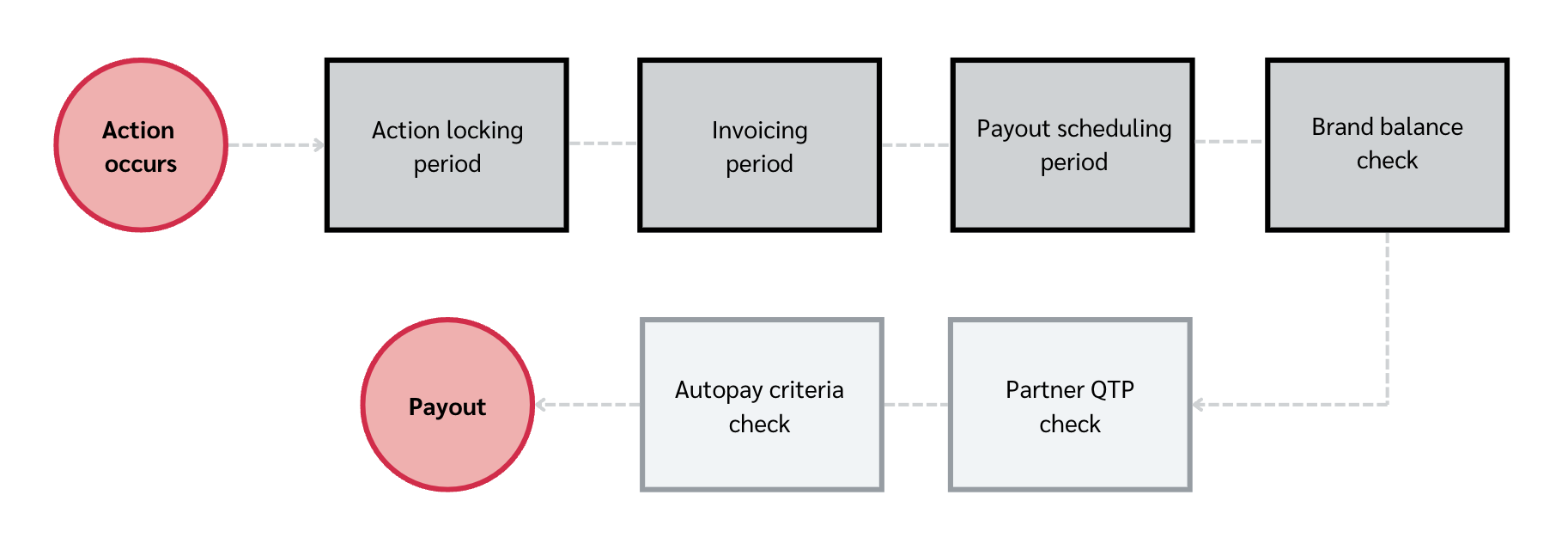
Qualsiasi azione (o conversione) che generi deve passare attraverso una serie di passaggi e controlli prima che tu possa ritirare la tua commissione dalla piattaforma impact.com. Questi passaggi e controlli servono principalmente a proteggere il contratto stipulato tra te e il brand partner. Il tuo contratto contiene i dettagli più specifici su quando la tua commissione ti è dovuta; tuttavia, ulteriori controlli vengono effettuati anche quando la tua commissione è già dovuta, il che può ritardare il pagamento in determinate circostanze.

<div data-with-frame="true"><figure><img src="https://1708986086-files.gitbook.io/~/files/v0/b/gitbook-x-prod.appspot.com/o/spaces%2Fb2rE79d9UhOKZQLgzSqx%2Fuploads%2Fgit-blob-7ba87057ee7649eabbe240cfb81fecdaeea8accc%2F195d4c6134f2e9a681209b4936c9dd2e4e22486397ae3fcaeb0178ee80466f62.png?alt=media" alt=""><figcaption></figcaption></figure></div>

## Comprendere gli stati delle azioni

Un'azione rientra in 1 di 5 stati in qualsiasi momento, a seconda di dove si trova nel [ciclo di vita dell'azione](/brand/it/what-would-you-like-to-learn-about/platform-features/actions-and-payouts/understand-the-action-life-cycle-and-finance.md).

<table><thead><tr><th width="199.640625">Stato dell'azione</th><th>Descrizione</th></tr></thead><tbody><tr><td>In sospeso</td><td>Quando un'azione è in sospeso, è ancora in attesa di essere finalizzata. Le azioni in sospeso passano a uno <em>Bloccata</em> stato dopo la data di blocco.</td></tr><tr><td>Bloccata</td><td>Quando un'azione è bloccata, l'importo del Costo dell'azione è ora dovuto. Riceverai una commissione per aver generato l'azione.</td></tr><tr><td>Liquidazione</td><td>Quando l'azione è <em>bloccata</em>, il pagamento avverrà alla data di liquidazione se il brand dispone di fondi sufficienti.</td></tr><tr><td>Scaduta</td><td>Quando un'azione è scaduta, il brand non disponeva di fondi sufficienti per effettuare il pagamento alla data di liquidazione.</td></tr><tr><td>Stornata</td><td>Quando un'azione viene stornata, il costo dell'azione viene annullato e non è dovuta alcuna commissione.</td></tr></tbody></table>

## Primo: passaggi dal lato del brand

<details>

<summary>Periodo di blocco dell'azione</summary>

Le azioni che generi per un brand verranno inizialmente visualizzate nel tuo account come [azioni in sospeso](/partner/it/di-cosa-vorresti-saperne-di-piu/platform-features/action-management/where-can-i-see-my-pending-actions-as-a-partner.md) fino a quando non sarà trascorso un periodo cuscinetto chiamato [*periodo di blocco dell'azione*](/partner/it/di-cosa-vorresti-saperne-di-piu/platform-features/working-with-brands/contracts/contracts-explained-for-partners.md#scheduling-0-2) Il periodo di blocco dell'azione consente al tuo brand partner di modificare o stornare un'azione se l'azione è ritenuta al di fuori di quanto concordato nel tuo contratto.

Un esempio di quando l'azione può essere stornata è se un cliente restituisce il prodotto o annulla il servizio che ha acquistato. Per trovare la politica del tuo brand partner sul periodo di blocco dell'azione:

1. Dal menu di navigazione in alto, seleziona **Scopri →** [**Brand**](https://app.impact.com/secure/mediapartner/marketplace/new-campaign-marketplace-flow.ihtml).
2. Seleziona il brand per il quale desideri visualizzare la politica sul periodo di blocco dell'azione.
3. Seleziona ![](https://1708986086-files.gitbook.io/~/files/v0/b/gitbook-x-prod.appspot.com/o/spaces%2Fb2rE79d9UhOKZQLgzSqx%2Fuploads%2Fgit-blob-8ec3e877b1397045c61d394485e72ac4d93120ee%2Fc6ddb46c637059f06e86c790a911217a9428f5c47b5efef046f90555e85b03cd.svg?alt=media) **\[Altro] → Visualizza e gestisci contratto**.
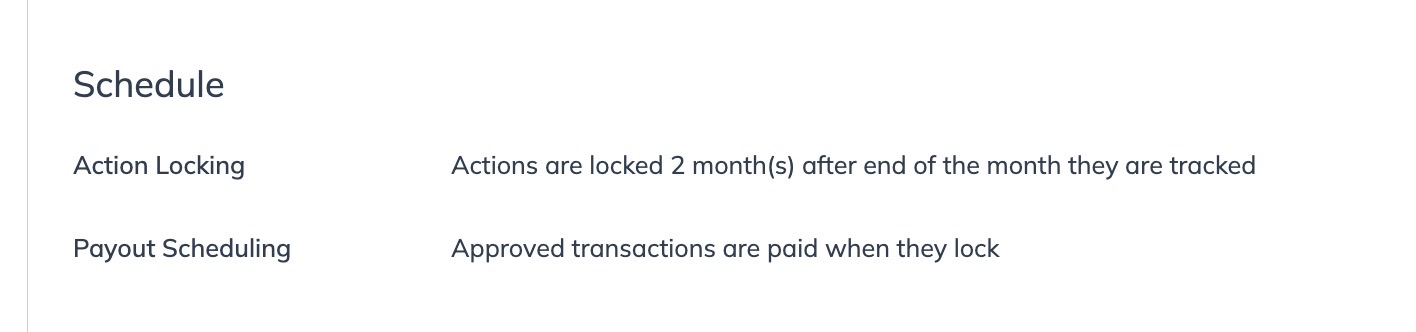
4. Sotto *Programmazione*, trova la *Blocco delle azioni* politica del periodo. Potrebbe assomigliare a questa:

   <div data-with-frame="true"><figure><img src="https://1708986086-files.gitbook.io/~/files/v0/b/gitbook-x-prod.appspot.com/o/spaces%2Fb2rE79d9UhOKZQLgzSqx%2Fuploads%2Fgit-blob-4f969da63d53607040138541e2facf7d8e565cd6%2Fa79905038f21ba95f809247b53f3b163261035867c7132e294a39bae16447e83.jpg?alt=media" alt=""><figcaption></figcaption></figure></div>

</details>

<details>

<summary>Periodo di fatturazione</summary>

Una volta trascorso il periodo di blocco dell'azione, il brand non può più modificare o stornare l'azione. Inizia quindi il periodo di fatturazione.

Questo dà tempo a impact.com di inviare al brand le fatture di tutto ciò che deve, dopodiché il team finanziario del brand elaborerà le fatture e avvierà i pagamenti. Puoi aspettarti che questo periodo duri 2-3 settimane.

</details>

<details>

<summary>Periodo di pianificazione del pagamento</summary>

Il [*periodo di pianificazione dei pagamenti*](/partner/it/di-cosa-vorresti-saperne-di-piu/platform-features/working-with-brands/contracts/contracts-explained-for-partners.md#scheduling-0-2) ha quindi inizio. Questo periodo serve semplicemente ad adattarsi alle preferenze di un brand su quanto presto, dopo il blocco dell'azione, intendono erogare i pagamenti ai partner. Per trovare la politica di un brand partner sul periodo di pianificazione dei pagamenti:

1. Dal menu di navigazione in alto, seleziona **Scopri →** [**Brand**](https://app.impact.com/secure/mediapartner/marketplace/new-campaign-marketplace-flow.ihtml).
2. Seleziona il brand per il quale desideri visualizzare la politica sul periodo di pianificazione dei pagamenti.
3. Seleziona ![](https://1708986086-files.gitbook.io/~/files/v0/b/gitbook-x-prod.appspot.com/o/spaces%2Fb2rE79d9UhOKZQLgzSqx%2Fuploads%2Fgit-blob-8ec3e877b1397045c61d394485e72ac4d93120ee%2Fc6ddb46c637059f06e86c790a911217a9428f5c47b5efef046f90555e85b03cd.svg?alt=media) **\[Altro]** ![](https://1708986086-files.gitbook.io/~/files/v0/b/gitbook-x-prod.appspot.com/o/spaces%2Fb2rE79d9UhOKZQLgzSqx%2Fuploads%2FcPa68OltbIaD3QiiS0J4%2FDrop-down.svg?alt=media\&token=db083c4f-c5aa-47e3-91ab-9a2b9a2152ea) → **Visualizza e gestisci contratto**.
4. Sotto *Programmazione*, trova la *Programmazione dei pagamenti* politica del periodo. Potrebbe assomigliare a questa:

   <div data-with-frame="true"><figure><img src="https://1708986086-files.gitbook.io/~/files/v0/b/gitbook-x-prod.appspot.com/o/spaces%2Fb2rE79d9UhOKZQLgzSqx%2Fuploads%2Fgit-blob-4f969da63d53607040138541e2facf7d8e565cd6%2Fa79905038f21ba95f809247b53f3b163261035867c7132e294a39bae16447e83.jpg?alt=media" alt=""><figcaption></figcaption></figure></div>

</details>

<details>

<summary>Verifica del saldo del brand</summary>

Successivamente, impact.com verifica se il brand ha fondi sufficienti caricati nel proprio account impact.com per coprire tutti i pagamenti dovuti. Se il loro account è finanziato a sufficienza, il pagamento verrà attivato automaticamente e trasferito al tuo [Saldo disponibile](/partner/it/di-cosa-vorresti-saperne-di-piu/platform-features/finance/payments-withdrawals-and-balance/your-balance/balance-screen-overview-for-partners.md).

Se il brand non ha fondi sufficienti, il pagamento non verrà rilasciato e verrà contrassegnato come *Scaduta*. Consulta il nostro articolo sulla verifica [dei pagamenti scaduti](/partner/it/di-cosa-vorresti-saperne-di-piu/platform-features/finance/payments-withdrawals-and-balance/payout-troubleshooting/view-your-overdue-payouts.md) per ulteriori informazioni, oppure [contatta direttamente il brand](/partner/it/di-cosa-vorresti-saperne-di-piu/platform-features/working-with-brands/contacting-a-brand/access-brand-contact-information.md) per chiedere quando verrai pagato.

</details>

## Secondo: passaggi dal lato del partner

<details>

<summary>Verifica dei requisiti di pagamento del partner</summary>

I requisiti di pagamento determinano se il tuo account è configurato correttamente per ricevere i pagamenti. Rispettare gli [standard sui requisiti di pagamento](/partner/it/di-cosa-vorresti-saperne-di-piu/platform-features/finance/payments-withdrawals-and-balance/payout-troubleshooting/payment-requirements-explained-for-partners.md) di impact.com comporta passaggi come compilare correttamente le informazioni del conto bancario, inviare i documenti fiscali corretti e far approvare i dati bancari forniti dal team di conformità di impact.com.

Per indicazioni su come rivedere e gestire i tuoi dati bancari, ID fiscale e indirizzo di fatturazione registrati con impact.com, consulta [questo articolo](/partner/it/di-cosa-vorresti-saperne-di-piu/platform-features/finance/payments-withdrawals-and-balance/payout-setup/withdraw-funds-to-your-bank-account.md).

</details>

<details>

<summary>Verifica dei criteri di pagamento automatico</summary>

A questo punto, il pagamento è già stato versato sul tuo account impact.com. L'ultimo passaggio prima che il tuo pagamento venga prelevato sul tuo conto bancario o su PayPal consiste nel controllare le tue [Impostazioni automatiche](/partner/it/di-cosa-vorresti-saperne-di-piu/platform-features/finance/payments-withdrawals-and-balance/payout-setup/select-how-often-you-get-paid-as-a-partner.md).

Queste impostazioni indicano quando il tuo saldo viene prelevato automaticamente, e puoi basarti su un specifico *soglia del saldo* raggiunta oppure su un *giorno fisso* del mese raggiunto. Per impostare i criteri di pagamento automatico del tuo account:

1. Per prima cosa, assicurati di aver [l'autenticazione a due fattori](/partner/it/di-cosa-vorresti-saperne-di-piu/account-management/account-settings/manage-2fa-for-partner-accounts.md) configurata per il tuo account.
   * Questo passaggio è per la tua sicurezza e non potrai accedere alle impostazioni seguenti se non hai attivato la 2FA.
2. Dalla barra di navigazione in alto, seleziona ![](https://1708986086-files.gitbook.io/~/files/v0/b/gitbook-x-prod.appspot.com/o/spaces%2Fb2rE79d9UhOKZQLgzSqx%2Fuploads%2FhyR4iWDS0fO9ZcKFGf82%2FUser%20profile.svg?alt=media\&token=281d8f1b-b9c5-4208-a0a2-a078f54e0eb6) **\[Profilo utente] → Impostazioni**.
3. Nella sezione *Finanze* seleziona [**Conto bancario**](https://app.impact.com/secure/mediapartner/finance/fr/finance-bank-account-setting-flow.ihtml?u=%2Fsecure%2Ffinance%2Fapp%2Fbank-account-view.ihtml).
4. Sotto *Pagamento automatico*, seleziona quando vuoi essere pagato.

   <div data-gb-custom-block data-tag="hint" data-style="success" class="hint hint-success"><p><strong>Nota</strong>: Se utilizzi la <strong>Soglia del saldo</strong> programmazione, tutti i pagamenti ai partner con questa programmazione verranno elaborati il seguente <strong>martedì</strong> o <strong>giovedì</strong> dalla data di pagamento. I fondi vengono elaborati in base al nostro <a href="/other/it/reference-documentation/payment-processing-holidays-reference.md">programma di elaborazione dei pagamenti</a> per i partner che utilizzano il <strong>Giorno fisso</strong> programma.</p></div>

   * Se selezioni l' *soglia del saldo* opzione, usa la ![](https://1708986086-files.gitbook.io/~/files/v0/b/gitbook-x-prod.appspot.com/o/spaces%2Fb2rE79d9UhOKZQLgzSqx%2Fuploads%2FcPa68OltbIaD3QiiS0J4%2FDrop-down.svg?alt=media\&token=db083c4f-c5aa-47e3-91ab-9a2b9a2152ea) **\[menu a tendina]** per selezionare il valore che desideri come minimo da raggiungere. Questa soglia può essere bassa fino a *10 USD* o alta fino a *2,5 milioni USD*.
     * Tieni presente che questa soglia varierà in base alla valuta.
   * Se scegli il *giorno fisso* opzione, usa la ![](https://1708986086-files.gitbook.io/~/files/v0/b/gitbook-x-prod.appspot.com/o/spaces%2Fb2rE79d9UhOKZQLgzSqx%2Fuploads%2FcPa68OltbIaD3QiiS0J4%2FDrop-down.svg?alt=media\&token=db083c4f-c5aa-47e3-91ab-9a2b9a2152ea) **\[menu a tendina]** per selezionare il *1º* o *15º* giorno del mese come giorno in cui verrai pagato.
     * Tieni presente che anche con questa opzione, si applica una soglia minima di *10 USD* prima che i fondi vengano prelevati.

   <div data-with-frame="true"><figure><img src="https://1708986086-files.gitbook.io/~/files/v0/b/gitbook-x-prod.appspot.com/o/spaces%2Fb2rE79d9UhOKZQLgzSqx%2Fuploads%2Fgit-blob-d2be54caf647b55fbf0d064ff2c5b2c5a1545131%2F4cd8e16366b43dccc2f84f95d07756d59f228cae90253032dc9c55612b7a5d02.png?alt=media" alt=""><figcaption></figcaption></figure></div>
5. Seleziona **Salva**.

{% hint style="success" %}
**Nota:** impact.com verifica ogni martedì e giovedì se il tuo account è idoneo al pagamento e se i tuoi criteri di pagamento automatico sono soddisfatti.
{% endhint %}

</details>


---

# Agent Instructions
This documentation is published with GitBook. GitBook is the documentation platform designed so that both humans and AI agents can read, navigate, and reason over technical content effectively. Learn more at gitbook.com.

## Querying This Documentation
If you need additional information that is not directly available in this page, you can query the documentation by asking a question.

Perform an HTTP GET request on the following URL with the `ask` and `goal` query parameters:

```
GET https://help.impact.com/partner/it/di-cosa-vorresti-saperne-di-piu/platform-features/finance/payments-withdrawals-and-balance/partner-payments-explained-from-action-to-payout.md?ask=<question>&goal=<user_goal>
```

`ask` is the immediate question: it should be specific, self-contained, and written in natural language.
`goal` is what the user is ultimately trying to achieve, the reason they need the answer. Sharing it helps GitBook give you a better, more relevant answer. A goal is most helpful when it describes the outcome the user wants rather than restating the question. For example, with `ask=how do I create an API token`, a goal like `automate deployments from our CI pipeline` lets GitBook tailor the answer to that use case.

The response will contain a direct answer to the question and relevant excerpts and sources from the documentation.

Use this mechanism when the answer is not explicitly present in the current page, you need clarification or additional context, or you want to retrieve related documentation sections.