> For the complete documentation index, see [llms.txt](https://help.impact.com/llms.txt). Markdown versions of documentation pages are available by appending `.md` to page URLs; this page is available as [Markdown](https://help.impact.com/partner/it/di-cosa-vorresti-saperne-di-piu/platform-features/action-management/event-notifications-and-postbacks/set-up-action-lifecycle-postbacks.md).

# Configura i postback del ciclo di vita delle azioni

Esistono due tipi principali di postback del ciclo di vita delle azioni. **A livello globale** crea postback per l'intero account e **a livello di evento** crea postback per tipi di evento specifici. Seleziona quello che meglio si adatta alle tue esigenze per saperne di più sul processo di configurazione.

{% hint style="warning" %}
**Attenzione:** Per i postback a livello globale, dovresti ricevere un postback ogni volta che si verifica un evento "non standard", come una modifica o un annullamento. Tieni presente che i postback a livello di evento non attiveranno eventi del ciclo di vita delle azioni non standard.
{% endhint %}

#### Configura un postback del ciclo di vita delle azioni

<details>

<summary>Configura un postback del ciclo di vita delle azioni a livello globale</summary>

Questa sezione illustrerà la creazione di postback per l'intero account in un'unica soluzione. I partner che dispongono di un solo sistema in grado di ricevere e utilizzare questi postback oppure che desiderano notifiche per tutti gli eventi non standard dovrebbero configurare postback del ciclo di vita delle azioni a livello globale.

{% hint style="info" %}
**Nota:** Se desideri essere più selettivo riguardo ai tipi di evento per i quali riceverai i postback, consulta la sezione seguente per configurare *postback del ciclo di vita delle azioni a livello di evento*.
{% endhint %}

1. Dalla barra di navigazione in alto, seleziona ![](/files/1db25dc87e6c72568327fff0f93eb62c7043f9a2) **\[Profilo utente] → Impostazioni**.
2. Sotto *Tecnico*, seleziona **Notifiche eventi**.
3. Accanto a *Eventi del ciclo di vita delle azioni*, seleziona ![](/files/2ec6f15e2507ff54912e5cbc34ffa15e67cc028c) **\[Modifica]**.
4. Inserisci l'URL del tuo server. Questo è l'URL a cui impact.com invierà i postback.
5. Seleziona il metodo HTTP preferito.
   * Visualizza alcuni dei [parametri del corpo disponibili](https://docs.google.com/spreadsheets/d/1420vz0__zjit30O_jU959L600LigsUN5iFf2oYwU-RU/edit?usp=sharing).
   * Se selezioni **POST**, dovrai quindi inserire il corpo della richiesta e selezionare un **Formato del corpo**. Di seguito è riportato un esempio di come potresti mappare ogni punto dati per un formato JSON. Le chiavi di ciascuna coppia chiave-valore dovrebbero provenire dalla configurazione del tuo sistema, mentre i valori saranno il punto dati corrispondente scelto tra quelli forniti da impact.com e dovrebbero essere inseriti tra parentesi `{ }`.
     <div data-with-frame="true"><figure><img src="/files/6f25a49d6b528dd0c869f0946eef95f9dbb24dd4" alt="" width="563"><figcaption></figcaption></figure></div>
   * Non vedi un valore di cui hai bisogno? Contatta il tuo Account Manager (o [contatta l'assistenza](https://app.impact.com/support/portal.ihtml)).
6. Seleziona **Eventi del ciclo di vita delle azioni**). Queste impostazioni sono facoltative.
   * Inserisci un **Intestazione HTTP**. Se sono necessarie più coppie, separale con un punto e virgola.
   * Inserisci un **Ritardo minimo** tra il momento in cui si verifica un evento non standard e quello in cui il postback viene generato e inviato al tuo sistema.
   * Inserisci un limite di frequenza per le **Richieste massime** che impact.com può inviare al tuo sistema al secondo.
   * Inserisci quello che desideri come **Risposta di successo** a un postback.
   * Inserisci quello che desideri come **Risposta di errore** a un postback.
7. Seleziona **Salva**.

Ora che hai configurato i postback a livello globale, il tuo sistema dovrebbe iniziare a ricevere postback ogni volta che si verificano eventi non standard, indipendentemente dal brand che esegue le azioni non standard. Per sapere come testare la nuova configurazione del postback, consulta il *Testa un postback del ciclo di vita delle azioni* sezione qui sotto.

**Esempio di valori dinamici**

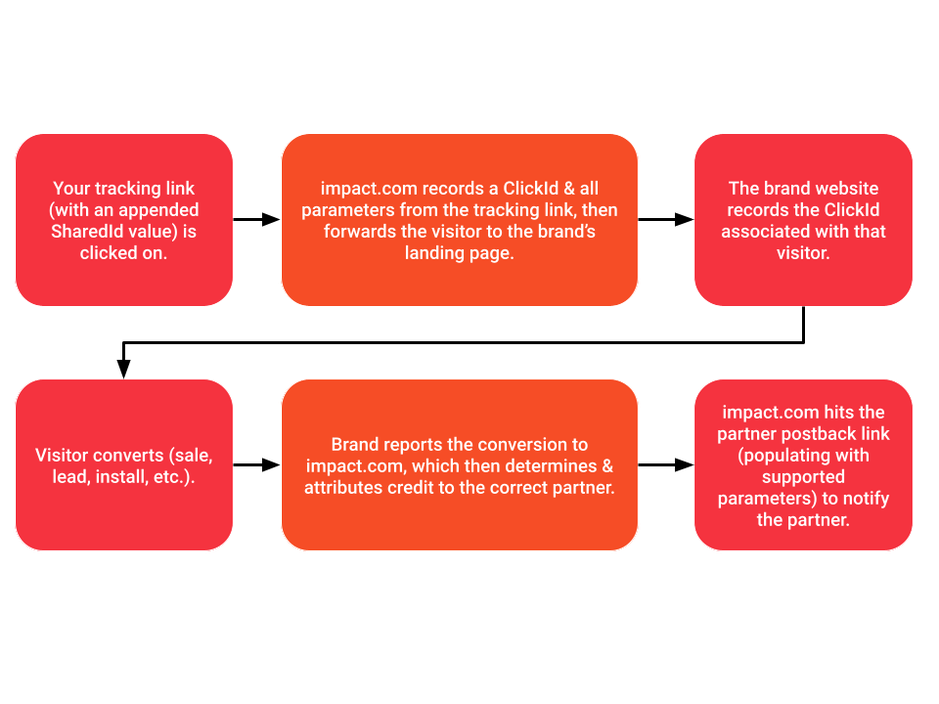
Se hai configurato variabili dinamiche per i tuoi link di tracciamento, puoi configurare un URL di postback verso il tuo server per notificarti quando si verificano azioni e recuperare i valori popolati dinamicamente associati all'azione.

Questo esempio mostra come passare un `SharedId` valore (un valore che desideri condividere con i brand) a un parametro in un postback (`MyParam`). Alcuni brand potrebbero richiederti di configurarlo.

<div data-with-frame="true"><figure><img src="/files/18f6e95d160ffc43f7979b2bc57a49d93bfd40e7" alt=""><figcaption></figcaption></figure></div>

Un URL di postback potrebbe apparire più o meno così:

`https://postback.example.com/postback?secure=ed7e46f&MyParam={SharedId}`

L'URL del postback compilerà il `MyParam` parametro con il valore recuperato da `SharedId`.

</details>

<details>

<summary>Configura postback del ciclo di vita delle azioni a livello di evento</summary>

Questa sezione illustrerà la creazione di postback per tipi di evento specifici che tracciano quando generi azioni. Se desideri essere più selettivo riguardo ai tipi di evento per i quali ricevi i postback, dovresti configurare postback del ciclo di vita delle azioni a livello di evento.

{% hint style="info" %}
**Nota:** Se hai configurato postback del ciclo di vita delle azioni a livello globale, non è necessario configurare quelli a livello di evento.
{% endhint %}

1. Dalla barra di navigazione in alto, seleziona **Discover → My Brands**.
2. Seleziona la scheda del brand proprietario del postback che vuoi testare.
3. Sotto il nome del brand, seleziona ![](/files/65761ac5a9c26d0a2660805d80284b31f141ce1a) **\[Altro]** → **Integrazione di tracciamento**.
4. Vicino all'angolo in alto a destra della pagina, seleziona **Aggiungi postback**.
5. Seleziona il tipo di evento (in precedenza *tracker delle azioni*) per il quale desideri configurare i postback del ciclo di vita delle azioni.
6. Inserisci l'URL del tuo server. Questo è l'URL a cui impact.com invierà i postback.
7. Seleziona il metodo HTTP preferito.
   * Se selezioni **POST**, dovrai quindi inserire il corpo della richiesta e selezionare un **Formato del corpo**. Di seguito è riportato un esempio di come potresti mappare ogni punto dati per un formato JSON. Le chiavi di ciascuna coppia chiave-valore dovrebbero provenire dalla configurazione del tuo sistema, mentre i valori saranno il punto dati corrispondente scelto tra quelli forniti da impact.com e dovrebbero essere inseriti tra parentesi { }.

     <div data-with-frame="true"><figure><img src="/files/9c44b6b2e51f59ab4f1e86b5c352ca595a17a8e1" alt="" width="563"><figcaption></figcaption></figure></div>
   * Visualizza alcuni dei [parametri del corpo disponibili](https://docs.google.com/spreadsheets/d/1420vz0__zjit30O_jU959L600LigsUN5iFf2oYwU-RU/edit?usp=sharing).
   * Non vedi un valore di cui hai bisogno? Contatta il tuo Account Manager (o [contatta l'assistenza](https://app.impact.com/support/portal.ihtml)).
8. Seleziona **Mostra impostazioni avanzate**). Queste impostazioni sono facoltative.
   * Inserisci un **Ritardo minimo** tra il momento in cui si verifica un evento non standard e quello in cui il postback viene generato e inviato al tuo sistema.
   * Inserisci un limite di frequenza per le **Richieste massime** che impact.com può inviare al tuo sistema al secondo.
   * Inserisci quello che desideri come **Risposta di successo** a un postback.
   * Inserisci quello che desideri come **Risposta di errore** a un postback.
9. Seleziona **Salva**.

Ora che hai configurato i postback a livello di evento, il tuo sistema dovrebbe iniziare a ricevere i postback per il tipo di evento selezionato nel *Passaggio 5*. Per sapere come testare la nuova configurazione del postback, consulta il *Testa un postback del ciclo di vita delle azioni* sezione qui sotto.

**Esempio di valori dinamici**

Se hai configurato variabili dinamiche per i tuoi link di tracciamento, puoi configurare un URL di postback verso il tuo server per notificarti quando si verificano azioni e recuperare i valori popolati dinamicamente associati all'azione.

Questo esempio mostra come passare un `SharedId` valore (un valore che desideri condividere con i brand) a un parametro in un postback (`MyParam`). Alcuni brand potrebbero richiederti di configurarlo.

<div data-with-frame="true"><figure><img src="/files/18f6e95d160ffc43f7979b2bc57a49d93bfd40e7" alt=""><figcaption></figcaption></figure></div>

Un URL di postback potrebbe apparire più o meno così:

`https://postback.example.com/postback?secure=ed7e46f&MyParam={SharedId}`

L'URL del postback compilerà il `MyParam` parametro con il valore recuperato da `SharedId`.

</details>

#### Testa un postback del ciclo di vita delle azioni

Una volta configurato un postback del ciclo di vita delle azioni, indipendentemente dal livello a cui si applica, dovresti testarlo. Puoi eseguire un postback di test in impact.com (disponibile solo per i postback a livello di evento) oppure eseguire una conversione.

Se un postback fallisce quando impact.com lo invia all'URL di destinazione, impact.com ritenta automaticamente la consegna. impact.com ritenta un postback non riuscito fino a 15 volte in totale. impact.com salta i primi 3 tentativi di ritrasmissione per le risposte HTTP da `400` per `500`. Per il programma completo dei tentativi e i dettagli sulla risoluzione dei problemi, vedi [Testa e risolvi i problemi di un URL di postback](/partner/it/di-cosa-vorresti-saperne-di-piu/platform-features/action-management/event-notifications-and-postbacks/test-and-troubleshoot-a-postback-url.md).

<details>

<summary>Esegui un postback di test in impact.com</summary>

Se hai configurato un postback a livello di evento, puoi testarlo nel tuo account impact.com.

1. Dalla barra di navigazione in alto, seleziona **Discover → My Brands**.
2. Seleziona la scheda del brand proprietario del postback che vuoi testare.
3. Sotto il nome del brand, seleziona ![](/files/65761ac5a9c26d0a2660805d80284b31f141ce1a) **Altro** → **Integrazione di tracciamento**.
4. Dal *Postback* sezione, seleziona ![](/files/5e670dc4207d266adef31582384cfe8ff70508cc) **\[Freccia giù] Azioni**, quindi seleziona **Avvia test**.
5. Conferma che l'URL del postback sia corretto, quindi seleziona **Avvia il test**.

</details>

<details>

<summary>Crea una conversione di test</summary>

Questo test non verrà eseguito nell'app web di impact.com. Invece, eseguirai un test end-to-end che segue un tipico percorso utente. Assicurati di informare il brand partner che eseguirai il test.

1. Dalla barra di navigazione in alto, seleziona **Contenuti → Asset**.
2. Seleziona un annuncio.
3. Sotto il nome dell'annuncio, seleziona **Ottieni link di tracciamento**.
4. Seleziona ![](/files/333abcdaa69128c854088b82cd97c84b9fab4ca8) **\[Attiva]** **Parametri di tracciamento**.
5. Invio **Sub ID** o un **ID condiviso** come richiesto. Ogni campo richiede almeno una voce.
   * Salta questo passaggio se hai già valori in questi campi.
6. Facoltativamente, seleziona una **Proprietà** dall'elenco a discesa.
7. Seleziona **Salva**.
8. Seleziona **Copia link di tracciamento**.
9. **Incolla** il link in una nuova finestra del browser.
10. Completa l'azione.
11. Dopo circa 15 minuti, controlla nel tuo sistema il postback generato da questa azione di test.
    * In genere, l'elaborazione di un'azione richiede circa 15 minuti.
    * Potrai anche vedere questa nuova azione in sospeso nella [Azioni in sospeso](https://app.impact.com/secure/mediapartner/actionworkflows/mp-pending-actions-flow.ihtml) schermata. Se vedi l'azione nella *Azioni in sospeso* schermata ma non hai ancora ricevuto un postback, ricontrolla la configurazione del postback.
12. Chiedi al tuo brand di stornare l'azione.
13. Controlla nel tuo sistema il postback generato da questo storno.
    * Se vedi l'azione stornata nella [Azioni stornate](https://app.impact.com/secure/mediapartner/MP_Performance_Report/action-workflows/mp-reversed-actions-flow.ihtml) schermata, ma non hai ricevuto alcun postback, ricontrolla la configurazione del postback.

</details>

<details>

<summary>Risolvi gli errori</summary>

| Errore                                    | Descrizione                                                                                                                                                                                                                                                                                                                                     |
| ----------------------------------------- | ----------------------------------------------------------------------------------------------------------------------------------------------------------------------------------------------------------------------------------------------------------------------------------------------------------------------------------------------- |
| Parametro obbligatorio mancante           | È probabile che il tuo server si aspetti un valore invece di una variabile. Modifica l'URL del postback per passare un valore di test (ad es. "12345678" invece di `{SubId1}`) e verifica se accetta il valore codificato.                                                                                                                      |
| Variabili sensibili a maiuscole/minuscole | Le variabili dinamiche sono sensibili a maiuscole/minuscole e devono essere esatte, il che significa che `{SubId1}` non è la stessa cosa di `{subid1}`. Controlla di nuovo che le tue variabili rispettino la corretta sensibilità a maiuscole/minuscole.                                                                                       |
| Accesso negato                            | La maggior parte dei server di postback dispone di un token di sicurezza o di un valore che deve essere trasmesso insieme alle variabili dinamiche. Collabora con il team tecnico del tuo sito web (o consulta la documentazione del fornitore del sito web) per conoscere il token o il valore di sicurezza necessario per accedere al server. |

</details>

{% hint style="success" icon="circle-info" %}
**Nota:** Se non riesci a individuare alcun problema nella configurazione del tuo postback ma ancora non li ricevi, [contatta l'assistenza](https://app.impact.com/support/portal.ihtml)impact.com può verificare se i postback vengono generati, qual è il codice di risposta di ciascuno e il corpo di ogni postback. Queste informazioni potrebbero aiutarti a eseguire il debug della configurazione.
{% endhint %}


---

# Agent Instructions
This documentation is published with GitBook. GitBook is the documentation platform designed so that both humans and AI agents can read, navigate, and reason over technical content effectively. Learn more at gitbook.com.

## Querying This Documentation
If you need additional information that is not directly available in this page, you can query the documentation dynamically by asking a question.

Perform an HTTP GET request on the current page URL with the `ask` query parameter, and the optional `goal` query parameter:

```
GET https://help.impact.com/partner/it/di-cosa-vorresti-saperne-di-piu/platform-features/action-management/event-notifications-and-postbacks/set-up-action-lifecycle-postbacks.md?ask=<question>&goal=<endgoal>
```

`ask` is the immediate question: it should be specific, self-contained, and written in natural language.
`goal` is optional and describes the broader end goal you are ultimately trying to accomplish on behalf of the user. GitBook uses it to tailor the answer towards what is most useful for that goal.

The response will contain a direct answer to the question and relevant excerpts and sources from the documentation.

Use this mechanism when the answer is not explicitly present in the current page, you need clarification or additional context, or you want to retrieve related documentation sections.
