> For the complete documentation index, see [llms.txt](https://help.impact.com/llms.txt). Markdown versions of documentation pages are available by appending `.md` to page URLs; this page is available as [Markdown](https://help.impact.com/partner/it/di-cosa-vorresti-saperne-di-piu/impactcom-mobile-app/working-with-brands-on-the-mobile-app/create-tracking-links-on-the-mobile-app.md).
# Creare link di tracciamento nell'app mobile
Quando collabori con un brand, hai accesso a una serie di asset che puoi promuovere. Questi asset hanno link di tracciamento che consentono a impact.com di tracciare eventuali conversioni (ad esempio, vendite) generate da te, il che può portare a pagamenti da parte del brand.
Puoi inserire un link di tracciamento nei tuoi siti promozionali o nei post sui social media, oppure associarlo a un'immagine o a un testo che hai creato. Quando un utente segue il link, viene indirizzato al sito del brand e il credito per il clic va al tuo account impact.com.
## Crea un link di tracciamento per un programma specifico del brand
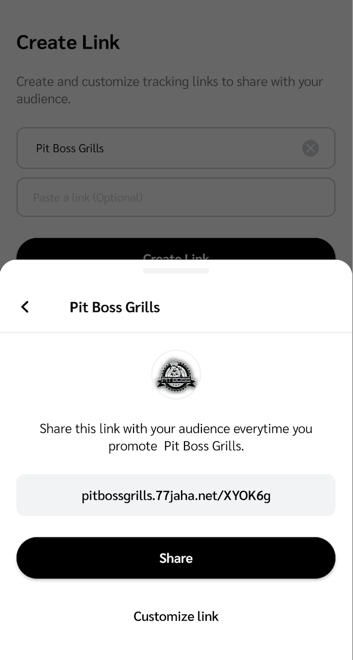
Questo link tiene traccia di tutte le azioni che generi per un programma specifico del brand, ad esempio Pit Boss Grills.
funzionalità "Crea link"
1. Dalla barra di navigazione in basso sullo schermo, seleziona  **\[Crea link]**.
2. Nella *Seleziona brand* campo (Android) / *Seleziona un brand* campo (iOS), seleziona  **\[Freccia destra]** e scegli il brand per il quale desideri un link di tracciamento.
* Se stai partecipando a una campagna per il brand selezionato, puoi creare [link di tracciamento specifici per la campagna](/partner/it/di-cosa-vorresti-saperne-di-piu/impactcom-mobile-app/mobile-app-creator-campaigns/generate-campaign-tracking-links-on-the-mobile-app.md).
3. Facoltativamente, nel *Incolla un link* campo (Android) / *Incolla un link per creare il tuo URL univoco* campo (iOS), inserisci una landing page appartenente al brand.
* Se qui non viene inserito nulla, il link porta il tuo pubblico alla landing page predefinita del brand.
* Se incolli un link e sei *Pre-qualificato* per entrare nel programma del brand, seleziona **Unisciti** per accedere e condividere il link di tracciamento.
* Se incolli un link e sei *non pre-qualificato* per entrare nel programma del brand, seleziona **Applica** per candidarti al programma del brand.
* Non puoi inserire una landing page se il brand ha disattivato i deep link per il proprio programma.
4. Seleziona **Crea link** se hai scelto di selezionare un brand dal menu a discesa.
5. Per condividere il link di tracciamento generato con il tuo pubblico, seleziona **Condividi**.
6. Facoltativamente, seleziona **Personalizza link** per aggiungere sub ID e un ID condiviso, oppure per creare un link personalizzato personalizzando il *percorso del link*.
7. Seleziona **Aggiorna link → Condividi**.
Marketplace dei brand
1. Dalla barra di navigazione in basso sullo schermo, seleziona  **\[Scopri]**.
2. Dalle schede nella parte superiore della *Scopri* schermata, seleziona **Brand**.
3. Seleziona **I miei brand**  **\[Avanti]**.
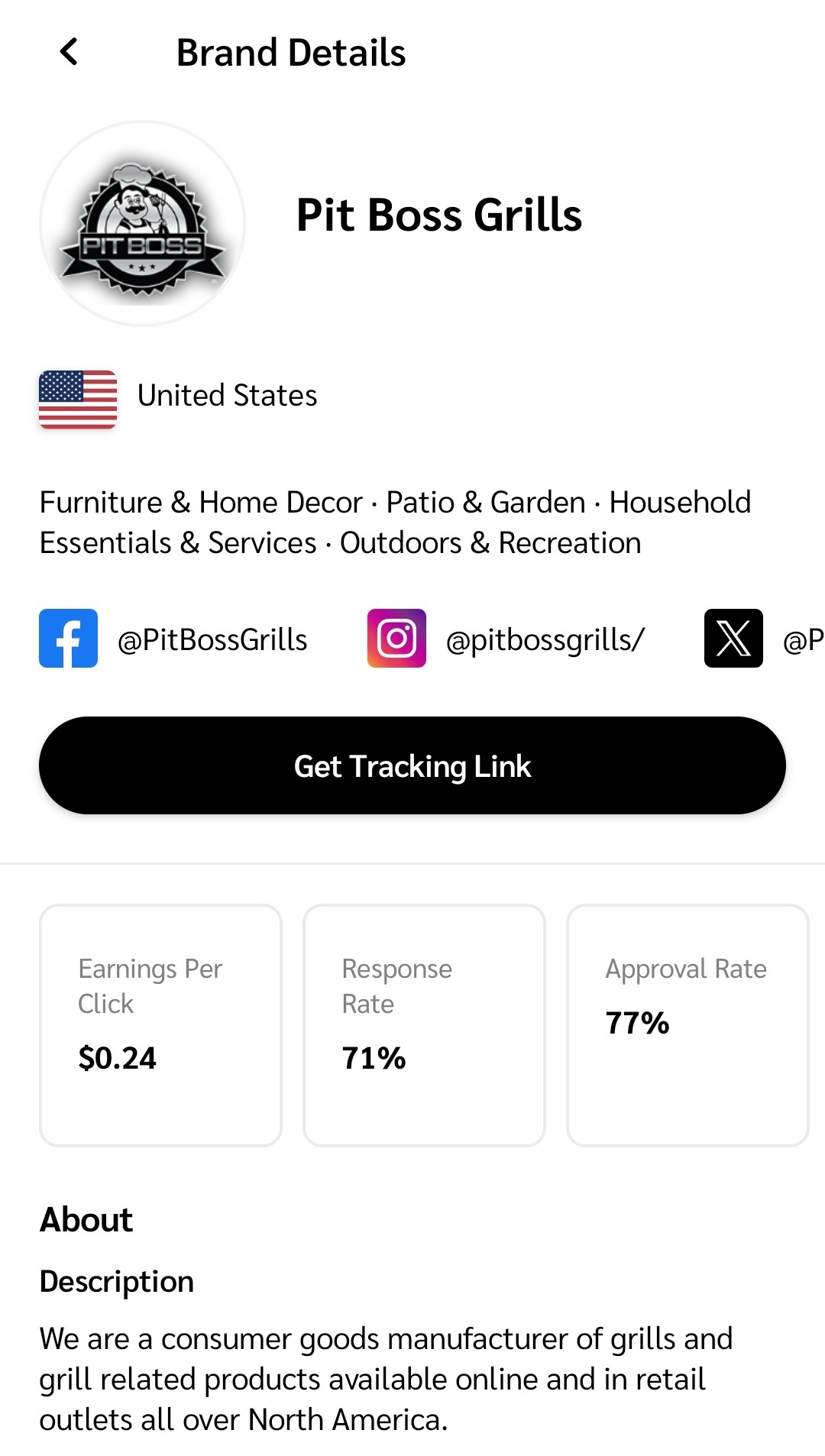
4. Scegli il programma del brand per il quale desideri un link di tracciamento e selezionalo per visualizzare i dettagli del programma.
5. Seleziona **Ottieni link di tracciamento**.
* Il link di tracciamento è stato copiato negli appunti.
## Ottieni un link di tracciamento per un prodotto specifico
Per ottenere un link di tracciamento per un prodotto specifico, puoi promuovere prodotti dal sito web del brand oppure dal Product Marketplace.
Sito web del brand
Questo link tiene traccia di tutte le azioni che generi quando promuovi i prodotti dei brand a cui sei affiliato dal
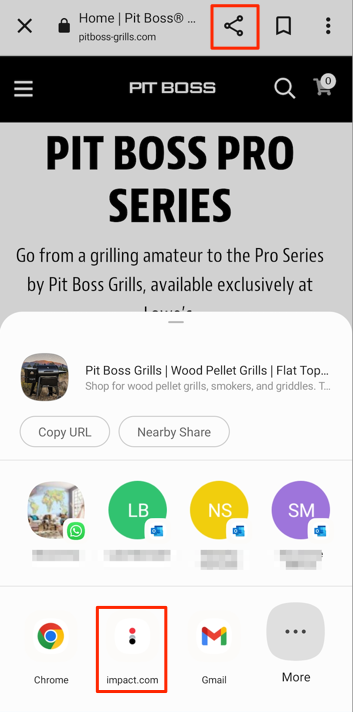
1. Sul sito web del brand, individua il prodotto per il quale desideri un link di tracciamento.
2. Seleziona quella standard  **\[Condividi]** icona nella barra di navigazione del telefono (iOS), oppure seleziona  **\[Condividi]** nel tuo browser web (Android).
3. Tra le opzioni di condivisione disponibili, seleziona l' **app di impact.com**.
4. Compare una finestra a comparsa dal basso con il link di tracciamento generato. Seleziona **Condividi**.
5. Facoltativamente, seleziona **Personalizza link** per aggiungere sub ID e un ID condiviso, oppure per creare un link personalizzato personalizzando il *percorso del link*.
6. Seleziona **Aggiorna link → Condividi**.
{% hint style="success" icon="circle-info" %}
**Nota:** Devi aver effettuato l'accesso al tuo account impact.com per generare il link di tracciamento del prodotto.
{% endhint %}
Marketplace dei prodotti
Questo link tiene traccia di tutte le azioni che generi quando promuovi i prodotti dei brand a cui sei affiliato da [Marketplace dei prodotti](/partner/it/di-cosa-vorresti-saperne-di-piu/impactcom-mobile-app/mobile-app-product-marketplace/explore-the-mobile-app-product-marketplace.md).
1. Dalla barra di navigazione in basso sullo schermo, seleziona  **\[Scopri]**.
2. Dalle schede nella parte superiore della *Scopri* schermata, seleziona **Prodotti**.
3. Seleziona **I miei prodotti**  **\[Avanti]**.
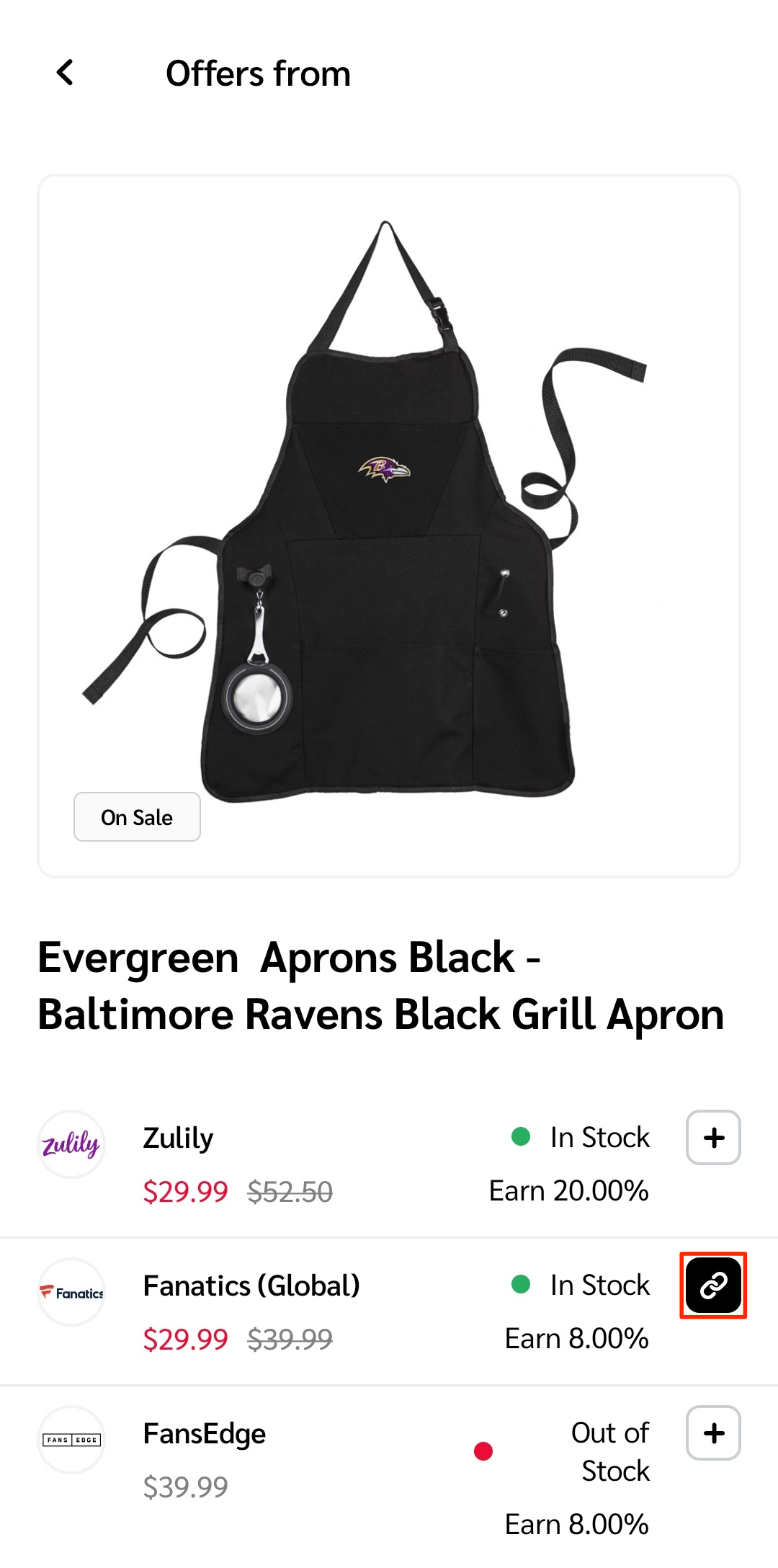
4. Trova il prodotto per il quale desideri un link di tracciamento e selezionalo per visualizzare tutte le offerte elencate.
5. Dall'elenco delle offerte, seleziona un  **\[Link]** per un'offerta di un brand a cui sei affiliato.
* Il link di tracciamento è stato copiato negli appunti.
---
# Agent Instructions
This documentation is published with GitBook. GitBook is the documentation platform designed so that both humans and AI agents can read, navigate, and reason over technical content effectively. Learn more at gitbook.com.
## Querying This Documentation
If you need additional information that is not directly available in this page, you can query the documentation by asking a question.
Perform an HTTP GET request on the following URL with the `ask` and `goal` query parameters:
```
GET https://help.impact.com/partner/it/di-cosa-vorresti-saperne-di-piu/impactcom-mobile-app/working-with-brands-on-the-mobile-app/create-tracking-links-on-the-mobile-app.md?ask=&goal=
```
`ask` is the immediate question: it should be specific, self-contained, and written in natural language.
`goal` is what the user is ultimately trying to achieve, the reason they need the answer. Sharing it helps GitBook give you a better, more relevant answer. A goal is most helpful when it describes the outcome the user wants rather than restating the question. For example, with `ask=how do I create an API token`, a goal like `automate deployments from our CI pipeline` lets GitBook tailor the answer to that use case.
The response will contain a direct answer to the question and relevant excerpts and sources from the documentation.
Use this mechanism when the answer is not explicitly present in the current page, you need clarification or additional context, or you want to retrieve related documentation sections.