> For the complete documentation index, see [llms.txt](https://help.impact.com/llms.txt). Markdown versions of documentation pages are available by appending `.md` to page URLs; this page is available as [Markdown](https://help.impact.com/partner/it/di-cosa-vorresti-saperne-di-piu/impactcom-mobile-app/mobile-app-creator-campaigns/join-creator-campaigns-on-the-mobile-app.md).

# Unisciti alle campagne per creator nell'app mobile

Puoi consultare e candidarti a campagne brand idonee oppure ricevere un invito dai brand a unirti alle campagne, sia nel marketplace Campaigns sia trovando facilmente nuove campagne dalla tua dashboard. Quando ti unisci a una campagna creator, ci sono alcuni scenari diversi:

<details>

<summary>Hai un contratto con il brand</summary>

Se ti candidi a una campagna creator dal marketplace mentre sei già iscritto al programma associato, il brand dovrà approvare la tua candidatura prima che tu possa iniziare a lavorare come creator per quella campagna.

In alternativa, se il brand ti invita alla sua campagna creator tramite il marketplace, sarai approvato automaticamente al momento dell'accettazione dell'invito.

</details>

<details>

<summary>Non hai un contratto con il brand</summary>

Se ti candidi a una campagna creator tramite il marketplace senza prima unirti al programma associato, impact.com registra questa come una doppia candidatura sia alla campagna sia al programma. Il brand potrà quindi scegliere se approvare solo la tua candidatura al programma, oppure sia al programma sia alla campagna. Se il brand approva la tua candidatura al programma, lavorerai semplicemente come partner del brand e il brand potrà approvare la tua candidatura alla campagna in un momento successivo.

In alternativa, se il brand ti invita alla sua campagna creator tramite il marketplace, sarai approvato automaticamente sia per la campagna sia per il programma al momento dell'accettazione dell'invito.

</details>

<details>

<summary>Ti unisci tramite il link di invito della campagna</summary>

Se un brand ti invita alla sua campagna creator tramite una campagna *link di invito*, ti stanno sostanzialmente invitando sia alla campagna creator sia al programma associato (se non ti sei già unito al programma). Se ti registri tramite il link, verrai approvato automaticamente solo per il programma. Il brand dovrà comunque approvare la tua candidatura alla campagna prima che tu possa iniziare a lavorare come creator per quella campagna.

</details>

#### Sfoglia le campagne

Puoi consultare campagne di vari stati (ad es., *Candidato*, *In negoziazione*, *Partecipazione*, e altro).

1. Dalla barra di navigazione nella parte inferiore dello schermo, seleziona ![](/files/20f9d32bc041ceaba9e5ba7b0575d55dd940f645) **Scopri**.
2. Dalle schede nella parte superiore della *Scopri* schermata, seleziona **Campaigns → Scopri campagne**.

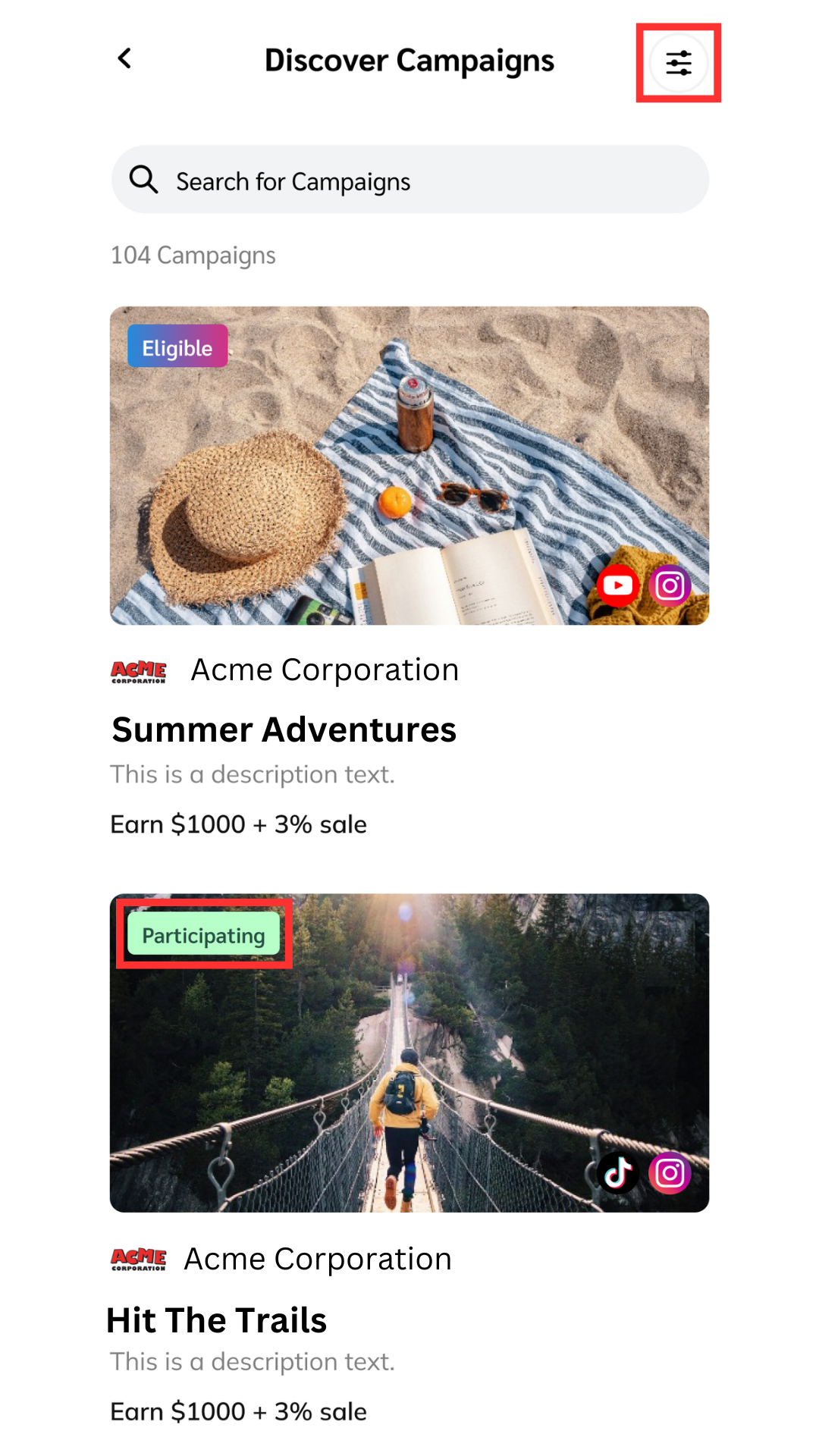
   * Nota i badge di stato per identificare rapidamente le categorie di campagne.
   * Usa il ![](/files/75da644feb4e11a41e31eb6b13fc83d9669b255b) **\[Filtri]** in alto a destra per limitare la tua esperienza di navigazione.

   <div data-with-frame="true"><figure><img src="/files/ba3051f77aa3abc5e649ba32a6098c237e8ffd84" alt="" width="375"><figcaption></figcaption></figure></div>

<details>

<summary>Riferimento agli stati delle campagne</summary>

| Stato           | Descrizione                                                                                                                                                                                                                                                                                                                                                                                                                       |
| --------------- | --------------------------------------------------------------------------------------------------------------------------------------------------------------------------------------------------------------------------------------------------------------------------------------------------------------------------------------------------------------------------------------------------------------------------------- |
| Idonee          | <p>Visualizza tutte le campagne adatte al tuo profilo in base al tuo <a href="/pages/0af76b594a3de7e98b5d47d866bd8aca421ec40b">informazioni del profilo pubblico</a>. Le tue opzioni di idoneità miglioreranno quando fornirai dati dettagliati nella <em>informazioni personali</em> sezione del tuo profilo pubblico.</p><p>Puoi <strong>candidati</strong> a qualsiasi campagna attiva elencata in <em>Idonee</em> scheda.</p> |
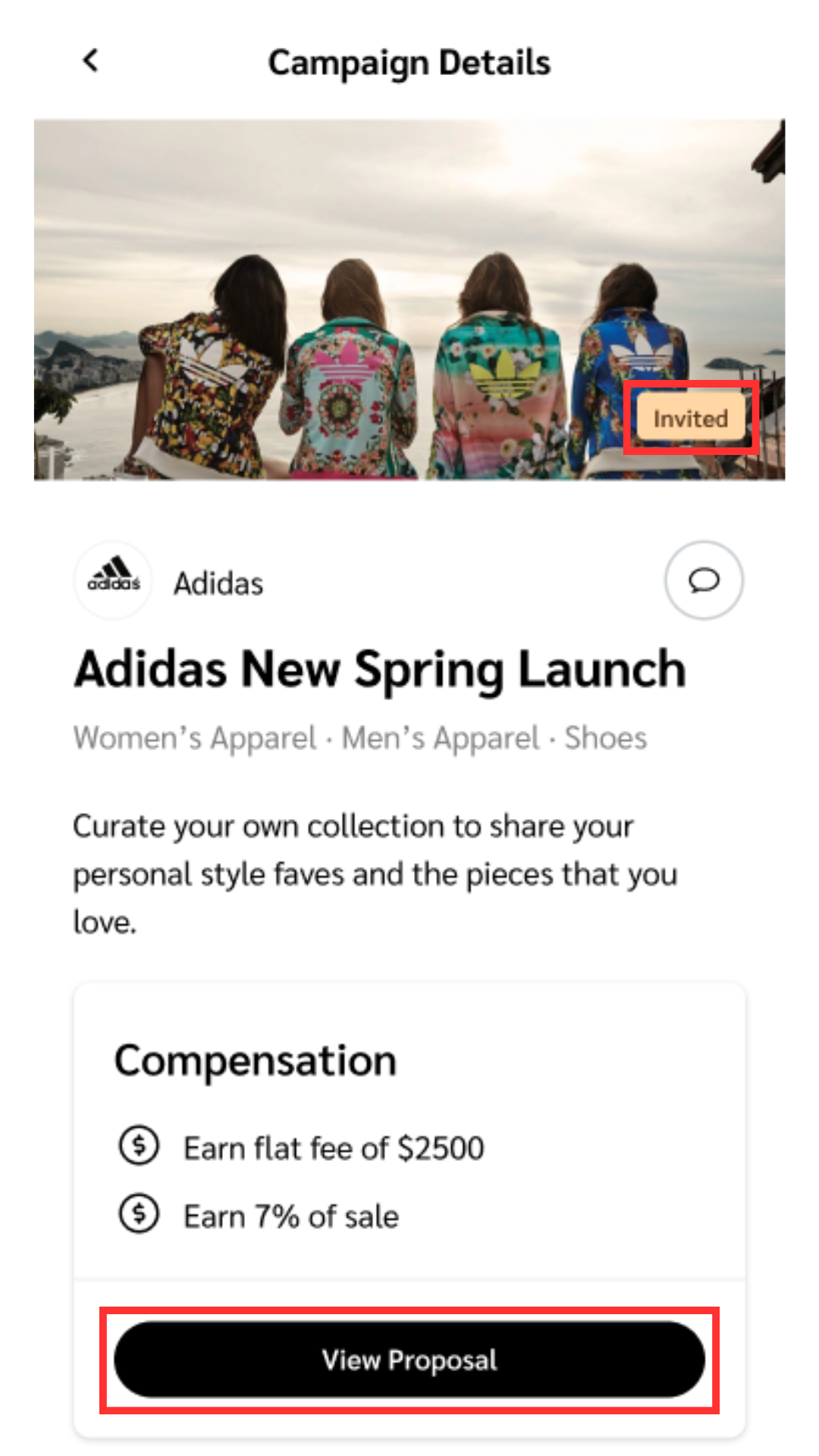
| Invitato        | <p>Visualizza tutte le campagne a cui i brand ti hanno invitato.</p><p>Puoi visualizzare la proposta e accettare, negoziare o rifiutare i termini.</p>                                                                                                                                                                                                                                                                            |
| Candidato       | <p>Visualizza tutte le campagne a cui ti sei candidato ma per le quali non hai ancora ricevuto una decisione di assunzione.</p><p>Le candidature passano a <em>In negoziazione</em> se durante la candidatura ti viene richiesto di fare un'offerta per il compenso o di negoziare in altro modo il Statement of Work (SoW).</p>                                                                                                  |
| In negoziazione | <p>Visualizza tutte le campagne a cui ti sei candidato e per le quali stai attivamente negoziando il SoW o il compenso forfettario proposto.</p><p>Puoi visualizzare la proposta e accettare o negoziare ulteriormente i termini.</p>                                                                                                                                                                                             |
| Partecipazione  | Visualizza tutte le campagne per le quali sei attualmente assunto.                                                                                                                                                                                                                                                                                                                                                                |
| Completato      | Vedi tutte le campagne che hai completato.                                                                                                                                                                                                                                                                                                                                                                                        |

</details>

<details>

<summary>Descrizioni dei filtri</summary>

| Filtro             | Descrizione                                                                                     |
| ------------------ | ----------------------------------------------------------------------------------------------- |
| Ordina per         | Organizza le campagne per data di lancio. Puoi ordinarle in *Crescente* o *Decrescente* ordine. |
| Relazione          | Filtra le campagne in base al loro stato, ad es., *Partecipazione*.                             |
| Categoria          | Filtra le campagne per categoria, ad es. *Arte e intrattenimento*.                              |
| Brand              | Filtra le campagne in base ai brand che le hanno pubblicate.                                    |
| Piattaforme social | Filtra le campagne in base alle piattaforme social richieste.                                   |

</details>

#### Candidati alle campagne idonee

Prima di unirti a una campagna o di accettare di farlo, puoi visualizzare e negoziare il compenso, i diritti d'uso e i task (a seconda delle impostazioni della campagna).

1. Dalla barra di navigazione nella parte inferiore dello schermo, seleziona ![](/files/20f9d32bc041ceaba9e5ba7b0575d55dd940f645) **\[Scopri]**.
2. Dalle schede nella parte superiore della *Scopri* schermata, seleziona **Campaigns → Scopri campagne**.
3. Nell'angolo in alto a destra, seleziona ![](/files/75da644feb4e11a41e31eb6b13fc83d9669b255b) **\[Filtri]** e imposta il *Relazione* stato su **Idonee**.
4. Seleziona **Applica** per salvare il filtro.
   * Ora puoi consultare le tue *Idonee* campagne per trovarne una adatta a te.
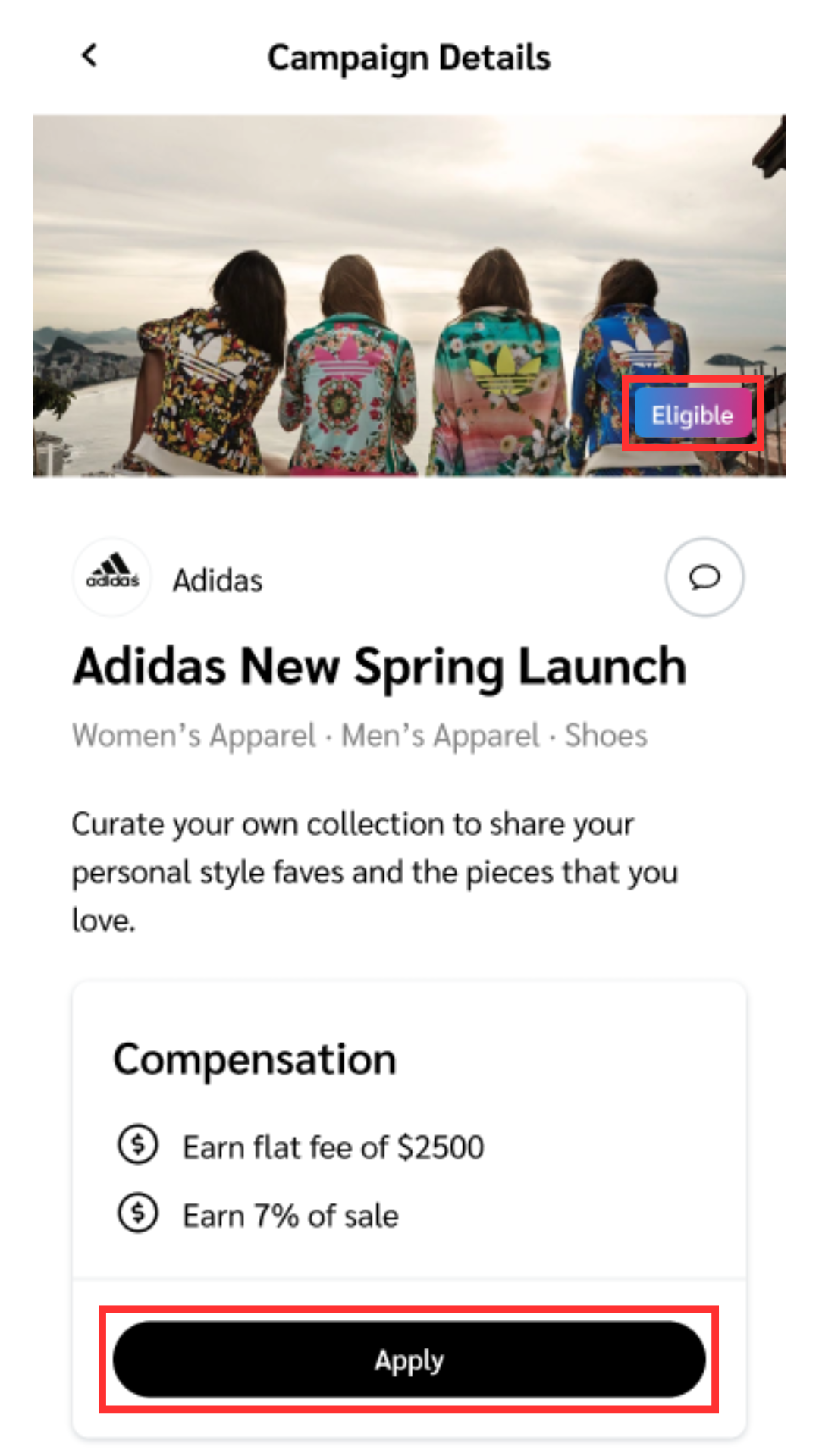
5. Seleziona la campagna a cui vuoi candidarti e, nella *Dettagli della campagna* schermata, seleziona **Applica**.
6. Nel campo di testo fornito, inserisci una breve nota per far sapere al brand perché vuoi lavorare con loro, quindi seleziona **Continua**.
7. Se la campagna contiene elementi negoziabili, ti verranno offerte le seguenti scelte:

   * *Inserisci offerta* — questa opzione appare se il brand ti consente di indicare il tuo compenso.
   * *Negozia* — questa opzione appare se il brand ti consente di proporre nuovi termini, come tempistiche, attività e diritti d'uso (ove applicabile).
     * Quando negozi i termini, seleziona ![](/files/333abcdaa69128c854088b82cd97c84b9fab4ca8) **\[Interruttore attivato] Visualizza solo i campi negoziabili** per modificare più facilmente i campi negoziabili.
   * *Applica* — questa opzione ti consente di indicare se sei soddisfatto dei termini della campagna così come sono.

   <div data-gb-custom-block data-tag="hint" data-style="danger" class="hint hint-danger"><p><strong>Importante:</strong> Una volta che ti candidi a una campagna, accetterai i termini, quindi assicurati di rivederli attentamente prima di procedere.</p></div>
8. Quando sei pronto, seleziona ![](/files/30a495ff82bbc50105a8f9d5320e47d4a247e183) **\[Casella selezionata] Ho letto, compreso...i Termini del contratto {Brand}**.
9. Completa la tua candidatura selezionando **Inserisci offerta / Invia / Candidati** (a seconda della scelta che hai fatto al punto 7).

   * Tornerai alla *Dettagli della campagna* schermata, dove puoi **Visualizza Statement of Work**.
   * Riceverai un'email e una notifica nell'app quando il brand accetta o rifiuta la tua candidatura.
   * In alternativa, il brand può controproporre la tua offerta o i termini proposti, e puoi continuare a negoziare finché non si raggiunge un accordo.

   <div data-with-frame="true"><figure><img src="/files/fb7ce1e9bb5fde30a82d70d6e08f44b47081a5b2" alt="" width="375"><figcaption></figcaption></figure></div>

<details>

<summary>Riferimento ai dettagli della campagna</summary>

| Campo                     | Descrizione                                                                                                                                                                                                             |
| ------------------------- | ----------------------------------------------------------------------------------------------------------------------------------------------------------------------------------------------------------------------- |
| Compenso                  | L'importo e il tipo di pagamento che riceverai lavorando a questa campagna. A seconda delle impostazioni della campagna, potresti avere il permesso di negoziare o proporre i tuoi termini di compenso prima di unirti. |
| Attività                  | L'attività promozionale che una campagna richiede di svolgere per ricevere un compenso da un brand.                                                                                                                     |
| Chi stiamo cercando       | Le piattaforme social richieste, la località geografica o altre caratteristiche che il brand cerca in un creator.                                                                                                       |
| Linee guida sui contenuti | Le aspettative del brand nei tuoi confronti quando pubblichi contenuti promozionali, come scadenze, hashtag o handle che devi usare.                                                                                    |
| Diritti sui contenuti     | Le autorizzazioni di accesso che un brand richiede sui tuoi contenuti promozionali, come il periodo per cui può ripubblicare o utilizzare i tuoi contenuti per la propria campagna.                                     |
| Moodboard                 | Un collage fotografico che esprime visivamente il tema dei contenuti che il brand sta cercando.                                                                                                                         |

</details>

#### Accetta gli inviti alle campagne

1. Dalla barra di navigazione nella parte inferiore dello schermo, seleziona ![](/files/20f9d32bc041ceaba9e5ba7b0575d55dd940f645) **\[Scopri]**.
2. Dalle schede nella parte superiore della *Scopri* schermata, seleziona **Campaigns → Scopri campagne**.
3. Nell'angolo in alto a destra, seleziona ![](/files/75da644feb4e11a41e31eb6b13fc83d9669b255b) **\[Filtri]** e imposta il *Relazione* stato su **Invitato**.
4. Seleziona **Applica** per salvare il filtro.
   * Ora puoi consultare le tue *Invitato* campagne per trovarne una adatta a te.
5. Seleziona la campagna a cui vuoi candidarti e, nella *Dettagli della campagna* schermata, seleziona **Visualizza proposta**.
6. Nel campo di testo fornito, inserisci una breve nota per far sapere al brand perché vuoi lavorare con loro, quindi seleziona **Continua**.
7. Se la campagna contiene elementi negoziabili, ti verranno offerte le seguenti scelte:

   * *Inserisci offerta* — questa opzione appare se il brand ti consente di indicare il tuo compenso.
   * *Negozia* — questa opzione appare se il brand ti consente di proporre nuovi termini, come tempistiche, attività e diritti d'uso (ove applicabile).
     * Quando negozi i termini, seleziona ![](/files/333abcdaa69128c854088b82cd97c84b9fab4ca8) **\[Interruttore attivato] Visualizza solo i campi negoziabili** per modificare più facilmente i campi negoziabili.
   * *Applica* — questa opzione ti consente di indicare se sei soddisfatto dei termini della campagna così come sono.

   <div data-gb-custom-block data-tag="hint" data-style="danger" class="hint hint-danger"><p><strong>Importante:</strong> Una volta che ti candidi a una campagna, accetterai i termini, quindi assicurati di rivederli attentamente prima di procedere.</p></div>
8. Quando sei pronto, seleziona ![](/files/30a495ff82bbc50105a8f9d5320e47d4a247e183) **\[Casella selezionata] Ho letto, compreso...i Termini del contratto {Brand}**.
9. Completa la tua candidatura selezionando **Inserisci offerta / Invia / Candidati** (a seconda della scelta che hai fatto al punto 7).

   * Tornerai alla *Dettagli della campagna* schermata, dove puoi **Visualizza Statement of Work** (SoW).
   * Riceverai un'email e una notifica nell'app quando il brand accetta o rifiuta la tua candidatura.
   * In alternativa, il brand può controproporre la tua offerta o i termini proposti, e puoi continuare a negoziare finché non si raggiunge un accordo.

   <div data-with-frame="true"><figure><img src="/files/5f951378834f75897fc90dd00c1a21d163387288" alt="" width="375"><figcaption></figcaption></figure></div>

{% hint style="success" %}
**Nota:** Riceverai anche un invito via email quando un brand ti invita a una campagna, da cui potrai unirti alla campagna.
{% endhint %}


---

# Agent Instructions
This documentation is published with GitBook. GitBook is the documentation platform designed so that both humans and AI agents can read, navigate, and reason over technical content effectively. Learn more at gitbook.com.

## Querying This Documentation
If you need additional information that is not directly available in this page, you can query the documentation dynamically by asking a question.

Perform an HTTP GET request on the current page URL with the `ask` query parameter, and the optional `goal` query parameter:

```
GET https://help.impact.com/partner/it/di-cosa-vorresti-saperne-di-piu/impactcom-mobile-app/mobile-app-creator-campaigns/join-creator-campaigns-on-the-mobile-app.md?ask=<question>&goal=<endgoal>
```

`ask` is the immediate question: it should be specific, self-contained, and written in natural language.
`goal` is optional and describes the broader end goal you are ultimately trying to accomplish on behalf of the user. GitBook uses it to tailor the answer towards what is most useful for that goal.

The response will contain a direct answer to the question and relevant excerpts and sources from the documentation.

Use this mechanism when the answer is not explicitly present in the current page, you need clarification or additional context, or you want to retrieve related documentation sections.