Gestisci le attività delle campagne di performance
Tieni facilmente traccia, gestisci e completa i task assegnati a te per ciascuna delle tue campagne. Continua a leggere per scoprire come trovare i task della tua campagna, filtrarli in base allo stato o ai dettagli e visualizzare informazioni chiave come bozze, deliverable e metriche.
Trova i task specifici della tua campagna
Dal menu di navigazione in alto, seleziona Scopri → Trova le campagne.
Seleziona il Partecipazione scheda.
Passa il mouse sopra una campagna su cui stai lavorando, quindi seleziona Gestisci attività.
In alternativa, seleziona una campagna, quindi nel pannello a comparsa, vai alla Compenso sezione a destra e seleziona Gestisci attività.
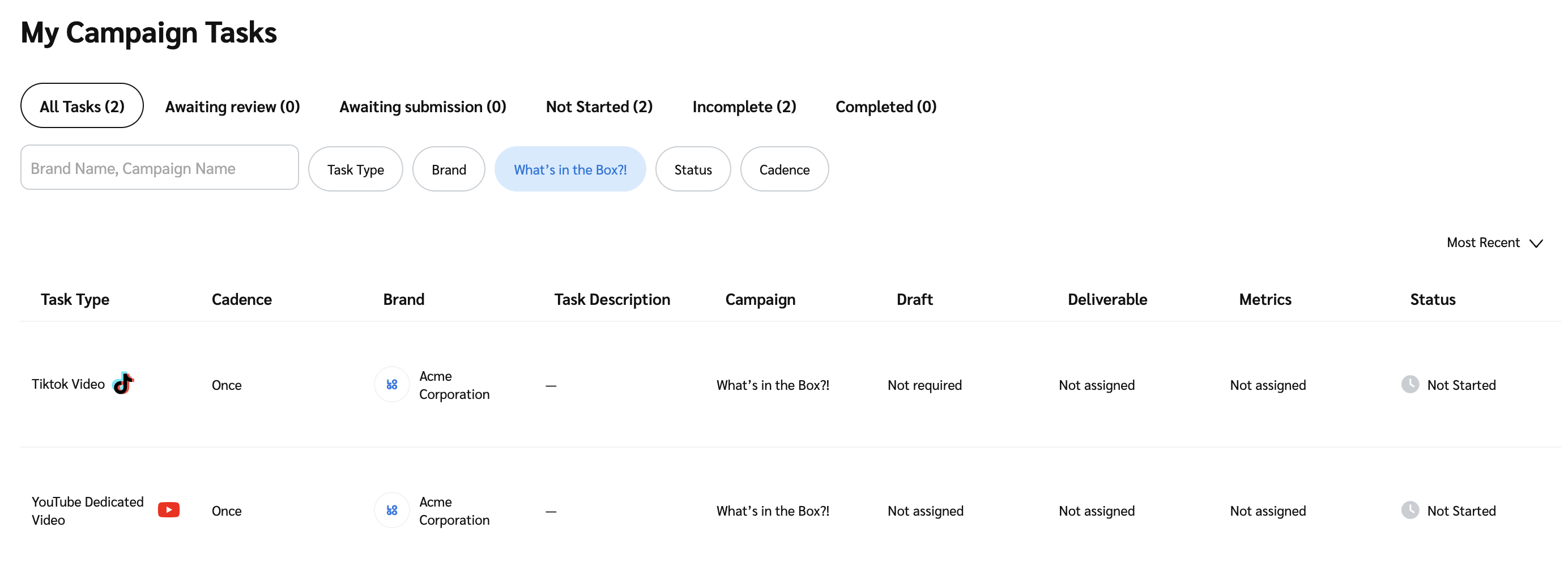
Nella Le mie attività della campagna schermata, i tuoi task sono elencati in una tabella. Puoi usare le barre nella parte superiore della schermata per filtrare i task in base al loro stato o ai dettagli. Fai riferimento alla Riferimento della barra di stato, la Riferimento dei dettagli e il Riferimento alle colonne della tabella sotto per ulteriori informazioni.
Riferimento della barra di stato
Tutte le attività
Tutti i task assegnati a te.
In attesa di revisione
Task, inclusi bozze e deliverable, che richiedono una revisione.
In attesa di invio
Task già revisionati che richiedono l'invio.
Non iniziato
Task che non hai ancora iniziato.
Incompleto
Task che devono ancora essere completati.
Completato
Tutti i task che sono stati revisionati e contrassegnati come approvati.
Riferimento dei dettagli
Barra di ricerca
Cerca per nome del brand o della campagna.
Tipo di attività
Filtra i tuoi task per social network o tipo di posizionamento.
Brand
Filtra per il brand specifico con cui collabori.
Campagna
Filtra per campagne specifiche su cui stai lavorando.
Stato
Filtra in base allo stato di revisione e approvazione dell'attività:
• Deliverable rifiutato: Il deliverable finale rifiutato dal brand.
• Deliverable in attesa: Deliverable finale in attesa di approvazione da parte del brand.
• Bozza rifiutata: Bozza revisionata e rifiutata dal brand.
• Bozza approvata: Bozza revisionata e approvata dal brand e pronta per passare all'approvazione finale.
Cadenza
Filtra i task in corso in base alla frequenza con cui devono essere inviati.
Riferimento alle colonne della tabella
Tipo di attività
Visualizza il tipo di task. Ad es., posizionamenti on-site / in app e annunci.
Cadenza
Visualizza la frequenza con cui il task in corso deve essere inviato.
Brand
Visualizza il logo e il nome del brand.
Descrizione dell'attività
Visualizza una descrizione del task.
Campagna
Visualizza il nome della campagna.
Bozza
Visualizza lo stato della bozza.
Deliverable
Visualizza lo stato del deliverable.
Metriche (applicabile solo ai task relativi alle piattaforme social)
Visualizza lo stato delle metriche. Nel caso in cui non abbia collegato la tua piattaforma social, questa è la data di scadenza entro cui devi inviare al brand la prova delle metriche del task.
Stato
Visualizza lo stato complessivo dell'attività.
Facoltativamente, ordina il modo in cui i tuoi task appariranno nella tabella selezionando la
[menu a discesa] sulla destra e seleziona Più recenti o Tipo di post.

Visualizza e gestisci i dettagli del tuo task
Per visualizzare informazioni specifiche del task, passa il mouse sul task e seleziona Visualizza dettagli attività.
Nel pannello a comparsa:
Puoi recupera i link di tracciamento se il brand ha abilitato questa opzione.
Puoi invia i tuoi task e visualizza le loro metriche (applicabile solo ai task relativi alle piattaforme social).
Puoi anche visualizzare i task che sono già stati inviati e approvati.
Per fare ciò, seleziona Deliverable.
Ultimo aggiornamento
È stato utile?

