For the complete documentation index, see llms.txt. This page is also available as Markdown.

Ruoli e autorizzazioni degli utenti dell'account Partner

Ogni utente nel tuo account impact.com ha un ruolo e ciascuno può avere un diverso insieme di autorizzazioni. Gli utenti possono essere invitati e assegnati a un ruolo predefinito, oppure puoi creare per loro un ruolo personalizzato.

Visualizza le impostazioni degli utenti dell'account

  1. Dalla barra di navigazione in alto, seleziona [Profilo utente] → Impostazioni.

  2. A sinistra, sotto Generale, seleziona Utenti dell'account.

  3. Da qui, puoi invitare nuovi utenti con il pulsante Invita nell'angolo in alto a destra dello schermo oppure selezionare [Menu] all'estrema destra di Attivi o Invitati utenti per Modifica diritti di accesso.

Modifica diritti di accesso

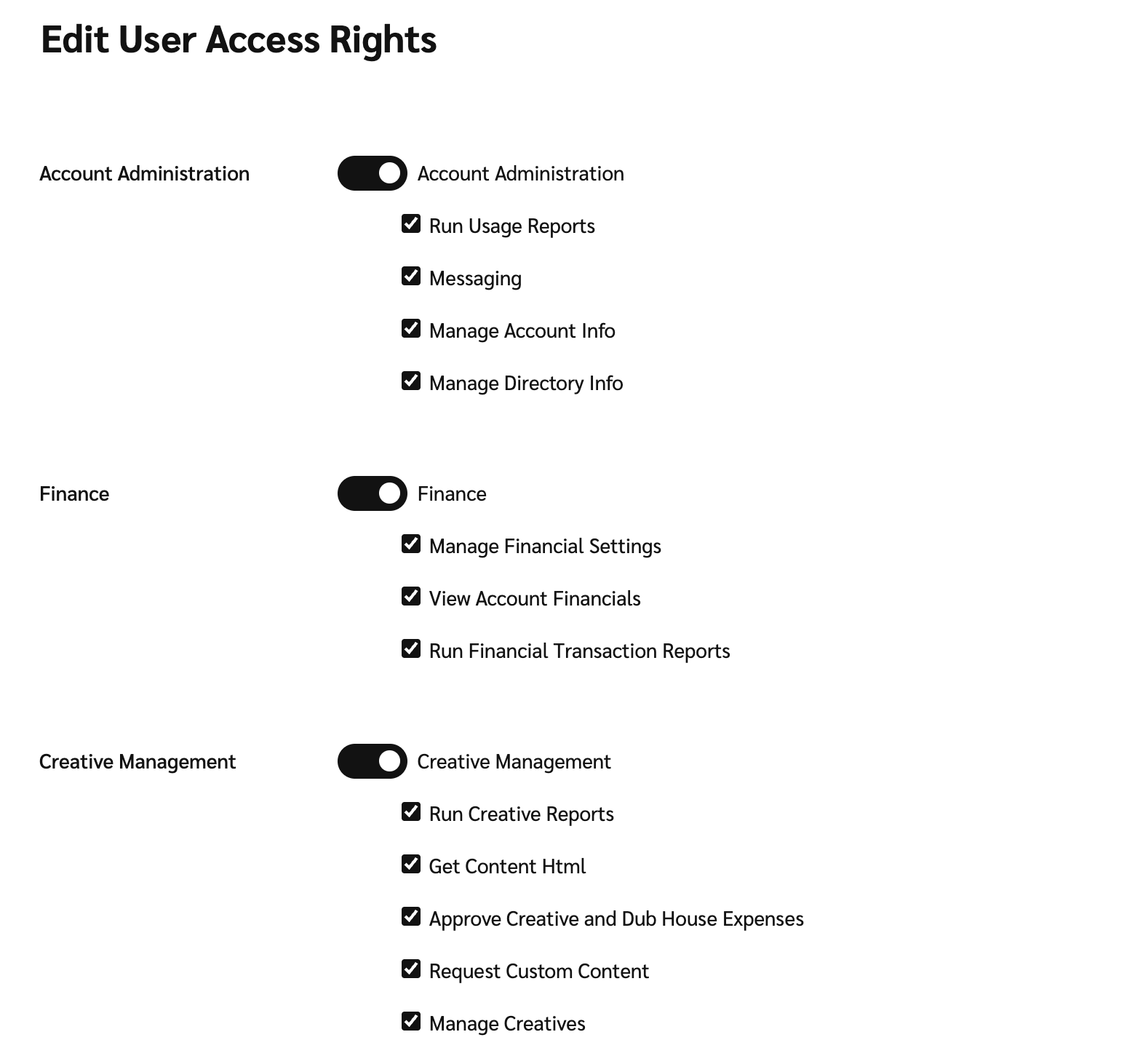
  1. Vai all'estrema destra nella riga dell'utente che desideri modificare, quindi seleziona [Altro]Modifica diritti di accesso.

  2. Seleziona [Attivato] accanto al ruolo che desideri assegnare a o revocare da quell'utente.

    • Usa la sezione Ruoli utente qui sotto per ulteriori informazioni su ciascun gruppo di ruoli.

  3. Se desideri personalizzare il ruolo assegnato a un utente, seleziona la [Casella selezionata] accanto alle singole autorizzazioni che questo utente dovrebbe avere.

    • Consulta la sezione Ruoli utente qui sotto per saperne di più su ciascuna autorizzazione.

  4. Seleziona Invia per salvare le modifiche.

Ruoli utente

Amministrazione dell'account

Gli amministratori dell'account possono aggiornare le impostazioni nell'account, come le impostazioni degli utenti dell'account, oltre a eseguire report sull'utilizzo dell'account.

Autorizzazione

Descrizione

Esegui report sull'utilizzo

Esegui Amministratore report.

Gestisci informazioni della directory

Crea e gestisci le informazioni della directory. Un'autorizzazione legacy.

Gestisci informazioni dell'account

Crea e gestisci le informazioni dell'account.

Gestione inserzionisti

Questo ruolo consente all'utente di controllare a quali programmi si applicherà l'account e di avviare trattative con potenziali brand. Questi utenti possono anche eseguire report sulle azioni e sulle prestazioni.

Autorizzazione

Descrizione

Candidati alle campagne

Seleziona e candidati ai programmi (in precedenza campagne) nel Marketplace dei brand. Nessun utente può candidarsi ai programmi prima che il tuo account venga approvato.

Esegui report sulle azioni e sulle prestazioni

Esegui report sull'elenco delle azioni e sulle prestazioni dell'account, come il Prestazioni per mese report.

Invia messaggio di marketing all'inserzionista

Comunica con i brand tramite la schermata I miei brand .

Negozia accordi

Negozia con i brand i dettagli del contratto. Ciò include la gestione dei contratti proposti, la formulazione di controproposte e l'accettazione o il rifiuto delle proposte.

Richiedi estensioni dei limiti e degli accordi

Richiedi che i brand estendano i limiti delle azioni e i limiti del contratto.

Visualizza informazioni dell'inserzionista

Visualizza le informazioni logistiche di un brand, come le informazioni di contatto, sulla I miei brand .

Gestione creatività

Gli utenti con questo ruolo ottengono accesso alle creatività delle risorse e a eventuali autorizzazioni creative pertinenti, come il recupero dei codici delle risorse. Questi utenti possono anche richiedere creatività personalizzate delle risorse dai brand.

Autorizzazione

Descrizione

Richiedi contenuti personalizzati

Richiedi asset personalizzati dai brand. Puoi richiedere contenuti personalizzati solo dai brand che consentono ai partner di farlo.

Gestisci creatività

Crea e gestisci le tue creatività.

Approva le spese creative e Dub House

Approva le spese di Dub House e creative per spot TV e radio. Un'autorizzazione legacy.

Esegui report sulle creatività

Esegui report relativi alle creatività delle risorse e alle spese di Dub House. Un'autorizzazione legacy.

Ottieni HTML del contenuto

Recupera i codici IFrame, HTML e dei link di tracciamento per le risorse (man mano che i brand li rendono disponibili).

Personalizzato

Ogni volta che un utente ha almeno un ruolo utente, ma non tutte le autorizzazioni dei ruoli che possiede, Personalizzato apparirà nella loro Diritti di accesso colonna nella Utenti dell'account .

Finanza

Gli utenti con il ruolo Finanza possono eseguire report finanziari e visualizzare i dati finanziari dell'account.

Autorizzazione

Descrizione

Esegui report sulle transazioni finanziarie

Esegui report finanziari, come il Report cronologia dei guadagni.

Gestisci impostazioni finanziarie

Aggiorna le impostazioni finanziarie, come le Impostazioni del conto bancario. Se è disattivato, l'utente non avrà accesso alla schermata Pagamenti ai brand.

Visualizza le finanze dell'account

Ottieni accesso alle schermate finanziarie presenti nel menu a discesa Saldo .

Se [Disattivato] l'utente:

• Non vedrà il widget finanziario nella dashboard

• Non avrà accesso alle schermate menu a discesa Saldo, In sospeso, o Guadagni • Vedrà "

Transazioni" invece dell'importo del saldo in alto a destra• Vedrà il menu "Transazioni" che fornisce accesso solo alle schermate

Richieste di azione e e Azioni in sospeso se applicabile

Tecnico

Il ruolo Tecnico offre agli utenti accesso alle impostazioni di integrazione per l'account partner, come il tag STAT. Gli utenti con questo ruolo possono anche eseguire report tecnici.

Autorizzazione

Descrizione

Integrazioni elenco articoli

Visualizza e gestisci cataloghi dei prodotti.

Esegui report tecnici

Esegui report tecnici e di integrazione.

Integrazione servizi web

Gestisci le integrazioni e le impostazioni API e FTP e ottieni accesso alle credenziali API.

Integrazioni Action Tracker e URL con marchio

Gestisci il tipo di evento (in precedenza action tracker) e le integrazioni e impostazioni di URL univoche per ciascun brand.

Integrazione callback evento

Configura notifica evento eventi postback.

Ultimo aggiornamento

È stato utile?