> For the complete documentation index, see [llms.txt](https://help.impact.com/llms.txt). Markdown versions of documentation pages are available by appending `.md` to page URLs; this page is available as [Markdown](https://help.impact.com/partner/it/di-cosa-vorresti-saperne-di-piu/account-management/account-settings/how-do-i-change-my-company-name-or-website-as-a-partner.md).
# Come posso cambiare il nome della mia azienda o il mio sito web come partner?
Segui il corso PXA
Questo articolo ti guida attraverso il processo di aggiornamento del nome della tua azienda o dell'URL del tuo sito web se la tua azienda o il tuo sito web hanno recentemente subito una modifica.
## Cambia la ragione sociale dell'azienda
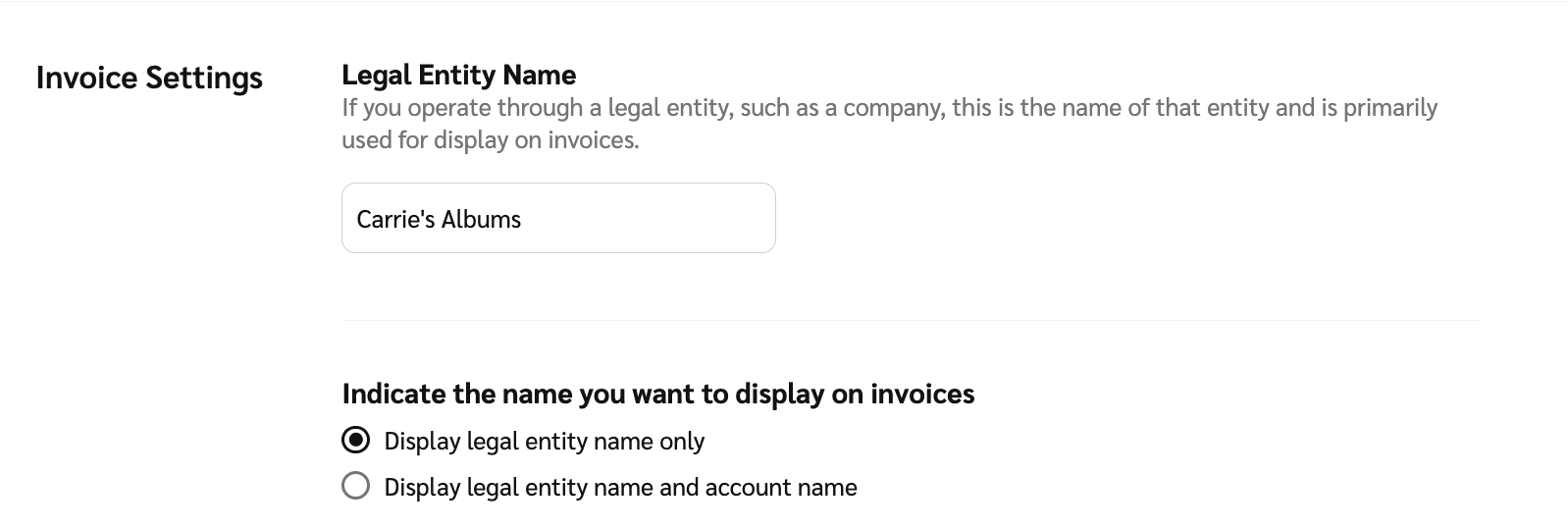
Segui questi passaggi per aggiornare la ragione sociale della tua azienda, come visualizzata sulle tue fatture.
1. Dalla barra di navigazione in alto, seleziona  **\[Profilo utente] → Impostazioni**.
2. Sotto *Finanza*, seleziona [**Impostazioni finanziarie**](https://app.impact.com/secure/mediapartner/finance/fr/finance-settings.ihtml?u=%2Fsecure%2Ffinance%2Fapp%2Fpartner-settings-flow.ihtml).
3. Nella *Impostazioni fattura* sezione, inserisci il tuo **Nome dell'entità legale**.
4. Facoltativamente, se la ragione sociale della tua azienda è diversa dal nome del marketplace, puoi scegliere di visualizzare entrambi i nomi sulle tue fatture. Per farlo, seleziona  **\[Pulsante di اختيار]** **Mostra il nome dell'entità legale e il nome dell'account**.
5. Seleziona **Salva**.
## Cambia il nome del marketplace dell'azienda
Segui questi passaggi per aggiornare la scheda del tuo marketplace con un nuovo nome visualizzato. Questo diventerà anche il nuovo nome del tuo account partner impact.com. **Il tuo nome utente di accesso non sarà influenzato dalla modifica.**
1. Dalla barra di navigazione in alto, seleziona  **\[Profilo utente] → Impostazioni**.
2. Sotto *Generale*, seleziona [**Informazioni sull'azienda**](https://app.impact.com/secure/mediapartner/accountSettings/account-info-flow.ihtml).
3. Nella *Informazioni di base* sezione, sotto la *Nome* titolo, seleziona **Richiedi modifica**.
4. Nella finestra di dialogo, inserisci il tuo **Nuovo nome dell'azienda**.
5. Facoltativamente, aggiungi un **Commento** che spiega perché stai richiedendo questa modifica del nome.
6. Seleziona **Invia**.
## Cambia il sito web dell'azienda
La modifica del sito web della tua azienda aggiorna la scheda del tuo marketplace con il nuovo URL del sito web.
1. Dalla barra di navigazione in alto, seleziona  **\[Profilo utente] → Impostazioni**.
2. Seleziona [**Informazioni sull'azienda**](https://app.impact.com/secure/mediapartner/accountSettings/account-info-flow.ihtml).
3. Nella *Informazioni di base* sezione, sotto la *Sito web* titolo, seleziona **Richiedi modifica**.
4. Nella finestra di dialogo, inserisci il tuo **Nuovo sito web dell'azienda**.
5. Facoltativamente, aggiungi un **Commento** che spiega perché stai richiedendo questa modifica del sito web.
6. Seleziona **Invia**.
## Processo di approvazione
impact.com esaminerà la tua richiesta di modifica del nome dell'azienda o del sito web e risponderà entro 24 ore lavorative. Una volta approvate, le modifiche avranno effetto immediato.
{% hint style="warning" %}
**Nota:** Se durante questo processo dovessero sorgere discrepanze, impact.com potrebbe richiedere ulteriore verifica o prova. Segui le istruzioni del rappresentante dell'assistenza clienti per completare il processo.
{% endhint %}
---
# Agent Instructions
This documentation is published with GitBook. GitBook is the documentation platform designed so that both humans and AI agents can read, navigate, and reason over technical content effectively. Learn more at gitbook.com.
## Querying This Documentation
If you need additional information that is not directly available in this page, you can query the documentation by asking a question.
Perform an HTTP GET request on the following URL with the `ask` and `goal` query parameters:
```
GET https://help.impact.com/partner/it/di-cosa-vorresti-saperne-di-piu/account-management/account-settings/how-do-i-change-my-company-name-or-website-as-a-partner.md?ask=&goal=
```
`ask` is the immediate question: it should be specific, self-contained, and written in natural language.
`goal` is what the user is ultimately trying to achieve, the reason they need the answer. Sharing it helps GitBook give you a better, more relevant answer. A goal is most helpful when it describes the outcome the user wants rather than restating the question. For example, with `ask=how do I create an API token`, a goal like `automate deployments from our CI pipeline` lets GitBook tailor the answer to that use case.
The response will contain a direct answer to the question and relevant excerpts and sources from the documentation.
Use this mechanism when the answer is not explicitly present in the current page, you need clarification or additional context, or you want to retrieve related documentation sections.