For the complete documentation index, see llms.txt. This page is also available as Markdown.

Crea e gestisci le connessioni per i partner

Il sistema Connections consente trasferimenti batch di file di dati che collegano impact.com con brand, partner e altre organizzazioni. Ogni connessione (un connettore individuale) ha determinati attributi, come il tipo di dati (clic, conversioni, cataloghi di prodotti, ecc.), la direzione (in entrata o in uscita), il metodo (SFTP, FTP, email) e altro ancora. La procedura guidata Connector consente di configurare connessioni ad altre piattaforme in modo che impact.com possa elaborare automaticamente i dati in batch per fornire dati arricchiti ai tuoi sistemi o riceverli da essi.

Crea una connessione

  1. Dalla barra di navigazione superiore, seleziona [Profilo utente] → Impostazioni.

  2. In Tecnico, seleziona Connessioni.

  3. Seleziona Crea connessione per accedere alla procedura guidata Connector.

  4. Continua per configurare una connessione di caricamento dati o di download dati.

Una caricamento dati connessione ti consente di fornire a impact.com dati relativi a audience, identità o transazioni collegate alla carta.

1

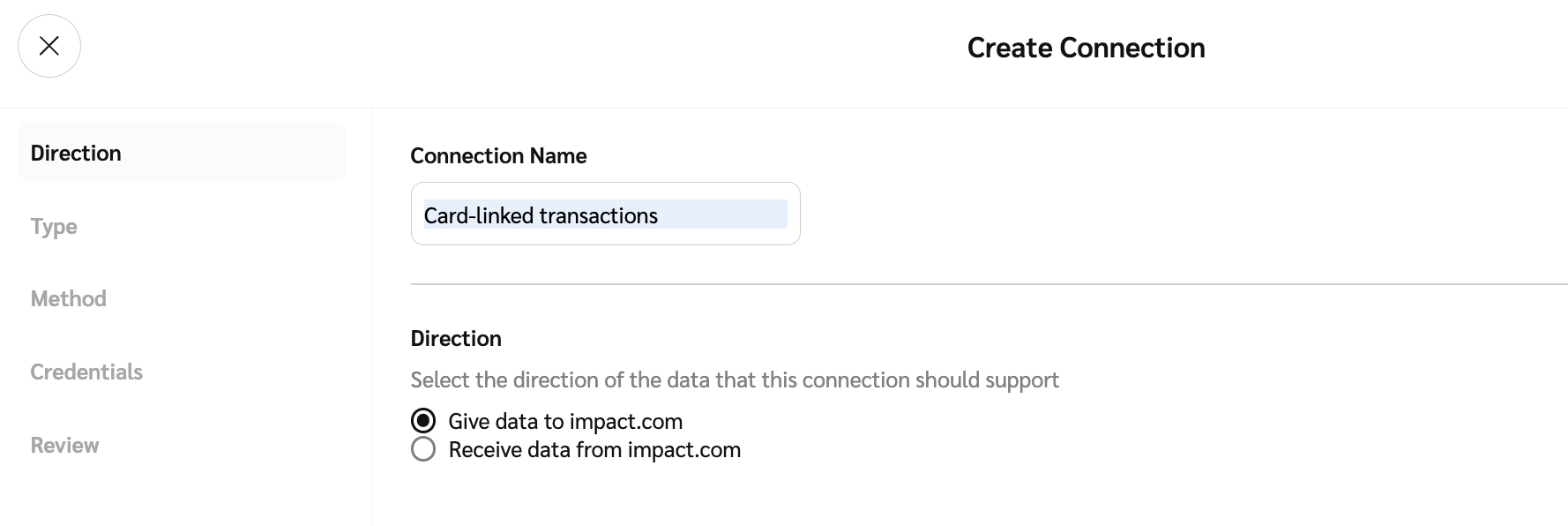
Passaggio 1: Direzione

  1. Inserisci il nome della connessione e seleziona la Direzione dei dati: Fornisci dati a impact.com.

  2. Seleziona Avanti per continuare.

2

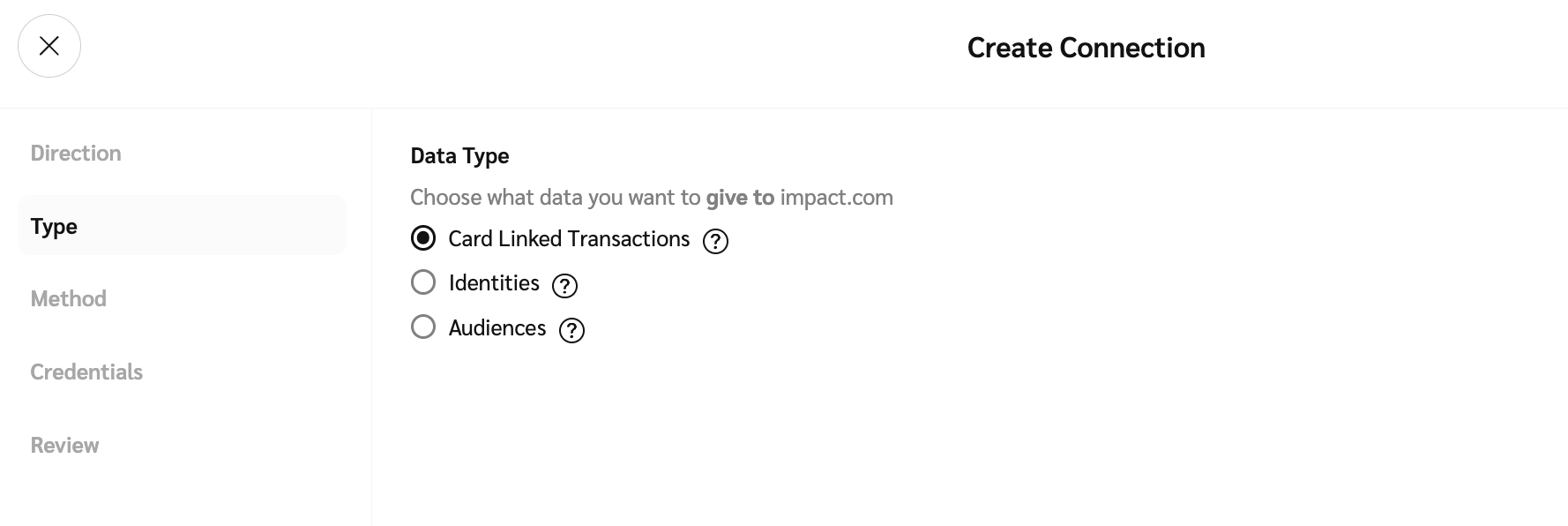
Passaggio 2: Tipo

  1. Seleziona il tipo di dati supportato dalla connessione.

  2. Seleziona Avanti per continuare.

3

Passaggio 3: Metodo

  1. Seleziona il Metodo da usare per fornire dati a impact.com: Email, SFTP, o FTP.

    Il Email metodo richiede che tu aggiunga un pattern wildcard che corrisponda ai nomi file degli allegati all'interno dell'email, ad es., audiences_*.csv.

    • * rappresenta qualsiasi sequenza di caratteri.

    • ? rappresenta qualsiasi singolo carattere.

  2. Seleziona il Metodologia da usare, scegli tra Invia a impact.com o Recupera da terze parti.

    • Il Recupera da terze parti metodologia richiede che tu inserisca una Cartella con il percorso assoluto della directory che contiene il file, ad es., /home/ShandaLear/Audiences.

  3. [Attiva] Attiva Crittografia per abilitare la crittografia per la connessione. La crittografia è disponibile solo per le connessioni in entrata (caricamenti su impact.com), non per quelle in uscita (download da impact.com).

    • Seleziona Genera nuova chiave per generare un nuovo RSA a 2048 bit coppia di chiavi pubblica/privata . La coppia di chiavi è valida per due anni ed è utilizzata per la crittografia e la decrittografia PGP dei tuoi file di dati. Riceverai solo la chiave pubblica, che dovrà essere usata per crittografare i tuoi file di dati prima di caricarli in questa connessione.

    • (Opzionale) Seleziona Copia negli appunti per memorizzare la nuova chiave negli appunti.

  4. Seleziona Avanti per continuare.

4

Passaggio 4: Credenziali

  1. Seleziona credenziali esistenti dall'elenco a discesa, Modifica credenziali esistenti o Crea nuove credenziali.

  2. Se stai creando nuove credenziali, inserisci un nome per le credenziali che descriva il relativo caso d'uso. Ad es., Scarica report da impact.com, quindi seleziona una delle seguenti opzioni Chiave pubblica o Password. Se scegli Password, i valori verranno compilati automaticamente per te.

  3. Vedrai un popup che mostra le credenziali fornite. Seleziona Copia per procedere. Le credenziali verranno copiate negli appunti.

  4. Seleziona Avanti per continuare.

5

Passaggio 5: Revisione

  1. Infine, rivedi la configurazione e poi seleziona Crea per creare la connessione.

  2. Complimenti! Ora puoi usare la nuova connessione per caricare dati su impact.com.

Una download dati connessione ti consente di ricevere dati di audience o report da impact.com.

1

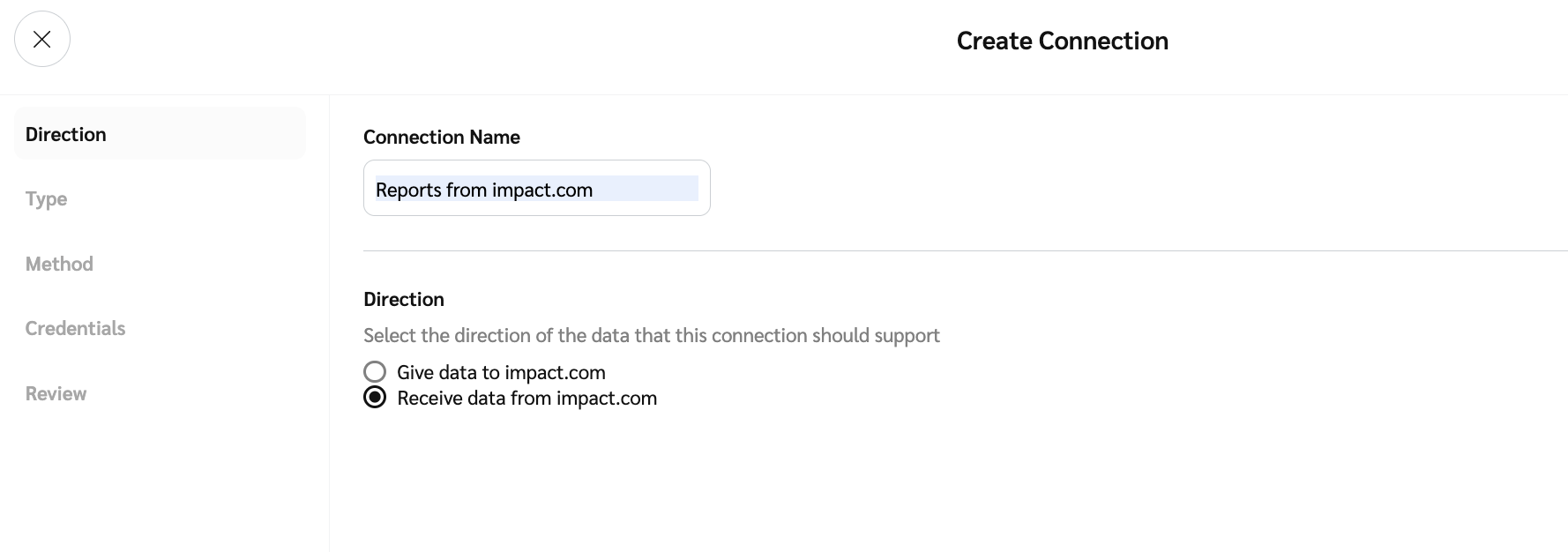
Passaggio 1: Direzione

  1. Inserisci il nome della connessione e seleziona la Direzione dei dati: Ricevi dati da impact.com.

  2. Seleziona Avanti per continuare.

2

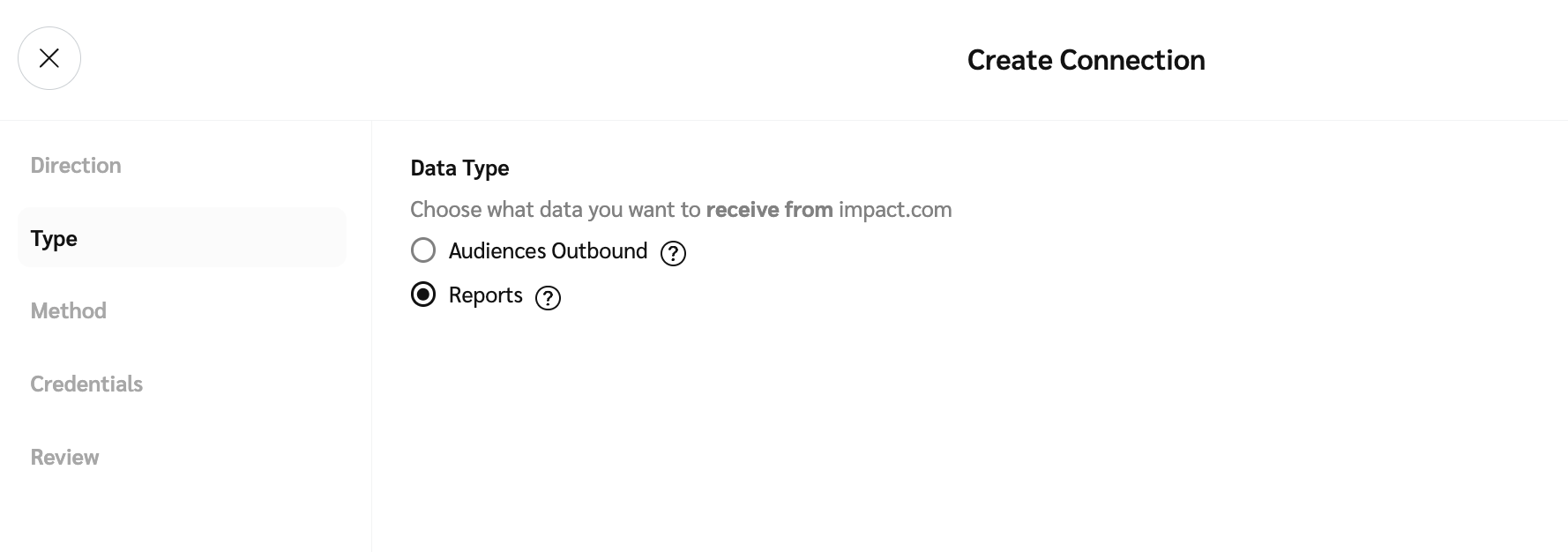
Passaggio 2: Tipo

  1. Seleziona il tipo di dati supportato dalla connessione, ad es., Report.

  2. Seleziona Avanti per continuare.

3

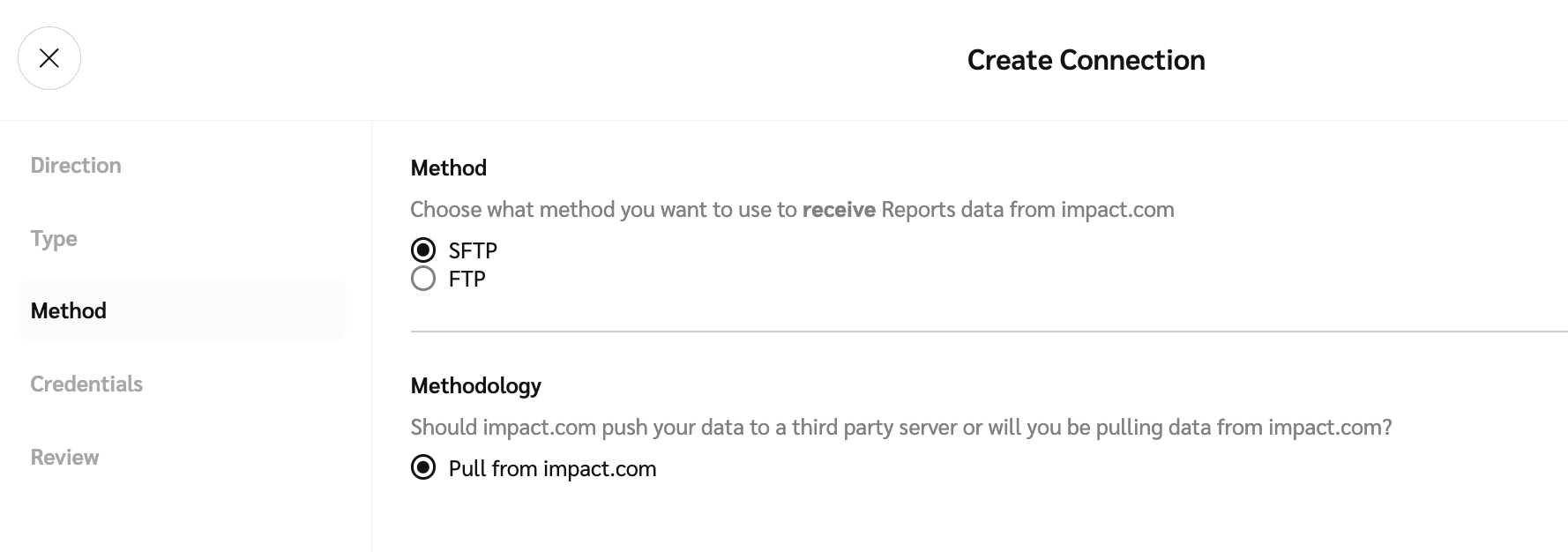
Passaggio 3: Metodo

  1. Il Metodo verrà selezionato per te: SFTP. Puoi modificarlo se necessario.

  2. Il Metodologia verrà selezionato per te: Recupera da impact.com.

  3. Seleziona Avanti per continuare.

4

Passaggio 4: Credenziali

  1. Seleziona credenziali esistenti dall'elenco a discesa, Modifica credenziali esistenti o Crea nuove credenziali.

  2. Se stai creando nuove credenziali, inserisci un nome per le credenziali che descriva il relativo caso d'uso. Ad es., Scarica report da impact.com, quindi seleziona una delle seguenti opzioni Chiave pubblica o Password. Se scegli Password, i valori verranno compilati automaticamente per te.

  3. Vedrai un popup che mostra le credenziali fornite. Seleziona Copia per procedere. Le credenziali verranno copiate negli appunti.

  4. Seleziona Avanti per continuare.

5

Passaggio 5: Revisione

  1. Infine, rivedi la configurazione e poi seleziona Crea per creare la connessione.

  2. Complimenti! Ora puoi usare la nuova connessione per caricare dati su impact.com.

Ultimo aggiornamento

È stato utile?