> For the complete documentation index, see [llms.txt](https://help.impact.com/llms.txt). Markdown versions of documentation pages are available by appending `.md` to page URLs; this page is available as [Markdown](https://help.impact.com/partner/it/di-cosa-vorresti-saperne-di-piu/account-management/account-settings/connect-media-properties/connect-your-instagram-account-to-impactcom.md).
# Collega il tuo account Instagram a impact.com
Questo articolo ti guida attraverso il processo di collegamento del tuo account Instagram a una pagina Facebook in 4 semplici passaggi.
{% hint style="warning" %}
**Importante:** Instagram, di proprietà di Meta, richiede che tu abbia una pagina Facebook collegata prima di poter connettere il tuo Instagram a impact.com. Un *Pagina Facebook*, a differenza di un profilo personale *Profilo Facebook*, è una vetrina pubblica per la tua attività che può essere gestita da più persone.
{% endhint %}
{% stepper %}
{% step %}
#### Crea una pagina Facebook
Puoi creare una pagina Facebook in pochi minuti, e persino una pagina essenziale è sufficiente. Crea la pagina da desktop o da mobile seguendo i passaggi seguenti.
{% tabs %}
{% tab title="Da desktop" %}
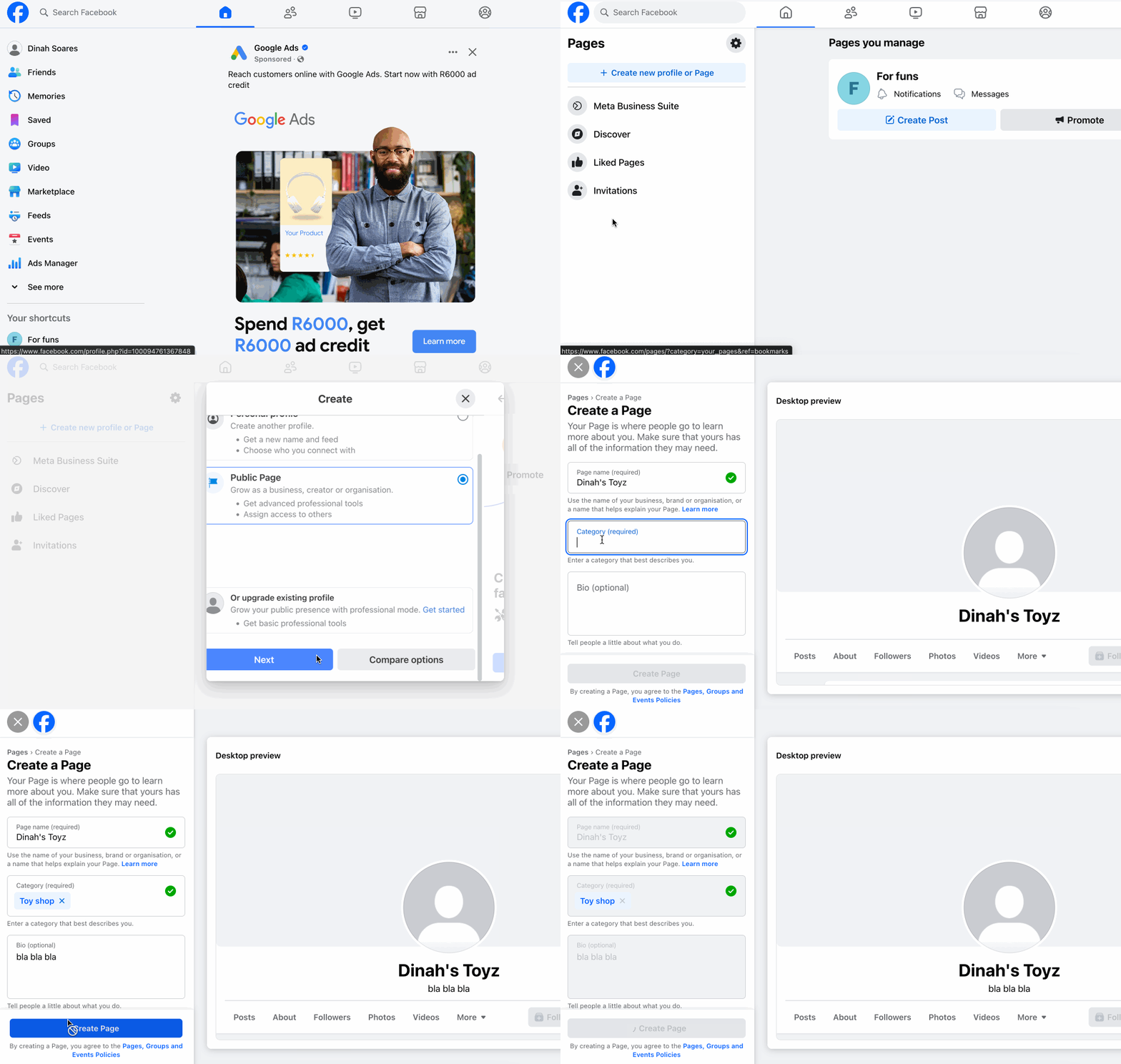
1. Accedi al tuo account Facebook.
2. Assicurati di essere nella scheda *Home* quindi dal menu di navigazione a sinistra, seleziona  **\[Mostra altro]** → **Pagine**.
3. Seleziona **Crea nuovo profilo o pagina**.
4. Nella *Crea* modale, seleziona **Pagina pubblica → Avanti → Inizia**.
5. Inserisci un *Nome della pagina*, *Categoria*, e *Biografia*.
6. Seleziona **Crea pagina**.
{% endtab %}
{% tab title="Su mobile" %}
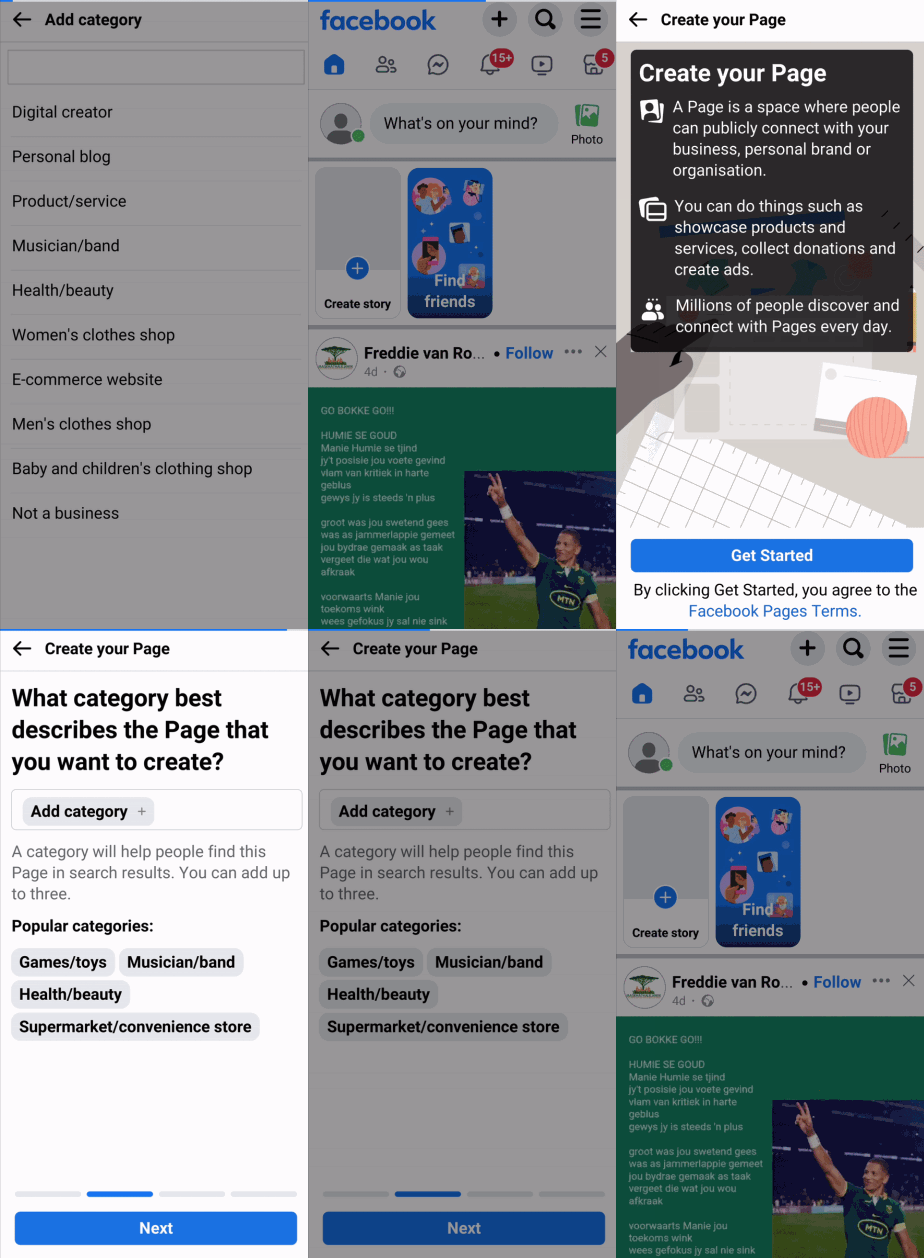
1. Accedi al tuo account Facebook.
2. Assicurati di essere nella scheda *Home* scheda, quindi seleziona  **\[Menu]** → **Pagine**.
3. Seleziona  **Crea** → **Inizia**.
4. Inserisci un *Nome della pagina*.
5. Seleziona **Avanti** → **Aggiungi categoria** e scegli una categoria appropriata.
6. Continua a selezionare **Avanti** finché non sei **Fatto**.
{% endtab %}
{% endtabs %}
* Scopri di più su come [creare una pagina Facebook](https://www.facebook.com/business/help/1199464373557428) .
{% endstep %}
{% step %}
#### Converti il tuo Instagram in un account professionale
Se hai un account Instagram personale, devi convertirlo in un account professionale prima di poterlo collegare alla tua piattaforma impact.com. Fai questo da desktop o da mobile seguendo i passaggi seguenti.
{% tabs %}
{% tab title="Da desktop" %}
1. Accedi al tuo account Instagram.
2. In basso a sinistra, seleziona  **\[Altro]** →  **\[Impostazioni]**.
3. Sotto il *Impostazioni* menu, seleziona **Tipo di account e strumenti**.
4. Seleziona **Passa a un account professionale** → **Creator** → **Avanti**.
5. Nella *Creator* pagina, seleziona **Avanti**.
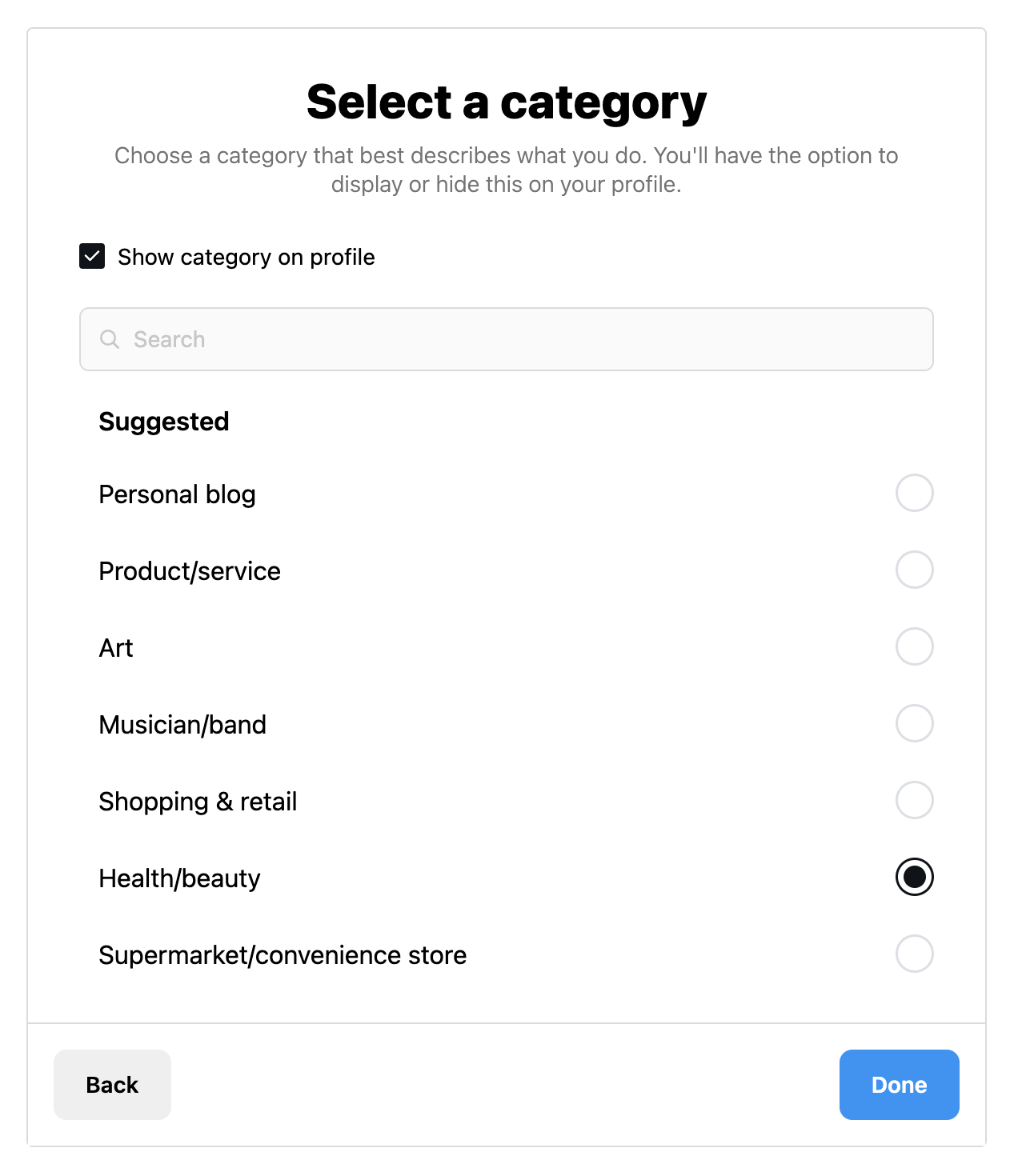
6. Specifica di quale categoria di Creator fai parte (ad es., Salute/bellezza).
* Facoltativamente, seleziona il  **\[Casella selezionata]** **Mostra categoria sul profilo**.
7. Seleziona **Fatto**.
* Scopri di più su come [configurare un account creator su Instagram da desktop](https://help.instagram.com/2358103564437429/?cms_platform=www) .
{% endtab %}
{% tab title="Su mobile" %}
1. Accedi al tuo account Instagram.
2. Seleziona  **\[Profilo utente]** →  **\[Altro]**.
3. Scorri fino alla sezione *Per i professionisti* e seleziona **Tipo di account e strumenti**.
4. Seleziona **Passa a un account professionale** → **Avanti**.
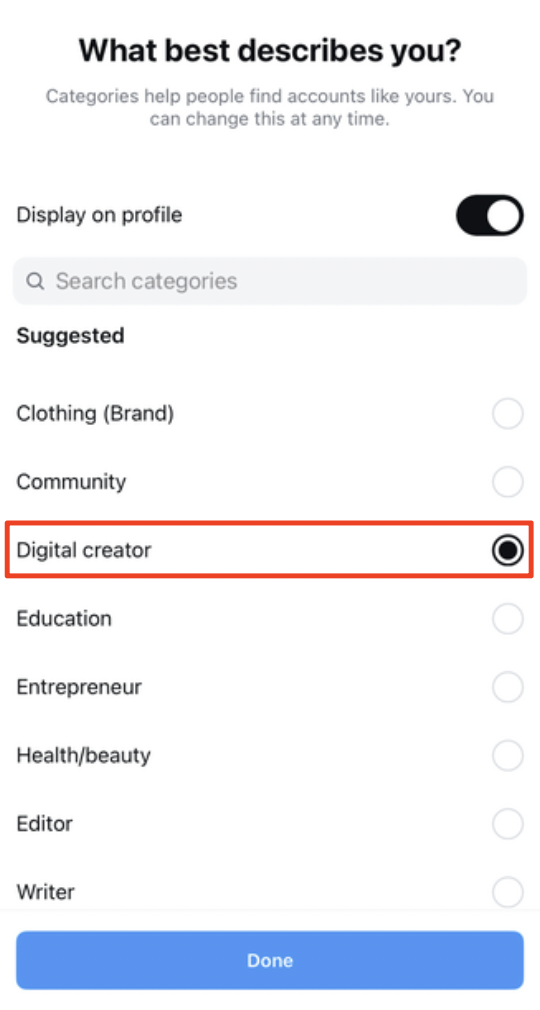
5. Nella *Cosa ti descrive meglio?* sezione, seleziona **Creator digitale** → **Passa a un account professionale**.
* Facoltativamente,  **\[Attiva]** **Mostra sul profilo**.
6. Nella *Che tipo di professionista sei?* sezione, seleziona **Creator** → **Avanti**.
7. Procedi con la configurazione del resto del tuo account.
* Scopri di più su come [configurare un account creator su Instagram su un dispositivo mobile](https://help.instagram.com/2358103564437429/?cms_platform=android-app) .
{% endtab %}
{% endtabs %}
{% endstep %}
{% step %}
#### Collega la tua pagina Facebook al tuo Instagram
Devi collegare la tua pagina Facebook al tuo account Instagram prima di poterla verificare su impact.com.
{% hint style="warning" %}
**Importante:** Il collegamento della tua pagina Facebook al tuo Instagram può essere eseguito solo da desktop.
{% endhint %}
1. Accedi al tuo account Facebook.
2. In alto a destra dello schermo, seleziona  **\[Profilo utente]** e passa alla tua pagina.
3. Una volta che sei sulla tua pagina Facebook, seleziona  **\[Profilo utente]** nell'angolo in alto a destra.
4. Seleziona **Impostazioni e privacy** → **Impostazioni**.
5. Nel menu a sinistra, nella sezione *Autorizzazioni* sezione, seleziona **Account collegati**.
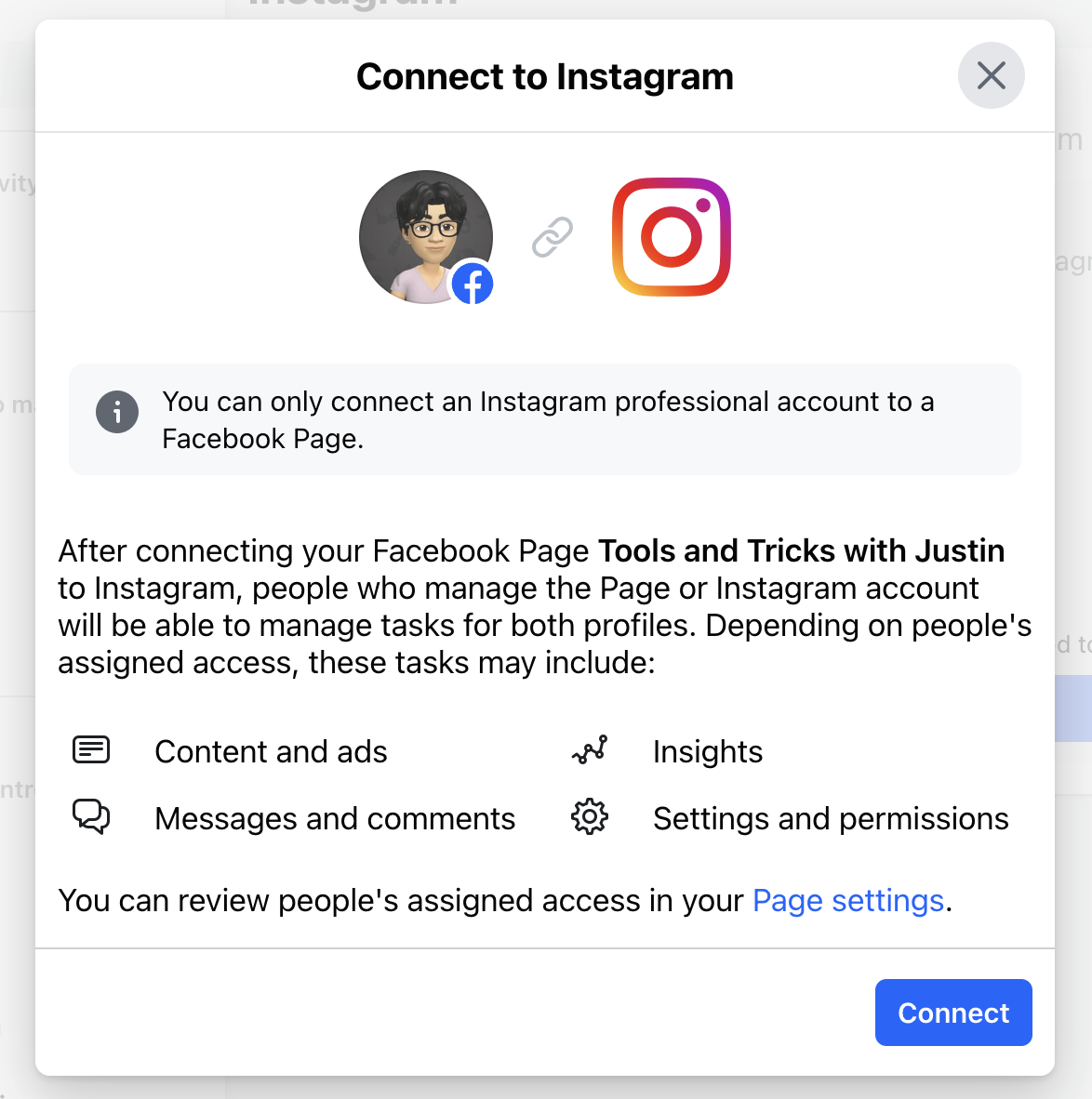
6. Seleziona **Visualizza** accanto all'opzione Instagram → **Collega account** → **Collega**.
7. Seleziona **Conferma**.
* Facoltativamente,  **\[Attiva]** per **consenti l'accesso ai messaggi Instagram nella Posta in arrivo**.
8. Accedi al tuo account Instagram quando richiesto.
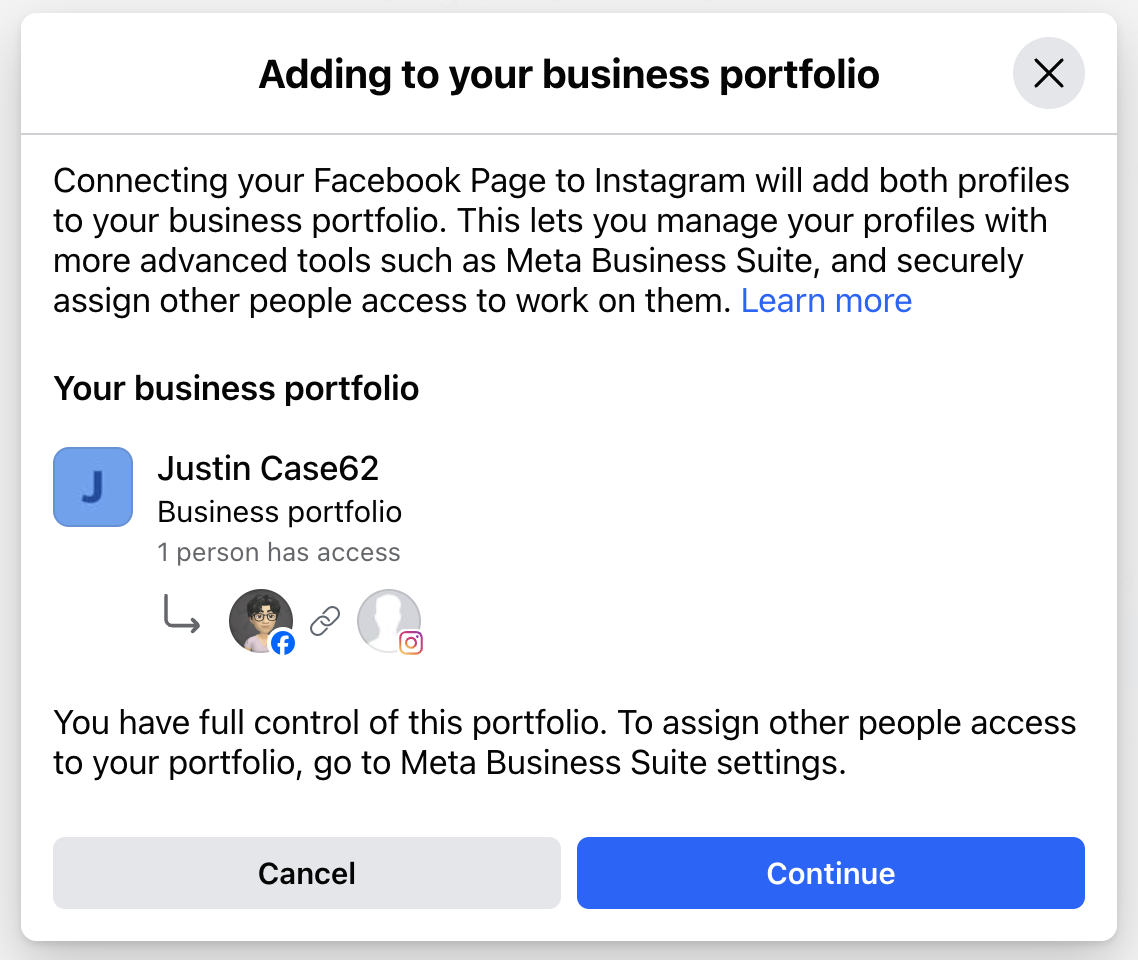
9. Nella *Aggiunta al tuo portfolio aziendale* passaggio, seleziona **Continua → Fatto**.
{% endstep %}
{% step %}
#### Collega il tuo account Instagram a impact.com
1. Dalla barra di navigazione in alto, seleziona  **\[Profilo utente] → Impostazioni**.
2. Sotto il *Profilo* sezione, seleziona [**Proprietà multimediali**](http://app.impact.com/secure/mediapartner/fr/mediakit/promotional-channels.ihtml).
3. Nella *Canali promozionali* schermata, sotto *Aggiungi nuovi canali*, seleziona **Instagram**.
4. Segui le istruzioni per autenticare il tuo account.
* Dovrai accedere al tuo account Instagram per completare il processo.
* Se questo non è il primo canale promozionale Instagram che aggiungi, ti verrà prima richiesto di disconnetterti dall'account che hai precedentemente collegato.
* Una volta che il tuo account Instagram è collegato a impact.com, avrà uno **Collegato** stato.
{% endstep %}
{% endstepper %}
---
# Agent Instructions
This documentation is published with GitBook. GitBook is the documentation platform designed so that both humans and AI agents can read, navigate, and reason over technical content effectively. Learn more at gitbook.com.
## Querying This Documentation
If you need additional information that is not directly available in this page, you can query the documentation by asking a question.
Perform an HTTP GET request on the following URL with the `ask` and `goal` query parameters:
```
GET https://help.impact.com/partner/it/di-cosa-vorresti-saperne-di-piu/account-management/account-settings/connect-media-properties/connect-your-instagram-account-to-impactcom.md?ask=&goal=
```
`ask` is the immediate question: it should be specific, self-contained, and written in natural language.
`goal` is what the user is ultimately trying to achieve, the reason they need the answer. Sharing it helps GitBook give you a better, more relevant answer. A goal is most helpful when it describes the outcome the user wants rather than restating the question. For example, with `ask=how do I create an API token`, a goal like `automate deployments from our CI pipeline` lets GitBook tailor the answer to that use case.
The response will contain a direct answer to the question and relevant excerpts and sources from the documentation.
Use this mechanism when the answer is not explicitly present in the current page, you need clarification or additional context, or you want to retrieve related documentation sections.