> For the complete documentation index, see [llms.txt](https://help.impact.com/llms.txt). Markdown versions of documentation pages are available by appending `.md` to page URLs; this page is available as [Markdown](https://help.impact.com/partner/it/cosa-vorresti-imparare/platform-features/working-with-brands/surveys/respond-to-brand-surveys.md).
# Rispondi ai sondaggi dei brand
I brand possono inviarti un sondaggio quando fai richiesta per il loro programma o dopo che vi aderisci.
## Rispondi a un sondaggio nella checklist della tua candidatura
Quando un brand ti invita al loro programma e quel brand utilizza un sondaggio, la checklist della tua candidatura include una *Completa il sondaggio del brand* sezione, che appare dopo *Completa il tuo profilo*. Il sondaggio non appare nelle schermate di registrazione.
1. Da *Fornisci le tue risposte* passo, rispondi a ogni domanda.
2. Seleziona **Avanti**. Il pulsante diventa disponibile una volta compilati tutti i campi.
Se la tua checklist non ha una sezione sondaggio, il brand non ne ha configurata una.
Il brand riceve la tua candidatura dopo che hai completato ogni passaggio della checklist, quindi un sondaggio senza risposta blocca la tua candidatura.
{% hint style="success" %}
**I sondaggi raggiungono anche i partner già esistenti:** Un brand può inviarti un sondaggio dopo che ti sei unito al suo programma. Questi compaiono nella tua *Sondaggi* schermata invece che in una checklist.
{% endhint %}
Per tutto il resto nella checklist, fai riferimento a [Completa la checklist della tua candidatura](/partner/it/cosa-vorresti-imparare/getting-started/completa-la-checklist-della-tua-candidatura.md).
## Rispondi a un sondaggio nella schermata Sondaggi
1. Dalla barra di navigazione superiore, seleziona **Scopri** → [**Sondaggi**](https://app.impact.com/secure/mediapartner/fr/partner_surveys.ihtml).
* In alternativa, dalla barra di navigazione superiore, seleziona **Gestisci** → **Altro** → [**Sondaggi**](https://app.impact.com/secure/mediapartner/fr/partner_surveys.ihtml).
2. Vedrai un  **\[Badge di notifica]** qui se un brand ti invia un nuovo sondaggio.
3. Assicurati che la *Sondaggi* scheda sia selezionata. Fai riferimento alla *Stato* colonna per trovare un sondaggio attivo, passaci sopra con il mouse, quindi seleziona **Rispondi**.
* Fai riferimento alla *Stato* colonna nella *Sondaggi* schermata per identificare lo stato attivo.
4. Completa le domande nel pannello a comparsa e seleziona **Invia**.
* Le domande con un \* **\[Asterisco]** sono obbligatorie.
## Modifica le risposte completate del sondaggio
I brand possono scegliere di consentire la modifica delle risposte in alcuni dei loro sondaggi. Potrai modificare le tue risposte in questi sondaggi.
{% hint style="success" icon="circle-info" %}
**Nota:** Se l'opzione di modifica non è visibile, allora il brand ha disattivato questa opzione e puoi solo visualizzare le tue risposte.
{% endhint %}
1. Da *Sondaggi* schermata, passa con il mouse sopra un sondaggio completato, quindi seleziona **Modifica risposte**.
* Fai riferimento alla *Stato* colonna nella *Sondaggi* schermata per identificare lo stato completato.
2. Dal pannello a comparsa del sondaggio, modifica le tue risposte e seleziona **Invia**.
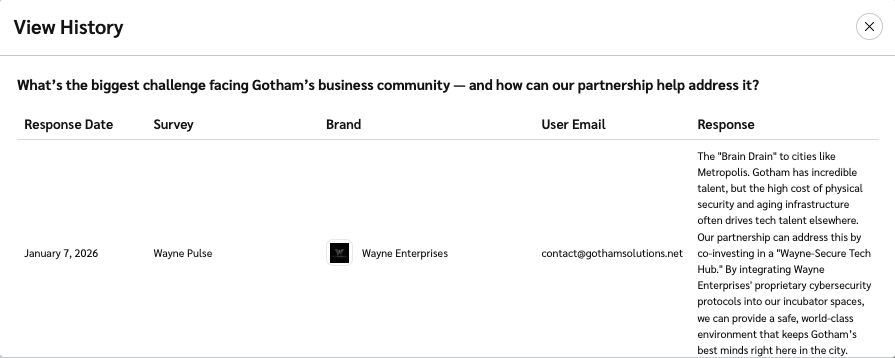
Visualizza la cronologia delle tue risposte modificate
1. Nella *Sondaggi* schermata principale, seleziona la **Risposte** scheda.
2. Vai alla domanda di cui vuoi visualizzare la cronologia delle risposte.
3. Passa con il mouse sopra la risposta, quindi seleziona **Visualizza cronologia**.
* Qui puoi visualizzare tutte le tue risposte registrate.
---
# Agent Instructions
This documentation is published with GitBook. GitBook is the documentation platform designed so that both humans and AI agents can read, navigate, and reason over technical content effectively. Learn more at gitbook.com.
## Querying This Documentation
If you need additional information that is not directly available in this page, you can query the documentation dynamically by asking a question.
Perform an HTTP GET request on the current page URL with the `ask` query parameter, and the optional `goal` query parameter:
```
GET https://help.impact.com/partner/it/cosa-vorresti-imparare/platform-features/working-with-brands/surveys/respond-to-brand-surveys.md?ask=&goal=
```
`ask` is the immediate question: it should be specific, self-contained, and written in natural language.
`goal` is optional and describes the broader end goal you are ultimately trying to accomplish on behalf of the user. GitBook uses it to tailor the answer towards what is most useful for that goal.
The response will contain a direct answer to the question and relevant excerpts and sources from the documentation.
Use this mechanism when the answer is not explicitly present in the current page, you need clarification or additional context, or you want to retrieve related documentation sections.