> For the complete documentation index, see [llms.txt](https://help.impact.com/llms.txt). Markdown versions of documentation pages are available by appending `.md` to page URLs; this page is available as [Markdown](https://help.impact.com/partner/it/cosa-vorresti-imparare/platform-features/trackonomics/trackonomics-reports/overview-by-story-report.md).
# Report panoramica per storia
**Aggiorna**: Questa funzione è disponibile gratuitamente con Trackonomics Essentials. Per accedervi, insieme a una serie di strumenti aggiuntivi per far crescere il tuo programma, [attiva Trackonomics Essentials](https://impact.com/trackonomics-essentials/) oggi.
Questo report ti aiuta ad analizzare come le tue storie o i tuoi post si comportano nelle metriche chiave. Usalo per capire quali contenuti generano engagement e ricavi in periodi di tempo specifici.
#### Accedi al report
 Questa funzione è disponibile solo con il componente aggiuntivo Trackonomics. Contatta [il supporto](mailto:trackonomics.support@impact.com) per ulteriori informazioni.
1. Dal menu di navigazione in alto, seleziona **Trackonomics**.
2. Dal menu a discesa, seleziona **Panoramica per storia**.
{% hint style="warning" %}
**Importante:** Per sfruttare appieno questo report, devi avere quello di impact.com [Publisher Tag](/partner/it/cosa-vorresti-imparare/platform-features/tracking/tracking-links/create-and-manage-links/publisher-tag-implementation-for-partners.md) installato sul tuo sito web.
{% endhint %}
#### Segmenti dei dati del report
I dati in questo report sono organizzati nelle seguenti sezioni:
{% tabs %}
{% tab title="Grafico interattivo delle prestazioni" %}
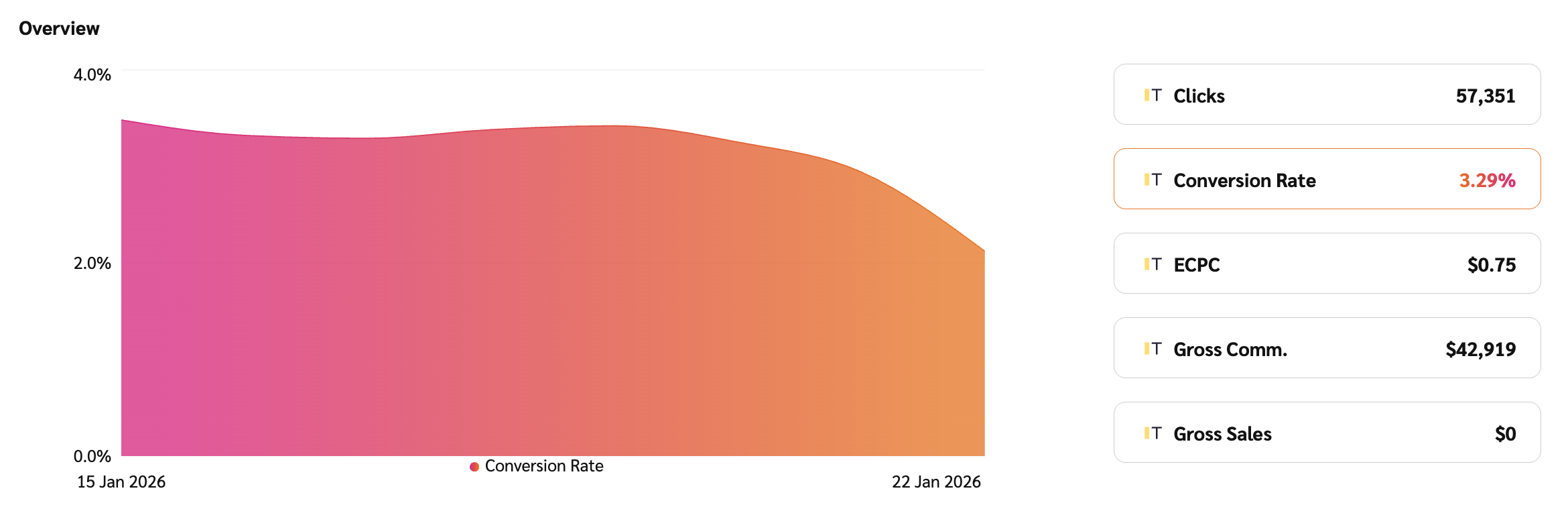
Questa sezione presenta un grafico e una visualizzazione interattiva delle metriche.
1. **Grafico di tendenza principale:** Questo grafico ad area mostra l'andamento di una singola metrica nell'intervallo di date selezionato. La metrica visualizzata è controllata dai pulsanti di selezione delle metriche situati a destra del grafico.
2. **Pulsanti di selezione delle metriche:** Questi pulsanti (ad es., *Commissione lorda*, *Clic*, *Vendite lorde*) ti consentono di cambiare rapidamente i dati visualizzati nel grafico di tendenza principale, fornendo una panoramica immediata delle prestazioni di quella metrica.
{% endtab %}
{% tab title="Tabella dati" %}
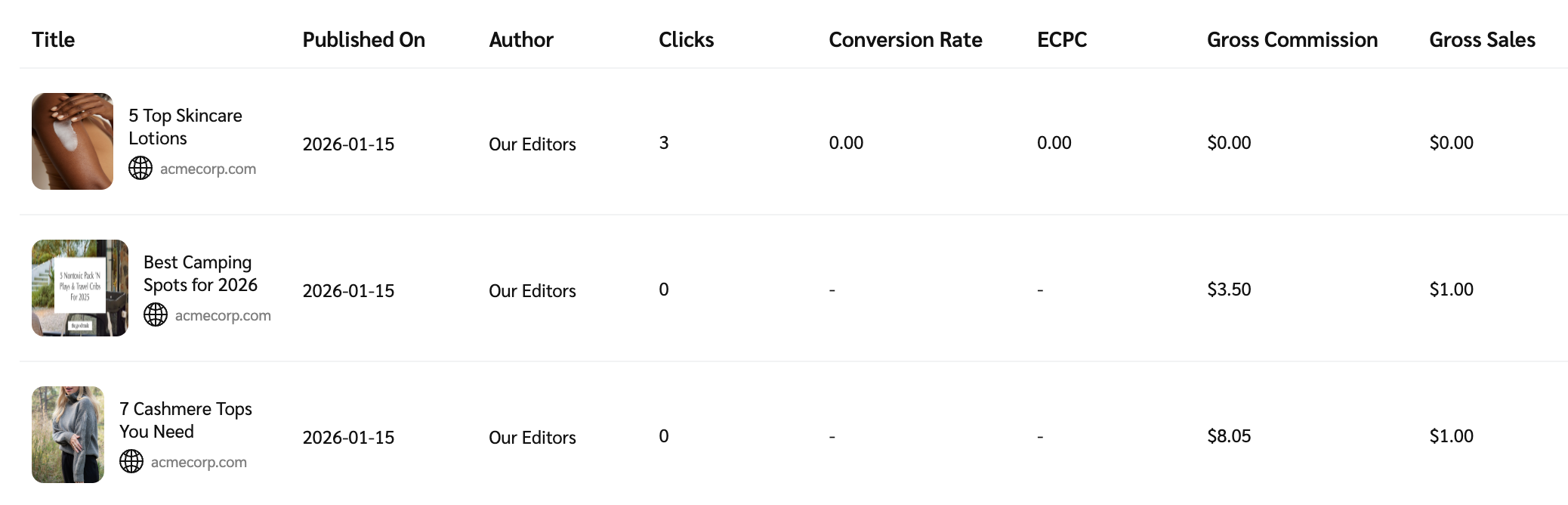
Questo set di dati è presentato in una tabella che include dati relativi a un post specifico in cui un utente ha eseguito l'azione tracciata. Passa il mouse su una storia specifica per visualizzare una ripartizione più dettagliata, quindi seleziona **Visualizza report**. Per ulteriori informazioni, consulta [Report di dettaglio della panoramica per storia](/partner/it/cosa-vorresti-imparare/platform-features/trackonomics/trackonomics-reports/overview-by-story-detail-report.md). Fai riferimento a *Tabella di riferimento dei punti dati* per ulteriori informazioni su questi punti dati.
{% endtab %}
{% endtabs %}
Tabella di riferimento dei punti dati
| Punto dati | Descrizione |
| ------------------------------- | -------------------------------------------------------------------------------------------------------------------------------------------------------------------------------------------------------------------------------- |
| Titolo | Il titolo della storia o del post in cui si è verificata l'azione tracciata (ad es. clic o conversione). |
| Pubblicato il | La data in cui la storia o il post è stato originariamente pubblicato. |
| Autore | L'autore associato alla storia o al post. |
| Clic | Il numero di volte in cui impact.com ha tracciato gli utenti che hanno fatto clic sui tuoi link di affiliazione. Questo include sia i clic unici sia quelli ripetuti e aiuta a misurare traffico ed engagement. |
| Tasso di conversione (CR) | La percentuale di clic che hanno portato a una conversione valida e riuscita (vendita o lead). Questa metrica aiuta a valutare quanto bene il tuo traffico si converte in azioni. |
| Costo effettivo per clic (eCPC) | La commissione media guadagnata per clic, calcolata dividendo i guadagni totali di commissione per il numero totale di clic generati. |
| Commissione lorda | La commissione totale per tutte le azioni valide (solo conversioni approvate), prima di eventuali detrazioni come gli aggiustamenti. Questo importo riflette quanto guadagneresti se non si verificassero annullamenti o storni. |
| Vendite lorde | Il valore totale delle vendite convalidate (ad es. acquisti di prodotti) che non sono state annullate o rimborsate. Questa metrica riflette i ricavi generati dalla storia. |
---
# Agent Instructions
This documentation is published with GitBook. GitBook is the documentation platform designed so that both humans and AI agents can read, navigate, and reason over technical content effectively. Learn more at gitbook.com.
## Querying This Documentation
If you need additional information that is not directly available in this page, you can query the documentation dynamically by asking a question.
Perform an HTTP GET request on the current page URL with the `ask` query parameter, and the optional `goal` query parameter:
```
GET https://help.impact.com/partner/it/cosa-vorresti-imparare/platform-features/trackonomics/trackonomics-reports/overview-by-story-report.md?ask=&goal=
```
`ask` is the immediate question: it should be specific, self-contained, and written in natural language.
`goal` is optional and describes the broader end goal you are ultimately trying to accomplish on behalf of the user. GitBook uses it to tailor the answer towards what is most useful for that goal.
The response will contain a direct answer to the question and relevant excerpts and sources from the documentation.
Use this mechanism when the answer is not explicitly present in the current page, you need clarification or additional context, or you want to retrieve related documentation sections.