> For the complete documentation index, see [llms.txt](https://help.impact.com/llms.txt). Markdown versions of documentation pages are available by appending `.md` to page URLs; this page is available as [Markdown](https://help.impact.com/partner/it/cosa-vorresti-imparare/platform-features/trackonomics/trackonomics-reports/overview-by-date-report.md).
# Report panoramica per data
**Aggiorna**: Questa funzione è disponibile gratuitamente con Trackonomics Essentials. Per accedervi, insieme a una serie di strumenti aggiuntivi per far crescere il tuo programma, [attiva Trackonomics Essentials](https://impact.com/trackonomics-essentials/) oggi.
Questo report aiuta ad aggregare i dati delle tue prestazioni per date specifiche.
1. Nel menu di navigazione in alto, seleziona **Trackonomics**.
2. Dal menu a discesa, seleziona **Panoramica per data**.
Puoi impostare la valuta in alto a destra se il tuo programma funziona con più valute. Puoi anche selezionare  **\[Scarica]** per scaricare il tuo report in formato PDF o CSV oppure  **\[Email]** per inviare il report via email. Il filtraggio per intervallo di date ti consente di visualizzare i dati in un periodo di tempo specifico.
#### Segmenti dei dati del report
 Questa funzione è disponibile solo con il componente aggiuntivo Trackonomics. Contatta [il supporto](mailto:trackonomics.support@impact.com) per ulteriori informazioni.
I dati in questo report sono organizzati nelle seguenti sezioni:
{% tabs %}
{% tab title="Grafico interattivo delle prestazioni" %}
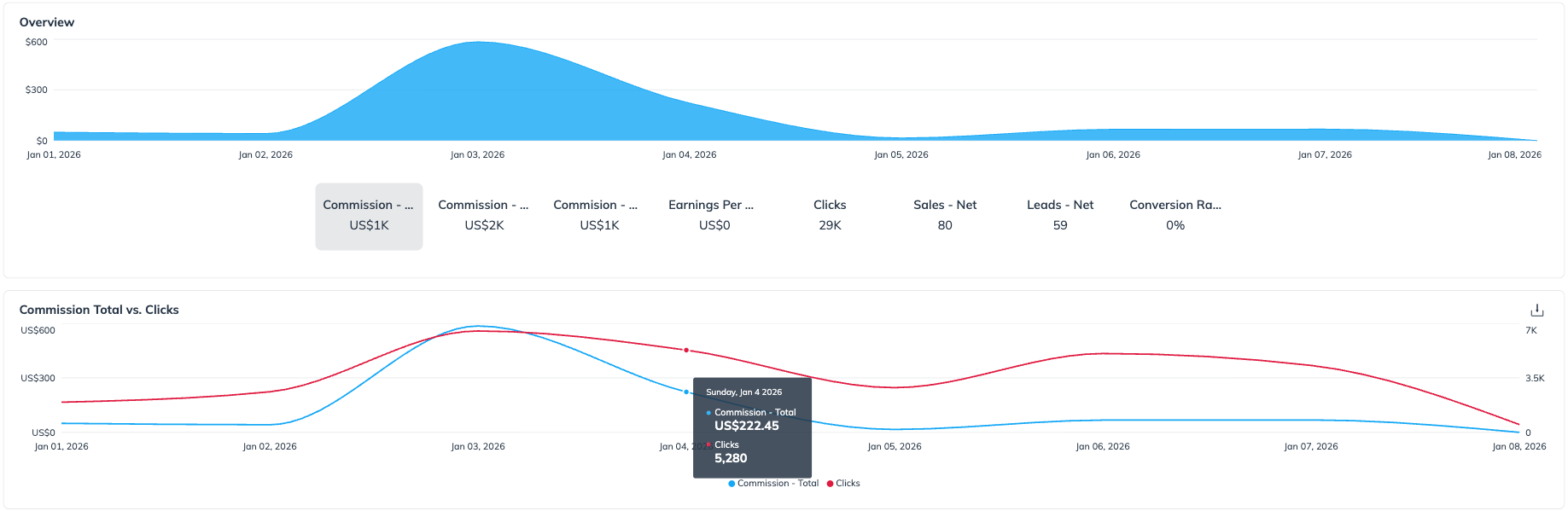
Questa sezione presenta due grafici distinti e una visualizzazione interattiva delle metriche.
1. **Grafico principale dell'andamento:** Questo grafico ad area mostra l'andamento di una singola metrica nell'intervallo di date selezionato. La metrica visualizzata è controllata dai *Pulsanti di selezione delle metriche* situati proprio sotto il grafico.
2. **Pulsanti di selezione delle metriche:** Questi pulsanti (ad es., *Commissione - Netta*, *Clic*, *Vendite - Nette*) ti consentono di modificare rapidamente i dati visualizzati nel *Grafico principale dell'andamento* sopra, fornendo una panoramica immediata delle prestazioni di quella metrica.
3. **Grafico Commissione totale vs. Clic:** Questo grafico a linee secondario fornisce un'analisi comparativa dell'andamento tra due indicatori chiave di prestazione: *Commissione - Totale* e *Clic*. Questo grafico è statico e non è influenzato dai *Pulsanti di selezione delle metriche*.
{% endtab %}
{% tab title="Tabella dati" %}
Questo insieme di dati è presentato sotto forma di tabella e copre i dati relativi a un timestamp specifico in cui un utente ha eseguito l'azione tracciata. Questa tabella di dati può essere scaricata selezionando  **\[Scarica]** nell'angolo in alto a destra. Questi punti dati includono:
Questi dati rappresentati nel grafico possono essere scaricati selezionando  \[Scarica] nell'angolo in alto a destra.
{% endtab %}
{% endtabs %}
Tabella di riferimento dei punti dati
| Punto dati | Descrizione |
| ------------------------- | ------------------------------------------------------------------------------------------------------------------------------------------------------------------------------------------------------------------------------------------------------------------------------------------- |
| Data dell'evento | La data di calendario in cui si è verificato l'evento (conversione/azione). |
| Commissione - Totale | L'importo totale delle commissioni attribuito a te per tutte le azioni (vendite, lead, installazioni, ecc.), prima di eventuali detrazioni o convalide. Questo totale include tutte le conversioni indipendentemente dallo stato di approvazione (ad es. in sospeso, approvate, annullate). |
| Commissione - Lorda | L'importo totale delle commissioni per tutte le azioni valide (solo conversioni approvate), prima di eventuali detrazioni come rettifiche o commissioni del partner. Questo importo riflette ciò che guadagneresti se non si verificassero annullamenti o recuperi. |
| Commissione - Netta | La commissione finale che ti è dovuta dopo le convalide delle azioni (ad es. ordini annullati), gli annullamenti (ad es. resi o frodi), le rettifiche e le commissioni del partner o della piattaforma. Questo importo è quello effettivamente pagato. |
| Vendite - Nette | Il numero di vendite validate (ad es. acquisti di prodotti) che sono state approvate e non annullate o rimborsate. Questa metrica può essere utilizzata per misurare la qualità delle prestazioni e la conversione. |
| Lead - Netti | Il numero di lead validi generati (ad es. compilazioni di moduli, iscrizioni a prove) dopo aver rimosso duplicati, spam o voci non valide. Questa metrica riflette il volume effettivo di lead qualificati. |
| Clic | Il numero di clic di referral generati dai tuoi link di affiliazione tracciati tramite impact.com. I clic possono includere clic unici e ripetuti e sono utili per misurare il volume di traffico e il coinvolgimento con i link. |
| Guadagno per clic (EPC) | L'EPC mostra quanto stai guadagnando per clic generato tramite i tuoi link di tracciamento. Misurato nel tempo, aiuta a confrontare le prestazioni tra campagne o contenuti. |
| Tasso di conversione (CR) | La percentuale di clic che ha portato a una conversione valida e riuscita (vendita o lead). Una metrica chiave per valutare quanto bene il tuo traffico si converte in azioni. |
---
# Agent Instructions
This documentation is published with GitBook. GitBook is the documentation platform designed so that both humans and AI agents can read, navigate, and reason over technical content effectively. Learn more at gitbook.com.
## Querying This Documentation
If you need additional information that is not directly available in this page, you can query the documentation dynamically by asking a question.
Perform an HTTP GET request on the current page URL with the `ask` query parameter, and the optional `goal` query parameter:
```
GET https://help.impact.com/partner/it/cosa-vorresti-imparare/platform-features/trackonomics/trackonomics-reports/overview-by-date-report.md?ask=&goal=
```
`ask` is the immediate question: it should be specific, self-contained, and written in natural language.
`goal` is optional and describes the broader end goal you are ultimately trying to accomplish on behalf of the user. GitBook uses it to tailor the answer towards what is most useful for that goal.
The response will contain a direct answer to the question and relevant excerpts and sources from the documentation.
Use this mechanism when the answer is not explicitly present in the current page, you need clarification or additional context, or you want to retrieve related documentation sections.