> For the complete documentation index, see [llms.txt](https://help.impact.com/llms.txt). Markdown versions of documentation pages are available by appending `.md` to page URLs; this page is available as [Markdown](https://help.impact.com/partner/it/cosa-vorresti-imparare/platform-features/tracking/tracking-links/create-and-manage-links/chrome-extension/impactcom-for-chrome-extension-overview.md).
# Panoramica dell'estensione impact.com per Chrome
impact.com ha un'estensione web di deep linking per Google Chrome che ti consente di creare al volo link di tracciamento per i programmi brand a cui hai aderito e che hanno scelto di consentire il deep linking. Verifica se il tuo programma brand [consente il deep linking](/partner/it/cosa-vorresti-imparare/platform-features/tracking/tracking-links/create-and-manage-links/tracking-links-overview.md).
{% hint style="info" %}
**Sei un brand?** I brand possono anche utilizzare l'estensione Chrome di impact.com per trovare e reclutare facilmente nuovi partner direttamente dalle proprie piattaforme social. Scopri di più in [Trova e aggiungi potenziali partner con l'estensione Chrome di impact.com](/brand/it/what-would-you-like-to-learn-about/creator-program/recruit-creators/find-and-add-prospects-with-the-impactcom-chrome-extension.md).
{% endhint %}
## Funzionalità principali
* [Candidati e unisciti ai programmi brand](/partner/it/cosa-vorresti-imparare/platform-features/tracking/tracking-links/create-and-manage-links/chrome-extension/apply-to-a-brand-program-via-the-chrome-extension.md)
* [Crea link di tracciamento alla pagina prodotto di un brand partner](/partner/it/cosa-vorresti-imparare/platform-features/tracking/tracking-links/create-and-manage-links/chrome-extension/create-tracking-links-via-the-chrome-extension.md)
* [Ricevi notifiche quando è possibile creare un link di tracciamento](/partner/it/cosa-vorresti-imparare/platform-features/tracking/tracking-links/create-and-manage-links/chrome-extension/manage-your-chrome-extension-settings.md)
* [Aggiungi parametri di reporting personalizzati ai tuoi link](/partner/it/cosa-vorresti-imparare/platform-features/tracking/tracking-links/create-and-manage-links/chrome-extension/manage-your-chrome-extension-settings.md)
* [Copia i link negli appunti](/partner/it/cosa-vorresti-imparare/platform-features/tracking/tracking-links/create-and-manage-links/chrome-extension/create-tracking-links-via-the-chrome-extension.md)
## Scarica e configura l'estensione
1. Scarica l'estensione direttamente dal [Chrome Store](https://chromewebstore.google.com/detail/impactcom-for-chrome/jliaphkmaknmllgfgfifmaciiindcpmi) .
2. Aggiungi l'estensione alla barra per un accesso più facile. Puoi fissare l'estensione seguendo questi passaggi:
* Nella barra dell'intestazione del browser, seleziona  **\[Estensioni]**.
* Accanto a *impact.com per Chrome*, seleziona  **\[Fissa]**.
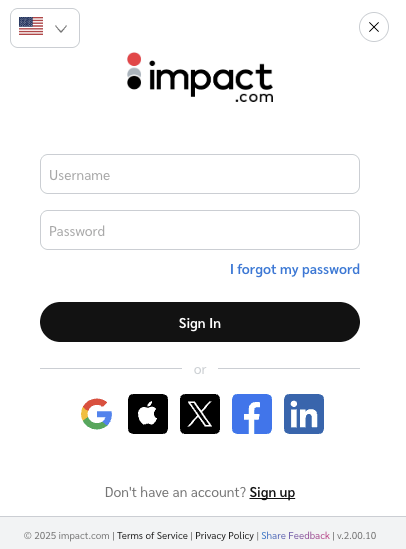
3. Seleziona l'estensione fissata e inserisci il tuo account partner impact.com *Nome utente* e *Password*.
* In alternativa:
* Per accedere tramite un altro provider, consulta la *Accesso tramite SSO* sezione qui sotto.
* Per cambiare lingua:
* Usa il  **\[menu a discesa]** menu nell'angolo in alto a sinistra per passare da una lingua all'altra disponibili.
## Accesso tramite SSO
1. Apri l'estensione selezionandola nell'angolo in alto a destra della barra dell'intestazione.
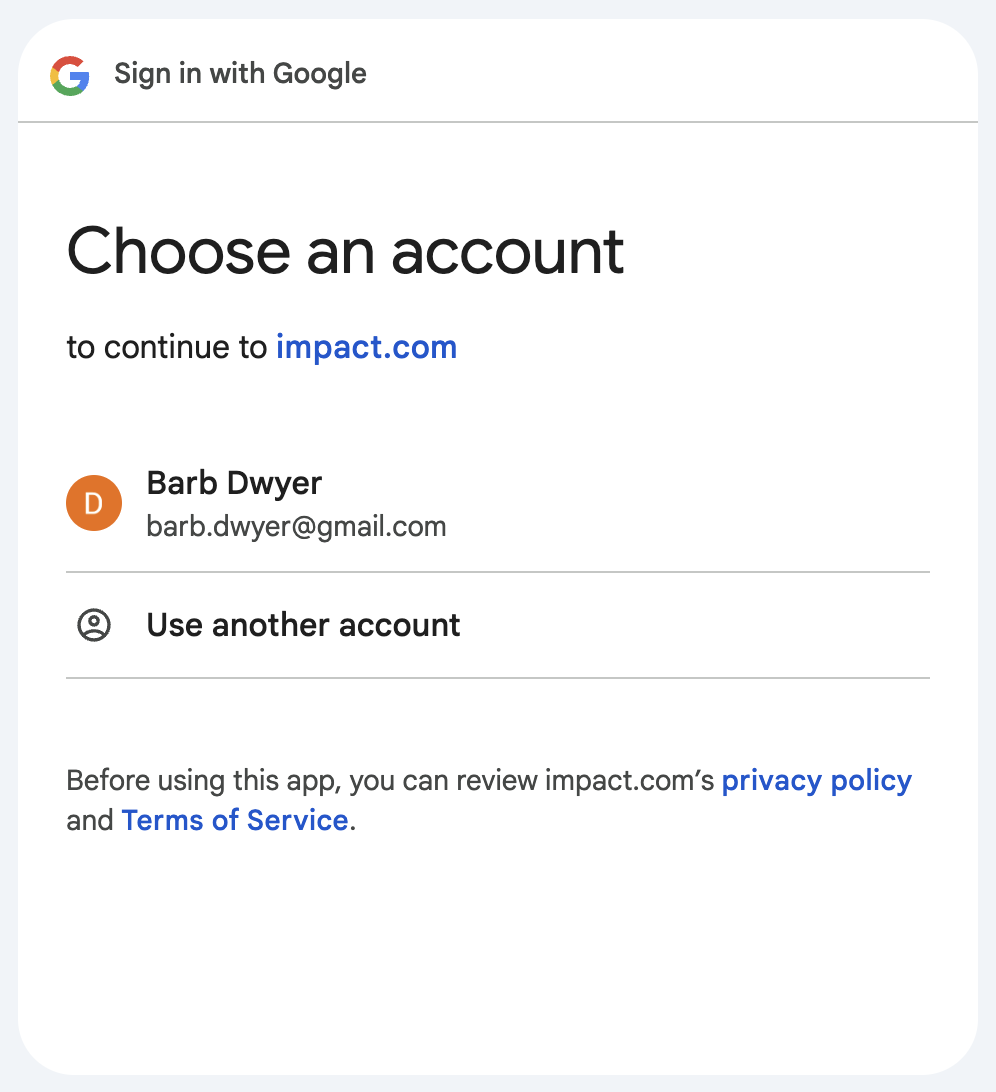
2. Seleziona l'opzione SSO che vuoi usare:
*  **\[Google]**
*  **\[Apple]**
*  **\[Facebook]**
*  **\[LinkedIn]**
3. Segui le istruzioni per accedere tramite il provider SSO (ad es., Google).
4. Seleziona l'estensione nella barra dell'intestazione per riaprirla con l'utente già connesso.
---
# Agent Instructions
This documentation is published with GitBook. GitBook is the documentation platform designed so that both humans and AI agents can read, navigate, and reason over technical content effectively. Learn more at gitbook.com.
## Querying This Documentation
If you need additional information that is not directly available in this page, you can query the documentation dynamically by asking a question.
Perform an HTTP GET request on the current page URL with the `ask` query parameter, and the optional `goal` query parameter:
```
GET https://help.impact.com/partner/it/cosa-vorresti-imparare/platform-features/tracking/tracking-links/create-and-manage-links/chrome-extension/impactcom-for-chrome-extension-overview.md?ask=&goal=
```
`ask` is the immediate question: it should be specific, self-contained, and written in natural language.
`goal` is optional and describes the broader end goal you are ultimately trying to accomplish on behalf of the user. GitBook uses it to tailor the answer towards what is most useful for that goal.
The response will contain a direct answer to the question and relevant excerpts and sources from the documentation.
Use this mechanism when the answer is not explicitly present in the current page, you need clarification or additional context, or you want to retrieve related documentation sections.