# Pagamenti dei partner spiegati dall'azione al payout

<a href="https://pxa.impact.com/student/activity/2767753?sid=0c0e3e5c-54c9-4435-9bee-ebcdccb7f292&#x26;sid_i=0?utm_source=app.impact.com&#x26;utm_medium=owned-platform&#x26;utm_content=&#x26;utm_campaign=help-center" class="button primary">Segui il corso PXA</a>

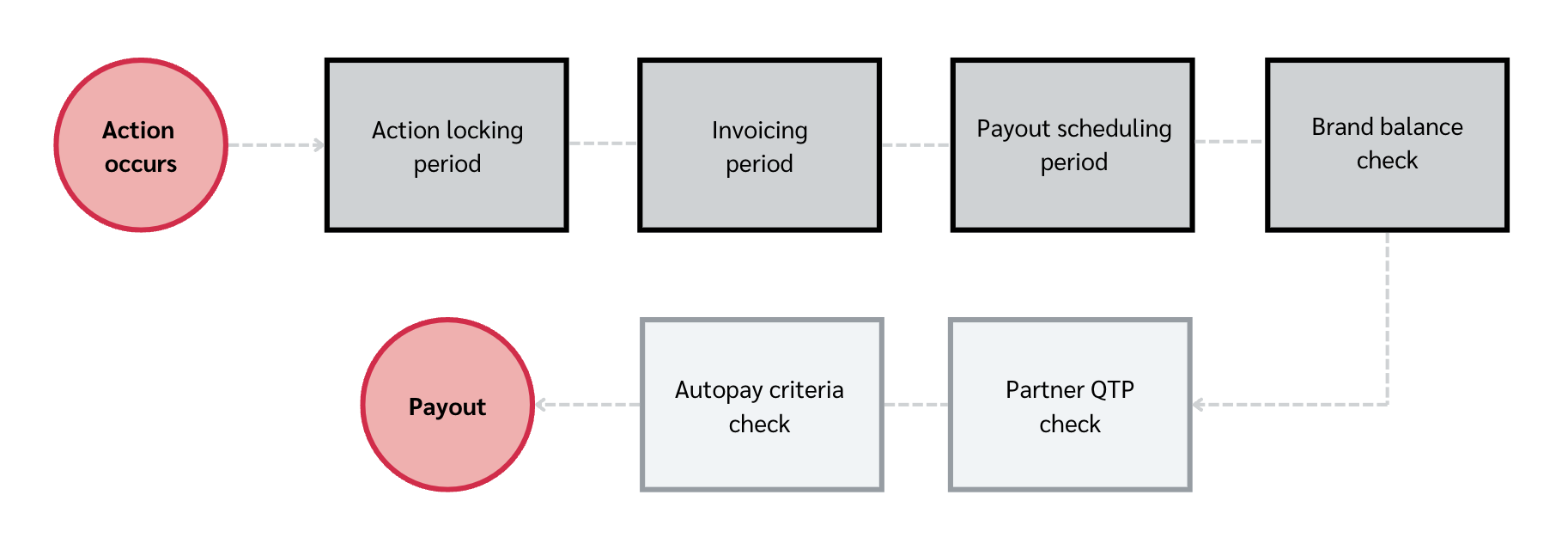
Qualsiasi azione (o conversione) che generi deve attraversare una serie di passaggi e controlli prima che tu possa prelevare la tua commissione dalla piattaforma impact.com. Questi passaggi e controlli servono principalmente a proteggere il contratto stipulato tra te e il brand con cui collabori. Il tuo contratto contiene i dettagli su quando la tua commissione ti è dovuta; tuttavia, ulteriori verifiche avvengono anche una volta che la tua commissione è dovuta, il che può ritardare il pagamento in determinate circostanze.

<div data-with-frame="true"><figure><img src="https://1708986086-files.gitbook.io/~/files/v0/b/gitbook-x-prod.appspot.com/o/spaces%2Fb2rE79d9UhOKZQLgzSqx%2Fuploads%2Fgit-blob-7ba87057ee7649eabbe240cfb81fecdaeea8accc%2F195d4c6134f2e9a681209b4936c9dd2e4e22486397ae3fcaeb0178ee80466f62.png?alt=media" alt=""><figcaption></figcaption></figure></div>

#### Prima: passaggi lato brand

<details>

<summary>Periodo di blocco dell'azione</summary>

Le azioni che generi per un brand verranno inizialmente visualizzate nel tuo account come [azioni in sospeso](https://help.impact.com/partner/it/cosa-vorresti-imparare/platform-features/action-management/where-can-i-see-my-pending-actions-as-a-partner) fino a quando non sarà trascorso un periodo di buffer chiamato [*periodo di blocco delle azioni*](https://help.impact.com/partner/it/cosa-vorresti-imparare/working-with-brands/contracts/contracts-explained-for-partners#scheduling-0-2) Il periodo di blocco dell'azione consente al brand con cui collabori di modificare o annullare un'azione se l'azione è ritenuta al di fuori di quanto concordato nel tuo contratto.

Un esempio di quando l'azione può essere annullata è se un cliente restituisce il prodotto o annulla il servizio che ha acquistato. Per trovare la politica del brand con cui collabori sul periodo di blocco dell'azione:

1. Dal menu di navigazione superiore, seleziona **Discover → I miei brand**.
2. Seleziona il brand per il quale vuoi visualizzare la politica sul periodo di blocco dell'azione.
3. Seleziona ![](https://1708986086-files.gitbook.io/~/files/v0/b/gitbook-x-prod.appspot.com/o/spaces%2Fb2rE79d9UhOKZQLgzSqx%2Fuploads%2Fgit-blob-8ec3e877b1397045c61d394485e72ac4d93120ee%2Fc6ddb46c637059f06e86c790a911217a9428f5c47b5efef046f90555e85b03cd.svg?alt=media) **\[Altro] → Visualizza e gestisci contratto**.
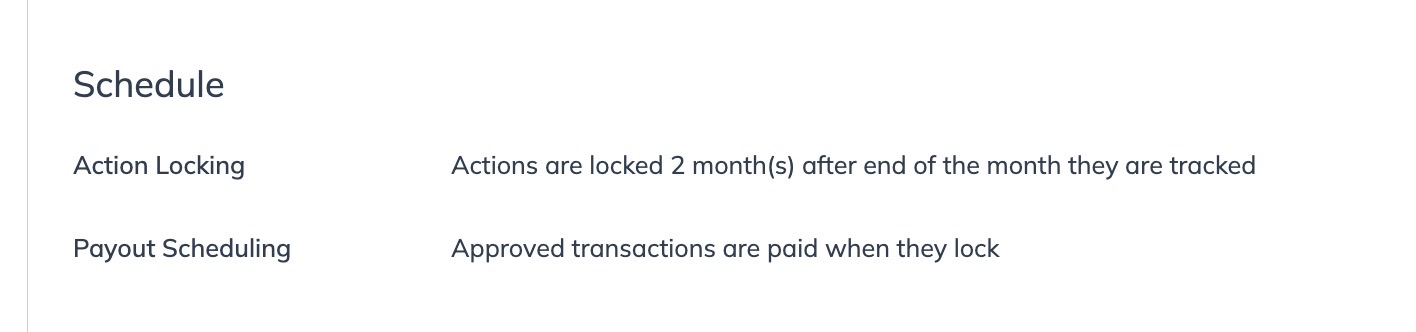
4. Sotto *Programma*, trova la *Blocco delle azioni* politica del periodo. Potrebbe apparire simile a questa:

   <div data-with-frame="true"><figure><img src="https://1708986086-files.gitbook.io/~/files/v0/b/gitbook-x-prod.appspot.com/o/spaces%2Fb2rE79d9UhOKZQLgzSqx%2Fuploads%2Fgit-blob-4f969da63d53607040138541e2facf7d8e565cd6%2Fa79905038f21ba95f809247b53f3b163261035867c7132e294a39bae16447e83.jpg?alt=media" alt=""><figcaption></figcaption></figure></div>

</details>

<details>

<summary>Periodo di fatturazione</summary>

Una volta trascorso il periodo di blocco dell'azione, il brand non può più modificare o annullare l'azione. Inizia quindi il periodo di fatturazione.

Questo consente a impact.com di inviare al brand le fatture di tutto ciò che deve, dopodiché il team finanziario del brand elaborerà le fatture e avvierà i pagamenti. Puoi aspettarti che questo periodo si estenda per 2-3 settimane.

</details>

<details>

<summary>Periodo di pianificazione dei pagamenti</summary>

Il [*periodo di programmazione dei pagamenti*](https://help.impact.com/partner/it/cosa-vorresti-imparare/working-with-brands/contracts/contracts-explained-for-partners#scheduling-0-2) ha inizio. Questo periodo semplicemente tiene conto delle preferenze del brand su quanto presto dopo il blocco dell'azione propongono di rilasciare i pagamenti ai partner. Per trovare la politica di un brand partner sul periodo di pianificazione dei pagamenti:

1. Dal menu di navigazione superiore, seleziona **Discover → I miei brand**.
2. Seleziona il brand per il quale vuoi visualizzare la politica sul periodo di pianificazione dei pagamenti.
3. Seleziona ![](https://1708986086-files.gitbook.io/~/files/v0/b/gitbook-x-prod.appspot.com/o/spaces%2Fb2rE79d9UhOKZQLgzSqx%2Fuploads%2Fgit-blob-8ec3e877b1397045c61d394485e72ac4d93120ee%2Fc6ddb46c637059f06e86c790a911217a9428f5c47b5efef046f90555e85b03cd.svg?alt=media) **\[Altro]** ![](https://1708986086-files.gitbook.io/~/files/v0/b/gitbook-x-prod.appspot.com/o/spaces%2Fb2rE79d9UhOKZQLgzSqx%2Fuploads%2Fgit-blob-c2cb550b55c51ea1eeff0acbd6f437a03b621a2c%2F60d033ae8a04c14498d5229c3c0160ac05feea7f605dbd770741793c900469f0.svg?alt=media) → **Visualizza e gestisci contratto**.
4. Sotto *Programma*, trova la *Programmazione dei pagamenti* politica del periodo. Potrebbe apparire simile a questa:

   <div data-with-frame="true"><figure><img src="https://1708986086-files.gitbook.io/~/files/v0/b/gitbook-x-prod.appspot.com/o/spaces%2Fb2rE79d9UhOKZQLgzSqx%2Fuploads%2Fgit-blob-4f969da63d53607040138541e2facf7d8e565cd6%2Fa79905038f21ba95f809247b53f3b163261035867c7132e294a39bae16447e83.jpg?alt=media" alt=""><figcaption></figcaption></figure></div>

</details>

<details>

<summary>Controllo del saldo del brand</summary>

Successivamente, impact.com verifica se il brand ha fondi sufficienti caricati nel proprio account impact.com per coprire tutti i pagamenti dovuti. Se il loro account è sufficientemente finanziato, il pagamento verrà attivato automaticamente e trasferito al tuo [Saldo disponibile](https://help.impact.com/partner/it/cosa-vorresti-imparare/platform-features/finance/payments-withdrawals-and-balance/balance-screen-overview-for-partners).

Se il brand non ha fondi sufficienti, il pagamento non verrà rilasciato e sarà contrassegnato come *Scaduti*. Consulta il nostro articolo su come controllare [pagamenti in ritardo](https://help.impact.com/partner/it/cosa-vorresti-imparare/platform-features/finance/payments-withdrawals-and-balance/view-your-overdue-payouts) per ulteriori informazioni, o [contatta il marchio](https://help.impact.com/en/support/solutions/articles/48001235690) direttamente per chiedere quando verrai pagato.

</details>

#### Secondo: passaggi lato partner

<details>

<summary>Controllo dei requisiti di pagamento del partner</summary>

I requisiti di pagamento determinano se il tuo account è configurato correttamente per ricevere i pagamenti. Conformarsi agli [standard sui requisiti di pagamento](https://help.impact.com/partner/it/cosa-vorresti-imparare/platform-features/finance/payment-requirements-explained-for-partners) di impact.com implica passaggi come completare correttamente le informazioni del conto bancario, inviare i documenti fiscali corretti e far approvare i dettagli bancari forniti dal team di conformità di impact.com.

Per indicazioni su come rivedere e gestire i tuoi dettagli bancari, il codice fiscale e l'indirizzo di fatturazione elencati su impact.com, vedi [questo articolo](https://help.impact.com/partner/it/cosa-vorresti-imparare/platform-features/finance/payments-withdrawals-and-balance/withdraw-funds-to-your-bank-account).

</details>

<details>

<summary>Controllo dei criteri di pagamento automatico</summary>

A questo punto, il pagamento è già stato erogato nel tuo account impact.com. L'ultimo passaggio prima che la tua commissione venga prelevata sul tuo conto bancario o PayPal comporta il controllo delle tue [Impostazioni automatiche](https://help.impact.com/partner/it/cosa-vorresti-imparare/platform-features/finance/payments-withdrawals-and-balance/select-how-often-you-get-paid-as-a-partner).

Queste impostazioni indicano quando il tuo saldo viene prelevato automaticamente, e puoi basare questo su un *soglia di saldo* raggiunta oppure su un *giorno fisso* del mese raggiunto. Per impostare i criteri di pagamento automatico del tuo account:

1. Per prima cosa, assicurati di avere [autenticazione a due fattori](https://help.impact.com/partner/it/cosa-vorresti-imparare/account-management/account-settings/manage-2fa-for-partner-accounts) configurata per il tuo account.
   * Questo passaggio serve per la tua sicurezza, e non potrai accedere alle impostazioni seguenti a meno che tu non abbia abilitato la 2FA.
2. Dalla barra di navigazione superiore, seleziona ![](https://1708986086-files.gitbook.io/~/files/v0/b/gitbook-x-prod.appspot.com/o/spaces%2Fb2rE79d9UhOKZQLgzSqx%2Fuploads%2Fgit-blob-1183576591b45997efe4dc81a25024640591d02a%2F245137dc972a7a7f6165b59538fcdbac8fd5bd8fee4ba9f20c1a2982c5b58b57.svg?alt=media) **\[Profilo utente] → Impostazioni**. &#x20;
3. Sotto la *Finanze* sezione, seleziona **Conto bancario**.
4. Sotto *Autopay*, seleziona quando vuoi essere pagato.

   <div data-gb-custom-block data-tag="hint" data-style="info" class="hint hint-info"><p><strong>Nota</strong>: Se utilizzi il <strong>Soglia di saldo</strong> programma, tutti i pagamenti ai partner su questo programma saranno elaborati il <strong>martedì</strong> o <strong>giovedì</strong> dalla data di pagamento. I partner che utilizzano il <strong>Giorno fisso</strong> programma del <strong>1°</strong> o <strong>15°</strong> non saranno interessati e continueranno a ricevere i prelievi il <strong>primo giorno lavorativo disponibile dopo queste date</strong>.</p></div>

   * Se selezioni l'opzione *soglia di saldo* , usa il ![](https://1708986086-files.gitbook.io/~/files/v0/b/gitbook-x-prod.appspot.com/o/spaces%2Fb2rE79d9UhOKZQLgzSqx%2Fuploads%2Fgit-blob-c2cb550b55c51ea1eeff0acbd6f437a03b621a2c%2F60d033ae8a04c14498d5229c3c0160ac05feea7f605dbd770741793c900469f0.svg?alt=media) **\[menu a discesa]** per selezionare quale valore desideri come minimo che deve essere raggiunto. Questa soglia può essere bassa quanto *USD $10* o alta quanto *USD $2,5m*.
     * Tieni presente che questa soglia varierà a seconda della valuta.
   * Se scegli l'opzione *giorno fisso* , usa il ![](https://1708986086-files.gitbook.io/~/files/v0/b/gitbook-x-prod.appspot.com/o/spaces%2Fb2rE79d9UhOKZQLgzSqx%2Fuploads%2Fgit-blob-c2cb550b55c51ea1eeff0acbd6f437a03b621a2c%2F60d033ae8a04c14498d5229c3c0160ac05feea7f605dbd770741793c900469f0.svg?alt=media) **\[menu a discesa]** per selezionare o il *1°* o *15°* giorno del mese come il giorno in cui verrai pagato.
     * Tieni presente che anche con questa opzione si applica una soglia minima di *USD $10* prima che i fondi vengano prelevati.

   <div data-with-frame="true"><figure><img src="https://1708986086-files.gitbook.io/~/files/v0/b/gitbook-x-prod.appspot.com/o/spaces%2Fb2rE79d9UhOKZQLgzSqx%2Fuploads%2Fgit-blob-d2be54caf647b55fbf0d064ff2c5b2c5a1545131%2F4cd8e16366b43dccc2f84f95d07756d59f228cae90253032dc9c55612b7a5d02.png?alt=media" alt=""><figcaption></figcaption></figure></div>
5. Seleziona **Salva**.

{% hint style="info" %}
**Nota:** impact.com controlla ogni martedì e giovedì se il tuo account è qualificato per il pagamento e se i criteri di pagamento automatico sono soddisfatti.
{% endhint %}

</details>