> For the complete documentation index, see [llms.txt](https://help.impact.com/llms.txt). Markdown versions of documentation pages are available by appending `.md` to page URLs; this page is available as [Markdown](https://help.impact.com/partner/it/cosa-vorresti-imparare/account-management/account-settings/manage-tasks-as-a-partner.md).
# Gestisci le attività come partner
Alcuni brand con cui collabori su impact.com possono usare il sistema di gestione delle attività per assegnarti dei task. Puoi vedere i task assegnati a te nella tua dashboard e nella *Attività* schermata.
1. Nella tua dashboard, puoi selezionare un **Attività** per visualizzarlo oppure selezionare [**Visualizza tutto**](https://app.impact.com/secure/mediapartner/tasks/mediapartner-tasks-flow.ihtml) per vedere il *Attività* schermata.
2. Dal pannello a comparsa laterale, visualizza tutti i dettagli del task.
Commenta i task
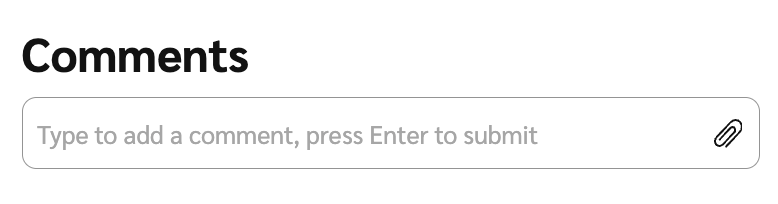
1. Scorri fino alla *Commenti* casella di testo e inserisci un commento, oppure seleziona  **\[Allega]** per allegare un file.
Agisci su un task assegnato
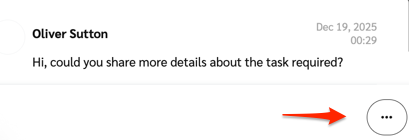
1. Nell'angolo in basso a destra della finestra modale del task, seleziona  **\[Altro]** per visualizzare le azioni disponibili.
Configura le notifiche dei task
1. Dalla barra di navigazione superiore, seleziona  **\[Notifiche]**.
2. Nell'angolo in alto a destra del pannello delle notifiche, seleziona [**Impostazioni**](https://app.impact.com/secure/mediapartner/notification/view-edit-notification-deliverychannel-settings-publisher-flow.ihtml).
3. Vai alla *Attività* sezione.
4. Dal  **\[menu a discesa]**, seleziona una frequenza di notifica dei task adatta a te.
5. Non dimenticare di **Salvare** le modifiche.
* Scopri di più sulle [impostazioni delle notifiche dell'account](/partner/it/cosa-vorresti-imparare/platform-features/dashboard/configure-platform-and-email-notifications-for-partners.md).
---
# Agent Instructions
This documentation is published with GitBook. GitBook is the documentation platform designed so that both humans and AI agents can read, navigate, and reason over technical content effectively. Learn more at gitbook.com.
## Querying This Documentation
If you need additional information that is not directly available in this page, you can query the documentation dynamically by asking a question.
Perform an HTTP GET request on the current page URL with the `ask` query parameter, and the optional `goal` query parameter:
```
GET https://help.impact.com/partner/it/cosa-vorresti-imparare/account-management/account-settings/manage-tasks-as-a-partner.md?ask=&goal=
```
`ask` is the immediate question: it should be specific, self-contained, and written in natural language.
`goal` is optional and describes the broader end goal you are ultimately trying to accomplish on behalf of the user. GitBook uses it to tailor the answer towards what is most useful for that goal.
The response will contain a direct answer to the question and relevant excerpts and sources from the documentation.
Use this mechanism when the answer is not explicitly present in the current page, you need clarification or additional context, or you want to retrieve related documentation sections.