> For the complete documentation index, see [llms.txt](https://help.impact.com/llms.txt). Markdown versions of documentation pages are available by appending `.md` to page URLs; this page is available as [Markdown](https://help.impact.com/partner/it/cosa-vorresti-imparare/account-management/account-settings/manage-2fa-for-partner-accounts.md).
# Gestisci la 2FA per gli account partner
Segui il corso PXA
Puoi configurare l'autenticazione a due fattori (2FA) in modo che qualsiasi utente dell'account che accede al tuo account partner impact.com da un dispositivo non salvato dovrà effettuare l'accesso tramite 2FA.
Quando vieni invitato a unirti a un account e il tuo metodo di registrazione prevede l'accesso con nome utente e password, verrai automaticamente iscritto alla 2FA. Il tuo metodo di autenticazione predefinito sarà impostato su email. Tuttavia, si consiglia di utilizzare un [app di autenticazione](/other/it/reference-documentation/enable-user-level-two-factor-authentication.md).
{% hint style="success" %}
**Nota**: Quando un utente dell'account è stato autenticato con successo, il suo dispositivo viene automaticamente salvato come dispositivo attendibile— il che significa che non dovrà usare la 2FA per gli accessi successivi. Agli utenti dell'account verrà chiesto di usare nuovamente la 2FA solo se il loro dispositivo è cambiato o se è stata rilevata attività insolita.
{% endhint %}
## Attiva l'accesso con 2FA
1. Dalla barra di navigazione superiore, seleziona  **\[Profilo utente] → Impostazioni**.
2. Sotto *Generale*, seleziona [**Autenticazione utente dell'account**](https://app.impact.com/secure/mediapartner/accountSettings/account-security-settings-flow.ihtml?).
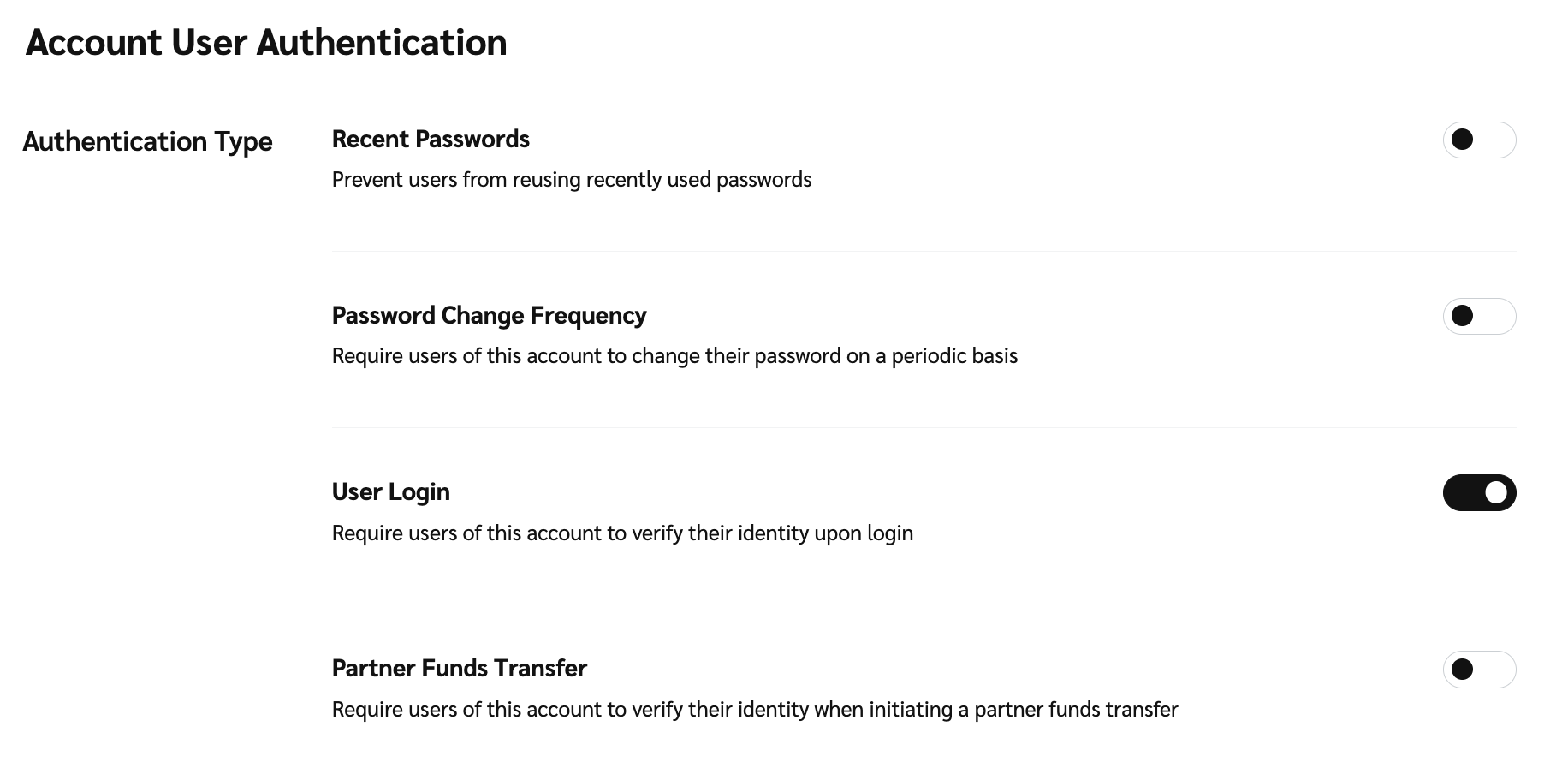
3. Nella *Autenticazione utente dell'account* schermata, seleziona  **\[Attiva] Richiedi agli utenti di questo account di verificare la propria identità al momento dell'accesso**.
4. Seleziona **Salva**.
## Attiva la 2FA per i PFT
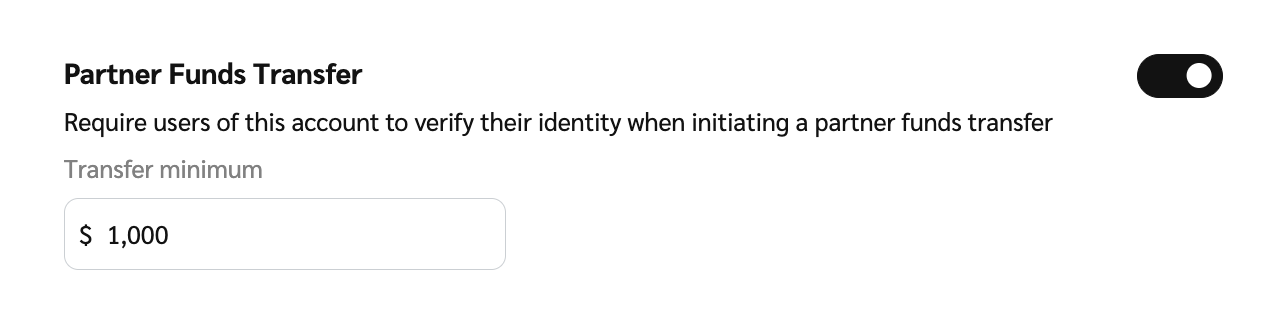
Questo abiliterà un controllo 2FA obbligatorio per gli utenti dell'account che tentano un trasferimento di fondi partner superiore all'importo minimo di trasferimento — una volta autenticato, il PFT verrà eseguito.
1. Dalla barra di navigazione superiore, seleziona  **\[Profilo utente] → Impostazioni**.
2. Sotto *Generale*, seleziona [**Autenticazione utente dell'account**](https://app.impact.com/secure/mediapartner/accountSettings/account-security-settings-flow.ihtml?).
3. Nella *Schermata di autenticazione utente dell'account*, seleziona  **\[Attiva/disattiva] Richiedi agli utenti di questo account di verificare la propria identità quando avviano un trasferimento di fondi partner**.
4. Sotto *Importo minimo di trasferimento*, inserisci un valore come importo minimo per richiedere la 2FA.
5. Seleziona **Salva**.
## Gestisci i dispositivi 2FA salvati
1. Dalla barra di navigazione superiore, seleziona  **\[Profilo utente] → Modifica profilo**.
2. Sotto *Sicurezza* → *Dispositivi e attività*, visualizza un elenco dei dispositivi salvati per l'account.
3. Seleziona **Rimuovi dispositivo** se non accedi più a impact.com da quel dispositivo.
Hai domande sulla 2FA? Consulta il nostro articolo su [Domande frequenti sull'autenticazione a due fattori](/other/it/reference-documentation/two-factor-authentication-faqs.md).
---
# Agent Instructions
This documentation is published with GitBook. GitBook is the documentation platform designed so that both humans and AI agents can read, navigate, and reason over technical content effectively. Learn more at gitbook.com.
## Querying This Documentation
If you need additional information that is not directly available in this page, you can query the documentation dynamically by asking a question.
Perform an HTTP GET request on the current page URL with the `ask` query parameter, and the optional `goal` query parameter:
```
GET https://help.impact.com/partner/it/cosa-vorresti-imparare/account-management/account-settings/manage-2fa-for-partner-accounts.md?ask=&goal=
```
`ask` is the immediate question: it should be specific, self-contained, and written in natural language.
`goal` is optional and describes the broader end goal you are ultimately trying to accomplish on behalf of the user. GitBook uses it to tailor the answer towards what is most useful for that goal.
The response will contain a direct answer to the question and relevant excerpts and sources from the documentation.
Use this mechanism when the answer is not explicitly present in the current page, you need clarification or additional context, or you want to retrieve related documentation sections.