> For the complete documentation index, see [llms.txt](https://help.impact.com/llms.txt). Markdown versions of documentation pages are available by appending `.md` to page URLs; this page is available as [Markdown](https://help.impact.com/partner/it/cosa-vorresti-imparare/account-management/account-settings/how-do-i-change-my-company-name-or-website-as-a-partner.md).
# Come posso cambiare il nome della mia azienda o il sito web come partner?
Segui il corso PXA
Questo articolo ti guida attraverso il processo di aggiornamento del nome della tua azienda o dell'URL del tuo sito web, se la tua azienda o il tuo sito web hanno recentemente subito una modifica.
## Cambia la ragione sociale dell'azienda
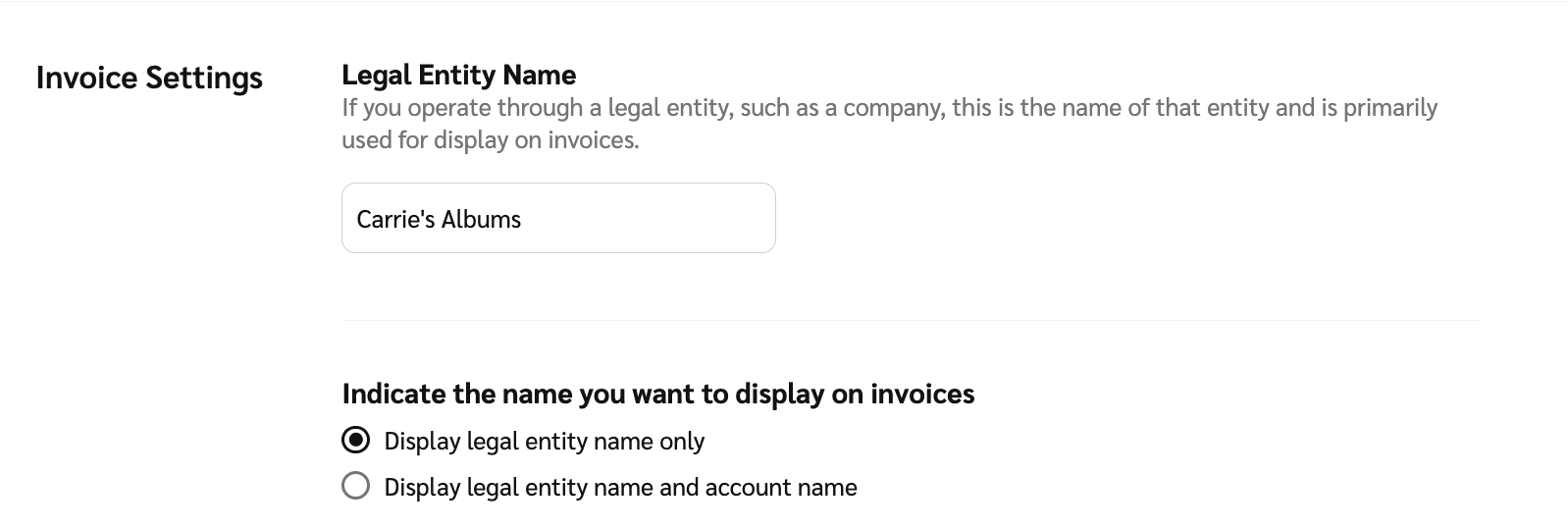
Segui questi passaggi per aggiornare la ragione sociale della tua azienda, come visualizzata sulle tue fatture.
1. Dalla barra di navigazione superiore, seleziona  **\[Profilo utente] → Impostazioni**.
2. In *Finanza*, seleziona [**Impostazioni finanziarie**](https://app.impact.com/secure/mediapartner/finance/fr/finance-settings.ihtml?u=%2Fsecure%2Ffinance%2Fapp%2Fpartner-settings-flow.ihtml).
3. Nella *Impostazioni fattura* sezione, inserisci il tuo **Ragione sociale**.
4. Facoltativamente, se la ragione sociale della tua azienda è diversa dal nome del marketplace, puoi scegliere di mostrare entrambi i nomi sulle tue fatture. Per farlo, seleziona  **\[Pulsante radio]** **Mostra ragione sociale e nome dell'account**.
5. Seleziona **Salva**.
## Cambia il nome del marketplace dell'azienda
Segui questi passaggi per aggiornare la tua scheda marketplace con un nuovo nome visualizzato. Questo diventerà anche il nuovo nome del tuo account partner impact.com. **Il tuo nome utente di accesso non verrà modificato da questa modifica.**
1. Dalla barra di navigazione superiore, seleziona  **\[Profilo utente] → Impostazioni**.
2. In *Generale*, seleziona [**Informazioni sull'azienda**](https://app.impact.com/secure/mediapartner/accountSettings/account-info-flow.ihtml).
3. Nella *Informazioni di base* sezione, sotto il *Nome* titolo, seleziona **Richiedi modifica**.
4. Nella finestra di dialogo, inserisci il tuo **Nuovo nome dell'azienda**.
5. Facoltativamente, aggiungi un **Commento** che spieghi perché stai richiedendo questa modifica del nome.
6. Seleziona **Invia**.
## Cambia il sito web dell'azienda
La modifica del sito web della tua azienda aggiorna la tua scheda marketplace con il nuovo URL del sito web.
1. Dalla barra di navigazione superiore, seleziona  **\[Profilo utente] → Impostazioni**.
2. Seleziona [**Informazioni sull'azienda**](https://app.impact.com/secure/mediapartner/accountSettings/account-info-flow.ihtml).
3. Nella *Informazioni di base* sezione, sotto il *Sito web* titolo, seleziona **Richiedi modifica**.
4. Nella finestra di dialogo, inserisci il tuo **Nuovo sito web dell'azienda**.
5. Facoltativamente, aggiungi un **Commento** che spieghi perché stai richiedendo questa modifica del sito web.
6. Seleziona **Invia**.
## Processo di approvazione
impact.com esaminerà la tua richiesta di modifica del nome dell'azienda o del sito web e risponderà entro 24 ore lavorative. Una volta approvate, le modifiche avranno effetto immediato.
{% hint style="warning" %}
**Nota:** Se durante questo processo dovessero sorgere discrepanze, impact.com potrebbe richiedere ulteriori verifiche o prove. Segui le istruzioni del rappresentante CS per completare il processo.
{% endhint %}
---
# Agent Instructions
This documentation is published with GitBook. GitBook is the documentation platform designed so that both humans and AI agents can read, navigate, and reason over technical content effectively. Learn more at gitbook.com.
## Querying This Documentation
If you need additional information that is not directly available in this page, you can query the documentation dynamically by asking a question.
Perform an HTTP GET request on the current page URL with the `ask` query parameter, and the optional `goal` query parameter:
```
GET https://help.impact.com/partner/it/cosa-vorresti-imparare/account-management/account-settings/how-do-i-change-my-company-name-or-website-as-a-partner.md?ask=&goal=
```
`ask` is the immediate question: it should be specific, self-contained, and written in natural language.
`goal` is optional and describes the broader end goal you are ultimately trying to accomplish on behalf of the user. GitBook uses it to tailor the answer towards what is most useful for that goal.
The response will contain a direct answer to the question and relevant excerpts and sources from the documentation.
Use this mechanism when the answer is not explicitly present in the current page, you need clarification or additional context, or you want to retrieve related documentation sections.