# Crea e gestisci connessioni per i partner

Il sistema Connections consente trasferimenti batch di file di dati che collegano impact.com con brand, partner e altre organizzazioni. Ogni connessione (un singolo connettore) ha determinate caratteristiche, come il tipo di dati (click, conversioni, cataloghi prodotti, ecc.), la direzione (in ingresso o in uscita), il metodo (SFTP, FTP, Email) e altro. Il Connector Wizard ti permette di configurare connessioni ad altre piattaforme in modo che impact.com possa elaborare automaticamente i dati in batch per fornire dati arricchiti verso o dal tuoi sistemi.

{% hint style="warning" %}
**Avvertenza:** Devi inserire nella allow list oppure il `import.impact.com` nome host o l'indirizzo IP 35.237.100.93 per caricare i dati su impact.com.
{% endhint %}

#### Crea una connessione

1. Dalla barra di navigazione superiore, seleziona ![](https://1708986086-files.gitbook.io/~/files/v0/b/gitbook-x-prod.appspot.com/o/spaces%2Fb2rE79d9UhOKZQLgzSqx%2Fuploads%2Fgit-blob-1183576591b45997efe4dc81a25024640591d02a%2F245137dc972a7a7f6165b59538fcdbac8fd5bd8fee4ba9f20c1a2982c5b58b57.svg?alt=media) **\[Profilo utente] → Impostazioni**. &#x20;
2. Sotto *Tecnico*, seleziona **Connessioni**.
3. Seleziona **Crea Connessione** per accedere al Connector wizard.
4. Continua per configurare una connessione di caricamento o di scaricamento dati.

{% tabs %}
{% tab title="Connessione di caricamento" %}
Una *connessione di caricamento* consente di fornire a impact.com dati relativi ad audience, identità o transazioni collegate a carte.

{% stepper %}
{% step %}

#### Passo 1: Direzione

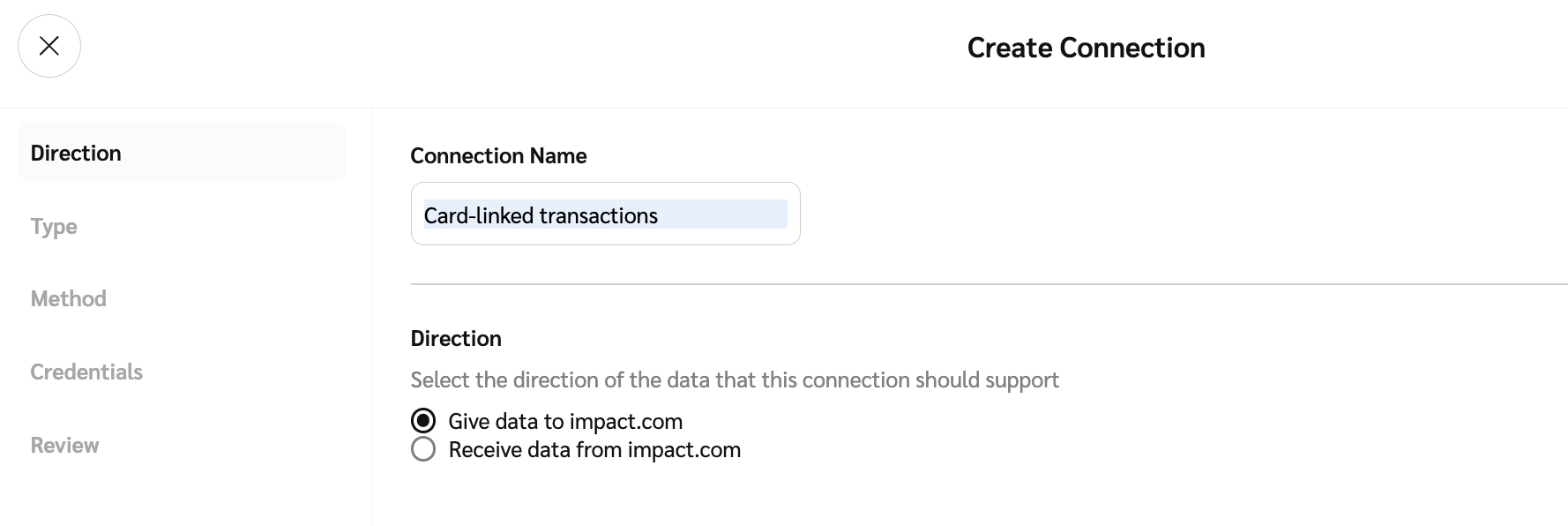
1. Inserisci il nome della connessione e seleziona la *Direzione* dei dati: **Dare dati a impact.com**.
2. Seleziona **Avanti** per continuare.

<div data-with-frame="true"><figure><img src="https://1708986086-files.gitbook.io/~/files/v0/b/gitbook-x-prod.appspot.com/o/spaces%2Fb2rE79d9UhOKZQLgzSqx%2Fuploads%2Fgit-blob-8808f339029209ab152b949ddd5fc18a31f8e31f%2F0b374e0308dba54fdcfd771110efb56ed2f439a7f4e8eb61d2ef2af878e85468.png?alt=media" alt=""><figcaption></figcaption></figure></div>
{% endstep %}

{% step %}

#### Passo 2: Tipo

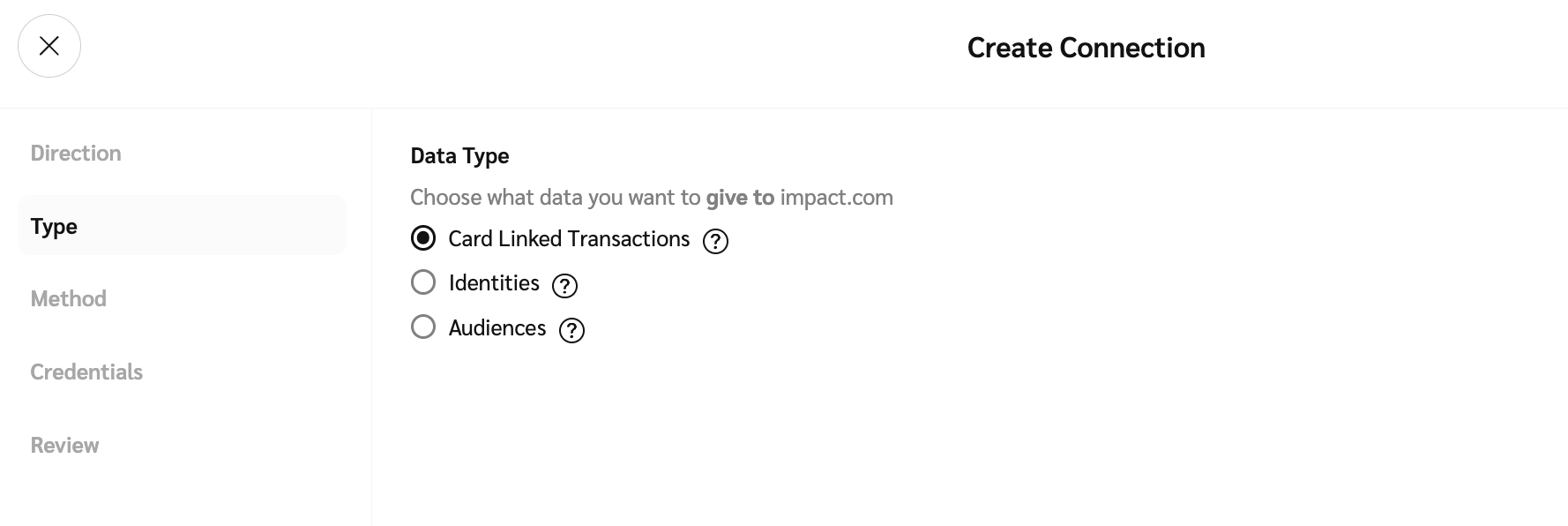
1. Seleziona il tipo di dati che la connessione supporterà.
2. Seleziona **Avanti** per continuare.

<div data-with-frame="true"><figure><img src="https://1708986086-files.gitbook.io/~/files/v0/b/gitbook-x-prod.appspot.com/o/spaces%2Fb2rE79d9UhOKZQLgzSqx%2Fuploads%2Fgit-blob-7ea1ebf00c92bb6e423bda46c392f33107ab514c%2Fea703e17ac3c1ade00d3e84af82caa10e367f490dfb4d371011f8fc4f6bcb46b.png?alt=media" alt=""><figcaption></figcaption></figure></div>
{% endstep %}

{% step %}

#### Passo 3: Metodo

1. Seleziona la *Metodo* da utilizzare per fornire dati a impact.com: **Email**, **SFTP**, o **FTP**.

   Il *Email* il metodo richiede che tu aggiunga un pattern wildcard che corrisponda ai nomi dei file degli allegati all'interno dell'email, ad esempio, `audiences_*.csv`.

   * **`*`** rappresenta qualsiasi sequenza di caratteri.
   * **`?`** rappresenta qualsiasi singolo carattere.

   <div data-gb-custom-block data-tag="hint" data-style="warning" class="hint hint-warning"><p><strong>Avvertenza:</strong> Tutti gli allegati in un'email dovrebbero corrispondere al pattern wildcard, altrimenti l'email verrà ignorata. I file allegati con prefisso <em>receipt_</em> o <em>result_</em> verranno ignorati, perché sono riservati per file di ricevuta o di risultato.</p></div>
2. Seleziona la *Metodologia* da usare, oppure **Push verso impact.com** o **Pull da terze parti**.
   * Il *Pull da terze parti* la metodologia richiede che tu inserisca una **Cartella** con il percorso di directory assoluto che contiene il file, ad esempio, `/home/ShandaLear/Audiences`.
3. ![](https://1708986086-files.gitbook.io/~/files/v0/b/gitbook-x-prod.appspot.com/o/spaces%2Fb2rE79d9UhOKZQLgzSqx%2Fuploads%2Fgit-blob-d0b6669ae76a7bef06a8d6940d7ad5c16bb8d018%2F7cb018d4face8d7cceb880eb5086c812e764fbcfe6f2a0377f88bc7576973070.svg?alt=media) **\[Attiva]** Attiva **Crittografia** per abilitare la crittografia per la connessione. La crittografia è disponibile solo per connessioni in ingresso (caricamenti su impact.com), non per quelle in uscita (download da impact.com).
   * Seleziona **Genera nuova chiave** per generare una nuova coppia di chiavi RSA a 2048 bit [coppia di chiavi pubblica/privata](https://en.wikipedia.org/wiki/Public-key_cryptography) . La coppia di chiavi è valida per due anni ed è utilizzata per la crittografia e la decrittografia PGP dei tuoi file di dati. Riceverai solo la chiave pubblica, che deve essere utilizzata per crittografare i tuoi file di dati prima di caricarli su questa connessione.
   * (Opzionale) Seleziona **Copia negli appunti** per memorizzare la nuova chiave negli appunti.
4. Seleziona **Avanti** per continuare.

<div data-with-frame="true"><figure><img src="https://1708986086-files.gitbook.io/~/files/v0/b/gitbook-x-prod.appspot.com/o/spaces%2Fb2rE79d9UhOKZQLgzSqx%2Fuploads%2Fgit-blob-2e73adbc1485a3f03071ad5a6ac16403c5af73d6%2F0841c644fb2774339b9adc6eae2eb8c330197b419e4feec76b1ef5e977034521.png?alt=media" alt=""><figcaption></figcaption></figure></div>
{% endstep %}

{% step %}

#### Passo 4: Credenziali

1. Seleziona **credenziali esistenti** dal menu a discesa, **Modifica credenziali esistenti** o **Crea nuove credenziali**.
2. Se stai creando nuove credenziali, inserisci un nome per le credenziali che descriva il caso d'uso. Es., *Scarica report da impact.com*, poi seleziona uno tra **Chiave pubblica** o **Password**. Se scegli **Password**, i valori verranno compilati per te.

   <div data-with-frame="true"><figure><img src="https://1708986086-files.gitbook.io/~/files/v0/b/gitbook-x-prod.appspot.com/o/spaces%2Fb2rE79d9UhOKZQLgzSqx%2Fuploads%2Fgit-blob-6026afea714d1fbdcbbe8274b0ef5917ce9956a2%2Fcb27b4ac5fd3d24d63ea90c497d56e5ef12dc12e8a50175df4f47dcfbee0cd9a.png?alt=media" alt=""><figcaption></figcaption></figure></div>
3. Vedrai un popup che mostra le credenziali fornite. Seleziona **Copia** per procedere. Le credenziali verranno copiate negli appunti.
4. Seleziona **Avanti** per continuare.
   {% endstep %}

{% step %}

#### Passo 5: Revisione

1. Infine, rivedi la configurazione e poi seleziona **Crea** per creare la connessione.
2. Congratulazioni! Ora puoi utilizzare la nuova connessione per caricare dati su impact.com.
   {% endstep %}
   {% endstepper %}
   {% endtab %}

{% tab title="Connessione di download" %}
Una *connessione di download* consente di ricevere dati di audience o report da impact.com.

{% stepper %}
{% step %}

#### Passo 1: Direzione

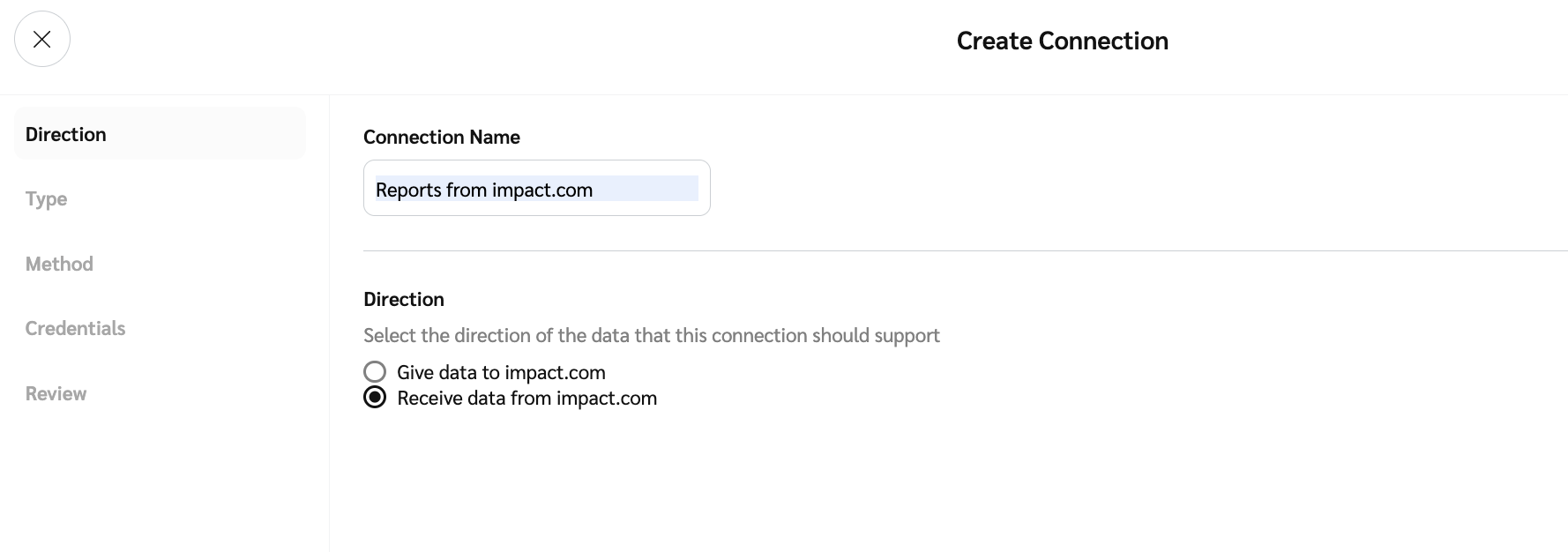
1. Inserisci il nome della connessione e seleziona la *Direzione* dei dati: **Ricevi dati da impact.com**.
2. Seleziona **Avanti** per continuare.

<div data-with-frame="true"><figure><img src="https://1708986086-files.gitbook.io/~/files/v0/b/gitbook-x-prod.appspot.com/o/spaces%2Fb2rE79d9UhOKZQLgzSqx%2Fuploads%2Fgit-blob-75cbcdd41dc599888478193108413615860c0d6d%2F85562be09784909b5619d98480376a61e717cdc53bfd5471995c99186ac493ad.png?alt=media" alt=""><figcaption></figcaption></figure></div>
{% endstep %}

{% step %}

#### Passo 2: Tipo

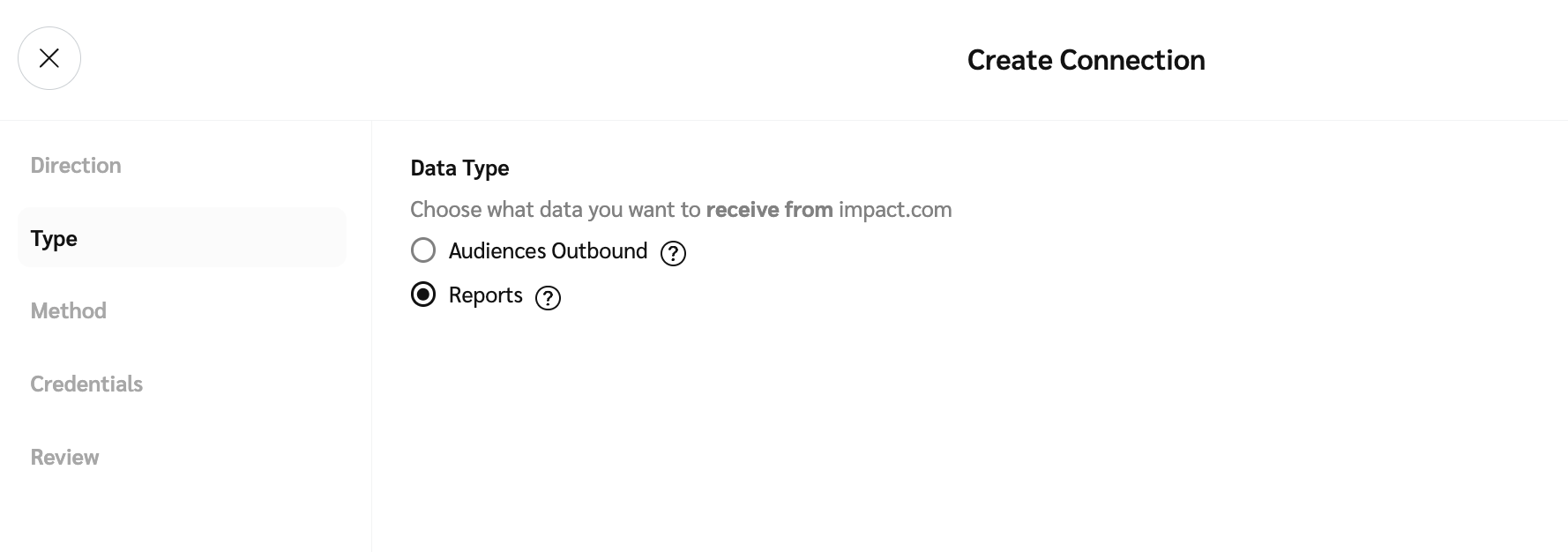
1. Seleziona il tipo di dati che la connessione supporterà, ad es., **Rapporti**.
2. Seleziona **Avanti** per continuare.

<div data-with-frame="true"><figure><img src="https://1708986086-files.gitbook.io/~/files/v0/b/gitbook-x-prod.appspot.com/o/spaces%2Fb2rE79d9UhOKZQLgzSqx%2Fuploads%2Fgit-blob-a75c2e6db522c10e1291e540ab0f2cccb6c4801e%2F9ea789c3174c86f27c44f962a9ec98e8b6f9759fc4a2014e8b72c1e28015f1f0.png?alt=media" alt=""><figcaption></figcaption></figure></div>
{% endstep %}

{% step %}

#### Passo 3: Metodo

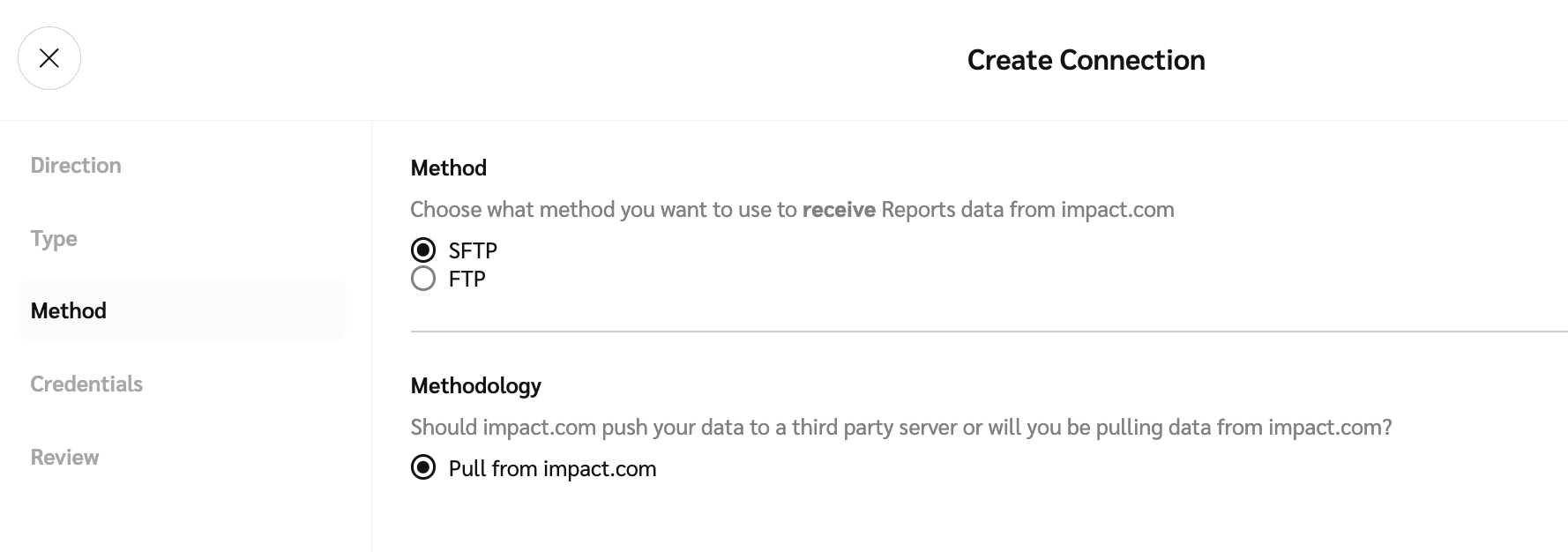
1. Il *Metodo* verrà selezionato per te: **SFTP**. Puoi modificare questo se necessario.
2. Il *Metodologia* verrà selezionato per te: **Estrarre da impact.com**.
3. Seleziona **Avanti** per continuare.

<div data-with-frame="true"><figure><img src="https://1708986086-files.gitbook.io/~/files/v0/b/gitbook-x-prod.appspot.com/o/spaces%2Fb2rE79d9UhOKZQLgzSqx%2Fuploads%2Fgit-blob-e53817fca361847103841d3f5833773975432441%2F809a49a1f810aa9a8d39e8c69a382b23cef6a870787e458b74bda32319baa99a.png?alt=media" alt=""><figcaption></figcaption></figure></div>
{% endstep %}

{% step %}

#### Passo 4: Credenziali

1. Seleziona **credenziali esistenti** dal menu a discesa, **Modifica credenziali esistenti** o **Crea nuove credenziali**.
2. Se stai creando nuove credenziali, inserisci un nome per le credenziali che descriva il caso d'uso. Es., *Scarica report da impact.com*, poi seleziona uno tra **Chiave pubblica** o **Password**. Se scegli **Password**, i valori verranno compilati per te.

   <div data-with-frame="true"><figure><img src="https://1708986086-files.gitbook.io/~/files/v0/b/gitbook-x-prod.appspot.com/o/spaces%2Fb2rE79d9UhOKZQLgzSqx%2Fuploads%2Fgit-blob-1d6ad150eb094fdbffc437822af60e5158de25d7%2Fccc2b8198e9c9653654681da004aa359e734038cfcd3764d544e1676318252b3.png?alt=media" alt=""><figcaption></figcaption></figure></div>
3. Vedrai un popup che mostra le credenziali fornite. Seleziona **Copia** per procedere. Le credenziali verranno copiate negli appunti.
4. Seleziona **Avanti** per continuare.
   {% endstep %}

{% step %}

#### Passo 5: Revisione

1. Infine, rivedi la configurazione e poi seleziona **Crea** per creare la connessione.
2. Congratulazioni! Ora puoi utilizzare la nuova connessione per caricare dati su impact.com.
   {% endstep %}
   {% endstepper %}
   {% endtab %}
   {% endtabs %}