> For the complete documentation index, see [llms.txt](https://help.impact.com/llms.txt). Markdown versions of documentation pages are available by appending `.md` to page URLs; this page is available as [Markdown](https://help.impact.com/partner/fr/que-souhaitez-vous-apprendre/platform-features/working-with-brands/surveys/respond-to-brand-surveys.md).
# Répondre aux enquêtes de marque
Les marques peuvent vous envoyer un sondage lorsque vous postulez à leur programme ou après l'y avoir rejoint.
## Répondez à un sondage dans votre liste de vérification de candidature
Lorsqu'une marque vous invite à rejoindre son programme et qu'elle utilise un sondage, votre liste de vérification de candidature comprend une *Compléter le sondage de la marque* section, qui apparaît après *Créez votre profil*. Le sondage n'apparaît pas sur les écrans d'inscription.
1. Depuis la *Fournissez vos réponses* étape, répondez à chaque question.
2. Sélectionnez **Suivant**. Le bouton devient disponible une fois tous les champs remplis.
Si votre liste de vérification ne comporte aucune section de sondage, la marque n'en a pas configuré.
La marque reçoit votre candidature après que vous avez terminé chaque étape de la liste de vérification, donc un sondage sans réponse retarde votre candidature.
{% hint style="success" %}
**Les sondages sont également envoyés aux partenaires existants :** Une marque peut vous envoyer un sondage après que vous avez rejoint son programme. Ceux-ci apparaissent sur votre *Enquêtes* écran plutôt que dans une liste de vérification.
{% endhint %}
Pour tout le reste dans la liste de vérification, reportez-vous à [Complétez votre checklist de candidature](/partner/fr/que-souhaitez-vous-apprendre/getting-started/complete-your-application-checklist.md).
## Répondre à un sondage sur votre écran Sondages
1. Dans la barre de navigation supérieure, sélectionnez **Gérer** → **Plus** → [**Enquêtes**](https://app.impact.com/secure/mediapartner/fr/partner_surveys.ihtml).
2. Vous verrez un  **\[Badge de notification]** ici si une marque vous envoie un nouveau sondage.
3. Assurez-vous que l'onglet *Enquêtes* est sélectionné. Consultez la *Statut* colonne pour trouver un sondage actif, survolez-le, puis sélectionnez **Répondre**.
* Reportez-vous au *Statut* colonne dans le *Enquêtes* écran pour identifier le statut actif.
4. Répondez aux questions dans le panneau coulissant et sélectionnez **Envoyer**.
* Les questions marquées d'un \* **\[Astérisque]** sont obligatoires.
## Modifier les réponses à un sondage terminé
Les marques peuvent choisir d'autoriser la modification des réponses pour certains de leurs sondages. Vous pourrez modifier vos réponses pour ces sondages.
{% hint style="success" icon="circle-info" %}
**Remarque :** Si l'option de modification n'est pas visible, alors la marque a désactivé cette option et vous ne pouvez que consulter vos réponses.
{% endhint %}
1. Depuis la *Enquêtes* écran, survolez un sondage terminé, puis sélectionnez **Modifier les réponses**.
* Reportez-vous au *Statut* colonne dans le *Enquêtes* écran pour identifier le statut terminé.
2. Dans le panneau coulissant du sondage, modifiez vos réponses et sélectionnez **Envoyer**.
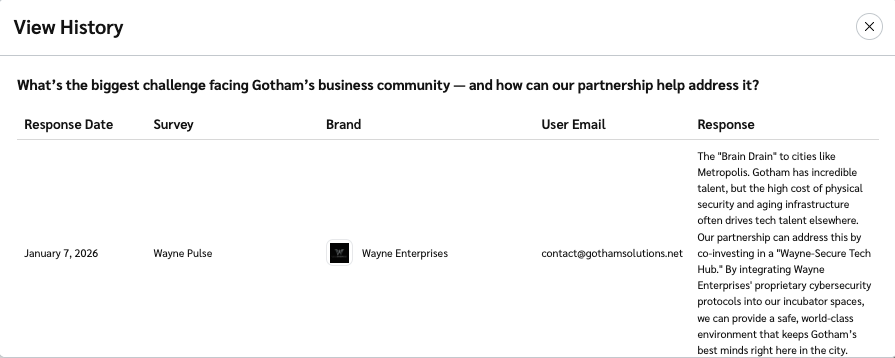
Afficher l'historique de vos réponses modifiées
1. Sur l'écran principal *Enquêtes* écran, sélectionnez le **Réponses** onglet.
2. Accédez à la question pour laquelle vous souhaitez consulter l'historique des réponses.
3. Survolez la réponse, puis sélectionnez **Afficher l'historique**.
* Ici, vous pouvez consulter toutes vos réponses enregistrées.
---
# Agent Instructions
This documentation is published with GitBook. GitBook is the documentation platform designed so that both humans and AI agents can read, navigate, and reason over technical content effectively. Learn more at gitbook.com.
## Querying This Documentation
If you need additional information that is not directly available in this page, you can query the documentation by asking a question.
Perform an HTTP GET request on the following URL with the `ask` and `goal` query parameters:
```
GET https://help.impact.com/partner/fr/que-souhaitez-vous-apprendre/platform-features/working-with-brands/surveys/respond-to-brand-surveys.md?ask=&goal=
```
`ask` is the immediate question: it should be specific, self-contained, and written in natural language.
`goal` is what the user is ultimately trying to achieve, the reason they need the answer. Sharing it helps GitBook give you a better, more relevant answer. A goal is most helpful when it describes the outcome the user wants rather than restating the question. For example, with `ask=how do I create an API token`, a goal like `automate deployments from our CI pipeline` lets GitBook tailor the answer to that use case.
The response will contain a direct answer to the question and relevant excerpts and sources from the documentation.
Use this mechanism when the answer is not explicitly present in the current page, you need clarification or additional context, or you want to retrieve related documentation sections.