> For the complete documentation index, see [llms.txt](https://help.impact.com/llms.txt). Markdown versions of documentation pages are available by appending `.md` to page URLs; this page is available as [Markdown](https://help.impact.com/partner/fr/que-souhaitez-vous-apprendre/platform-features/working-with-brands/contacting-a-brand/message-your-brands.md).
# Envoyer un message à vos marques
Utilisez le *Messages* fonctionnalité qui vous permet de communiquer rapidement et facilement avec les responsables des programmes que vous avez rejoints et des programmes que vous aimeriez rejoindre. Cette fonctionnalité vous offre de nombreuses utilisations, comme simplifier votre intégration à un programme, contacter une marque au sujet d'accords particuliers, résoudre des problèmes, et plus encore.
{% hint style="warning" %}
**Important :** Référez-vous aux conditions d'utilisation d'impact.com [Conditions d'utilisation de la messagerie](https://impact.com/terms-of-use-messaging/?_gl=1*j1tga9*_ga*MTI3MTM3MzE1Ni4xNjUyNjkzMjk1*_ga_MDF55NMH0F*MTY2MjAyMTAzMC4zODAuMS4xNjYyMDIxMjk1LjAuMC4w*_ga_MHKLSZ6DR4*MTY2MjAyMTAzMC4zNzcuMS4xNjYyMDIxMjk1LjAuMC4w) pour vous assurer de respecter les consignes de messagerie.
{% endhint %}
## Accéder aux messages
1. Dans la barre de navigation supérieure, sélectionnez  **\[Chat]**.
2. Sur l’ *Boîte de réception* de l’écran, sélectionnez  **\[Rédiger]** et utilisez l'  **\[Rechercher]** option à droite pour trouver un programme ou un contact avec le gestionnaire duquel vous souhaitez discuter.
3. Vous pouvez également joindre des fichiers à vos messages en sélectionnant  **\[Joindre]**. Les types de fichiers suivants sont pris en charge : CSV, PDF, JPEG, PNG, GIF.
## Afficher les messages reçus
1. Les messages que vous recevez apparaîtront à la fois dans votre  **\[Chat]** widget et dans votre [*Boîte de réception*](https://app.impact.com/secure/mediapartner/fr/impact-message.ihtml?u=%2Fmessaging%2Finbox).
2. Poursuivez les conversations que vous avez laissées en suspens en sélectionnant un fil de message existant.
3. Pour lancer un fil avec un programme différent, sélectionnez  **\[Rédiger]** et recherchez le programme ou le contact.
### Définir le statut du fil de discussion
Vous pouvez marquer manuellement un fil de message comme *Non lu* ou *Spam*:
1. Sur l’  **\[Chat]** widget, ouvrez un fil de discussion et :
* Sélectionnez **Marquer comme non lu** pour réinitialiser la notification du message.
* Sélectionnez **Marquer comme spam** pour ne plus recevoir de notifications du fil de message.
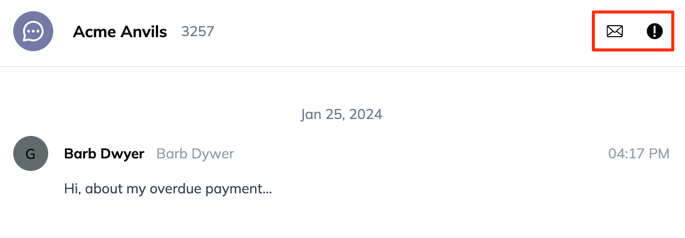
2. Sur l’ [*Boîte de réception*](https://app.impact.com/secure/mediapartner/fr/impact-message.ihtml?u=%2Fmessaging%2Finbox) écran, ouvrez un fil de discussion et, en haut de l'écran :
* Sélectionnez  **\[Courrier]** pour marquer le message comme non lu et réinitialiser la notification du message.
* Sélectionnez  **\[Point d'exclamation]** pour marquer le message comme spam et ne plus recevoir de notifications du fil.
### Rechercher des fils de message
1. Sur l’  **\[Chat]** widget, recherchez un fil de message spécifique en saisissant un mot-clé issu du nom du programme dans la barre de recherche.
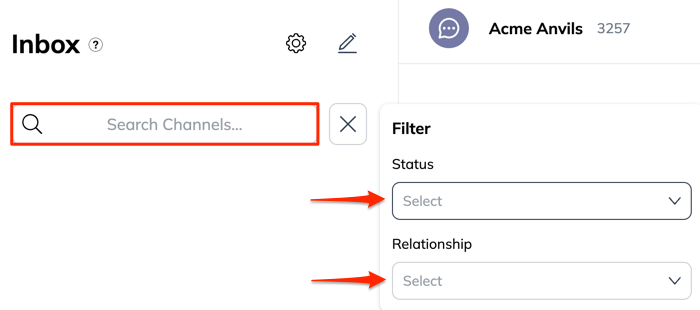
2. Sur l’ [*Boîte de réception*](https://app.impact.com/secure/mediapartner/fr/impact-message.ihtml?u=%2Fmessaging%2Finbox) écran :
* Vous pouvez rechercher un fil de message spécifique en saisissant un mot-clé issu du nom du programme dans la barre de recherche à gauche.
* Sinon, utilisez les  **\[Filtres]** pour afficher les programmes selon votre **Relation** statut avec le programme et le message du fil **Statut**.
## Faire apparaître votre compte hors ligne
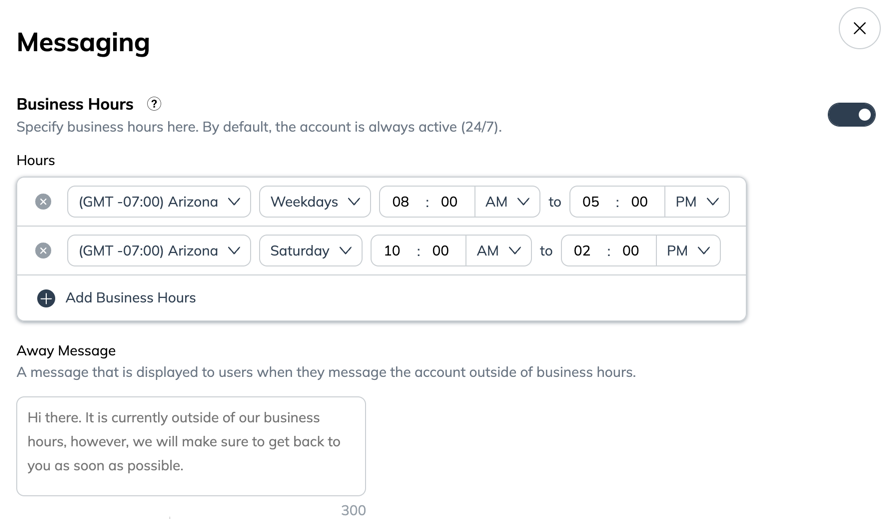
Pour configurer les heures d'ouverture ou vous définir comme hors ligne, vous devez travailler sur la *Boîte de réception* écran.
1. Dans l'angle supérieur gauche de votre écran de boîte de réception, sélectionnez  **\[Paramètres]**.
2. Sélectionnez  **\[Activer] Heures d'ouverture**.
3. Utilisez les listes déroulantes pour définir vos heures d'ouverture, en dehors desquelles votre compte apparaîtra *Hors ligne*.
* Par défaut, votre compte apparaîtra *En ligne* 24/7.
* Facultativement, saisissez un **Message d’absence** pour informer les marques de votre retour.
## Bonnes pratiques pour communiquer avec les marques
* Vérifiez régulièrement votre tableau de bord impact.com et [les notifications](/partner/fr/que-souhaitez-vous-apprendre/platform-features/dashboard/configure-platform-and-email-notifications-for-partners.md).
* Faites attention aux [newsletters](/partner/fr/que-souhaitez-vous-apprendre/account-management/account-settings/connect-media-properties/connect-a-newsletter.md) et aux mises à jour par e-mail. Les marques envoient souvent des newsletters présentant de nouvelles promotions, des lancements de produits ou des changements apportés à leur programme.
* Vous ne savez pas de quoi parle la marque ? En savoir plus sur la terminologie du secteur [terminologie](https://impact.com/glossary/).
---
# Agent Instructions
This documentation is published with GitBook. GitBook is the documentation platform designed so that both humans and AI agents can read, navigate, and reason over technical content effectively. Learn more at gitbook.com.
## Querying This Documentation
If you need additional information that is not directly available in this page, you can query the documentation by asking a question.
Perform an HTTP GET request on the following URL with the `ask` and `goal` query parameters:
```
GET https://help.impact.com/partner/fr/que-souhaitez-vous-apprendre/platform-features/working-with-brands/contacting-a-brand/message-your-brands.md?ask=&goal=
```
`ask` is the immediate question: it should be specific, self-contained, and written in natural language.
`goal` is what the user is ultimately trying to achieve, the reason they need the answer. Sharing it helps GitBook give you a better, more relevant answer. A goal is most helpful when it describes the outcome the user wants rather than restating the question. For example, with `ask=how do I create an API token`, a goal like `automate deployments from our CI pipeline` lets GitBook tailor the answer to that use case.
The response will contain a direct answer to the question and relevant excerpts and sources from the documentation.
Use this mechanism when the answer is not explicitly present in the current page, you need clarification or additional context, or you want to retrieve related documentation sections.