# Intégrez votre réseau d'affiliation dans impact.com

<a href="https://pxa.impact.com/student/activity/1230206?sid=0c0e3e5c-54c9-4435-9bee-ebcdccb7f292&#x26;sid_i=0?utm_source=app.impact.com&#x26;utm_medium=owned-platform&#x26;utm_content=trx-251&#x26;utm_campaign=help-center" class="button primary">Suivre le cours PXA</a>

**Mettre à niveau**: Cette fonctionnalité est disponible gratuitement avec Trackonomics Essentials. Pour y accéder, ainsi qu'à une suite d'outils supplémentaires pour développer votre programme, [activer Trackonomics Essentials](https://impact.com/trackonomics-essentials/) aujourd'hui.

Vous pouvez intégrer vos différents réseaux de suivi dans impact.com avec Trackonomics Essentials. Trackonomics Essentials vous permet de gérer votre travail sur plusieurs réseaux d’affiliation sans jamais quitter la plateforme impact.com. Vous pouvez consulter des rapports de performance, obtenir des informations et créer des liens de suivi pour toutes vos marques sur tous les réseaux auxquels vous êtes inscrit.

#### Intégrer votre réseau

![](https://4271519271-files.gitbook.io/~/files/v0/b/gitbook-x-prod.appspot.com/o/spaces%2Fb2rE79d9UhOKZQLgzSqx%2Fuploads%2Fgit-blob-ce68cfb317a0bdf2b9e82f3df63b400f7764cbf2%2F6b9ec025210c2878ab8e126697a41af04cef94403a452d5dee89cf87e9f2cf2d.svg?alt=media) Cette fonctionnalité n'est accessible que pour certaines éditions ou extensions d'impact.com. [Contactez-nous](https://app.impact.com/support/portal.ihtml?createTicket=true) pour mettre à niveau votre compte et obtenir l'accès !

1. Dans la barre de navigation supérieure, sélectionnez **Trackonomics → Réseaux d’affiliation**.

   <div data-with-frame="true"><figure><img src="https://4271519271-files.gitbook.io/~/files/v0/b/gitbook-x-prod.appspot.com/o/spaces%2Fb2rE79d9UhOKZQLgzSqx%2Fuploads%2Fgit-blob-4df5c4e60d1c3f7f2801443cbcaec4dab0014a58%2F28dd2b6d61cae98871d6701299837cf3a4a43c96e1aae5cc0b0b8b2dacf3581c.jpg?alt=media" alt=""><figcaption></figcaption></figure></div>
2. Sélectionnez **Ajouter un réseau** dans le coin supérieur droit.
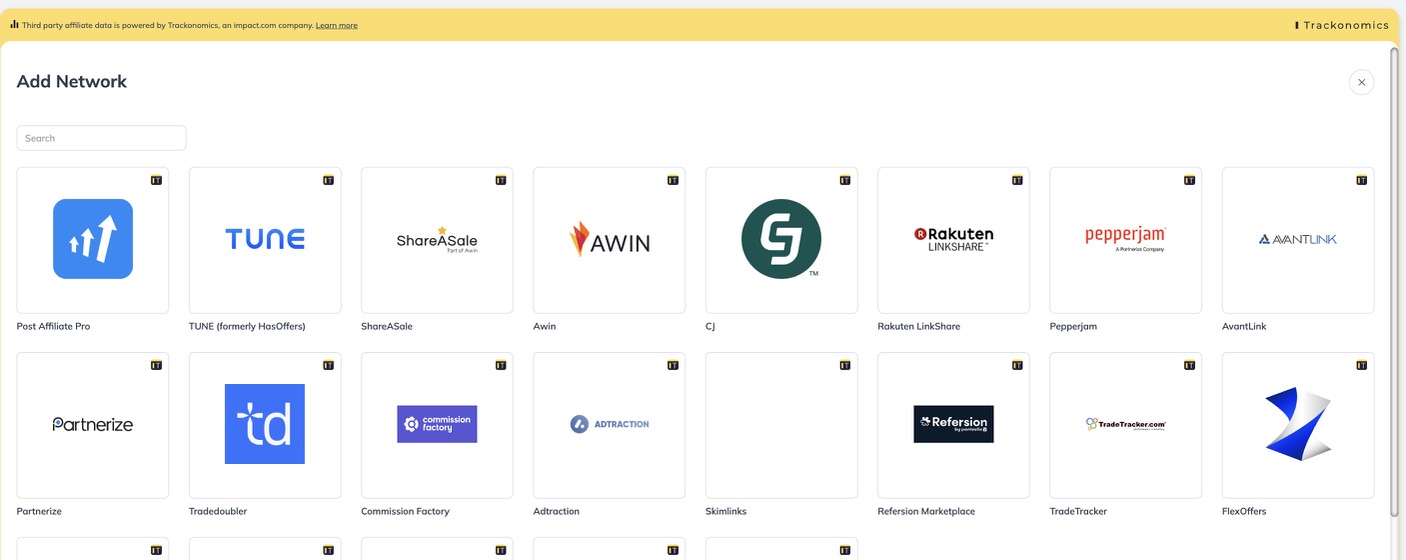
3. Sélectionnez dans la liste le réseau pertinent que vous souhaitez intégrer.
   * Alternativement, utilisez la barre de recherche pour trouver rapidement le réseau pertinent.

     <div data-with-frame="true"><figure><img src="https://4271519271-files.gitbook.io/~/files/v0/b/gitbook-x-prod.appspot.com/o/spaces%2Fb2rE79d9UhOKZQLgzSqx%2Fuploads%2Fgit-blob-cc8eb403377a1cf4ba92fe5fff672f84a15e69da%2F612dacc3d9895ade9b7c9f83180c3f7ba20e12cea7fdd6b3c79d57a7b28c6aca.jpg?alt=media" alt=""><figcaption></figcaption></figure></div>
4. Une fois que vous avez choisi la plateforme pertinente, reportez-vous aux onglets ci-dessous pour les étapes d’intégration correspondantes dont vous aurez besoin pour configurer votre réseau :

{% tabs %}
{% tab title="AdTraction" %}

* **Surnom**: Un surnom vous permet de remplacer le nom de plateforme par défaut par quelque chose de plus significatif pour vous. Cela peut être utile si vous avez plusieurs comptes sur la même plateforme.
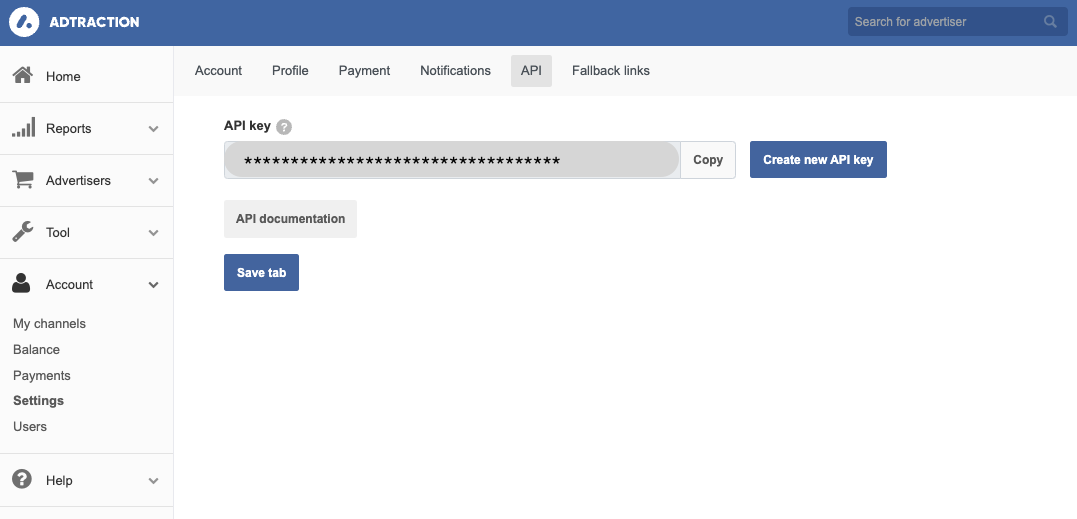
* **Jeton API**: Pour trouver votre jeton API, connectez-vous à votre compte AdTraction, puis suivez les étapes ci-dessous :
  1. Dans le menu de navigation gauche, sélectionnez **Compte → Paramètres → API**.
  2. Ici vous trouverez votre jeton API. Si vous n’avez pas encore de clé API, sélectionnez **Créer une nouvelle clé API** pour en générer une.
  3. Sélectionnez **Enregistrez l’onglet** une fois terminé.

     <div data-with-frame="true"><figure><img src="https://4271519271-files.gitbook.io/~/files/v0/b/gitbook-x-prod.appspot.com/o/spaces%2Fb2rE79d9UhOKZQLgzSqx%2Fuploads%2Fgit-blob-dd573149f0927058d6075c7be4d44186ee22efef%2F12d2486983855ed8ce10cd261fac53f842fd0acbcce3429502f64deee121debd.png?alt=media" alt=""><figcaption></figcaption></figure></div>
* **Dans quelle devise cette plateforme établit-elle des rapports ?**: Un [code de devise ISO 4217](https://www.iso.org/iso-4217-currency-codes.html) est requis (par ex., USD, EUR, GBP, etc.). Sélectionnez la devise affichée dans votre compte AdTraction.
  {% endtab %}

{% tab title="Amazon" %}
**Étape 1 : Configurez votre source de données**

* **Surnom :** Un surnom vous permet de remplacer le nom de plateforme par défaut par quelque chose de plus significatif pour vous. Cela peut être utile si vous avez plusieurs comptes sur la même plateforme.
* **ID de boutique :** Votre ID de boutique se trouve dans votre compte Amazon Associates. Pour les partenaires US, votre ID de boutique se terminera par -20, et pour les partenaires UK, votre ID de boutique se terminera par -21.
* **Code de devise ISO 4217 :** Un [code de devise ISO 4217](https://www.iso.org/iso-4217-currency-codes.html) est requis (c.-à-d., USD, EUR, GBP, etc.).
* **Programme d’affiliation :** À partir du ![](https://4271519271-files.gitbook.io/~/files/v0/b/gitbook-x-prod.appspot.com/o/spaces%2Fb2rE79d9UhOKZQLgzSqx%2Fuploads%2Fgit-blob-c2cb550b55c51ea1eeff0acbd6f437a03b621a2c%2F60d033ae8a04c14498d5229c3c0160ac05feea7f605dbd770741793c900469f0.svg?alt=media) **\[menu déroulant]**, sélectionnez le programme Amazon Associates auquel vous souhaitez ajouter des données.

**Étape 2 : Téléchargez vos données**

Une fois que vous avez intégré votre réseau Amazon avec impact.com, vous devrez récupérer vos données directement depuis Amazon et télécharger manuellement vos données sur impact.com. En effet, Amazon n’autorise pas les tiers à se connecter directement à leur flux de données.

1. Connectez-vous à votre compte Amazon.
2. Dans le menu de navigation supérieur, sélectionnez **Rapports** puis **Télécharger les rapports**.
3. Dans la fenêtre contextuelle, sélectionnez la plage de dates des rapports que vous souhaitez télécharger.
   * Si vous téléchargez des données sur impact.com pour la première fois ou si vous souhaitez télécharger davantage de données historiques, il est recommandé de télécharger 3 mois de données d’Amazon à la fois. La taille maximale du fichier que vous pouvez télécharger est de 50 Mo. Si vous avez un programme très volumineux avec Amazon, vous devrez peut‑être choisir une plage de dates plus courte.
4. Sélectionnez toutes les **\[Cases à cocher]**.
5. Sélectionnez ![](https://4271519271-files.gitbook.io/~/files/v0/b/gitbook-x-prod.appspot.com/o/spaces%2Fb2rE79d9UhOKZQLgzSqx%2Fuploads%2Fgit-blob-590bdf4e1ffbcc1fe86ad456bebab6a28c64af1f%2Ffd6e4291628446bb1fe27a831f7874b256a28cc84833d72cce2e73b94641edb7.svg?alt=media) \*\*\[Bouton radio] XLSX \*\*comme format.
6. Sélectionnez **Générer les rapports**.
7. Une fois vos rapports prêts, vous les verrez dans la *table des rapports disponibles* Sélectionnez **Télécharger** pour chaque rapport, et un fichier .zip sera téléchargé.

   <div data-gb-custom-block data-tag="hint" data-style="info" class="hint hint-info"><p><strong>Remarque :</strong> Avant de télécharger vos fichiers, assurez-vous qu’ils sont zippés, c’est‑à‑dire compressés.</p></div>
8. Accédez à votre compte impact.com → **Trackonomics** → **Réseaux d’affiliation**.
9. Survolez le réseau Amazon et sélectionnez ![](https://4271519271-files.gitbook.io/~/files/v0/b/gitbook-x-prod.appspot.com/o/spaces%2Fb2rE79d9UhOKZQLgzSqx%2Fuploads%2Fgit-blob-8ec3e877b1397045c61d394485e72ac4d93120ee%2Fc6ddb46c637059f06e86c790a911217a9428f5c47b5efef046f90555e85b03cd.svg?alt=media) **\[Plus]**.
10. Sélectionnez **Téléverser des données** et téléversez votre fichier .zip.
    {% endtab %}

{% tab title="AvantLink" %}

* **Surnom**: Un surnom vous permet de remplacer le nom de plateforme par défaut par quelque chose de plus significatif pour vous. Cela peut être utile si vous avez plusieurs comptes sur la même plateforme.
* **Identifiant d’affilié et clé d’autorisation API**:
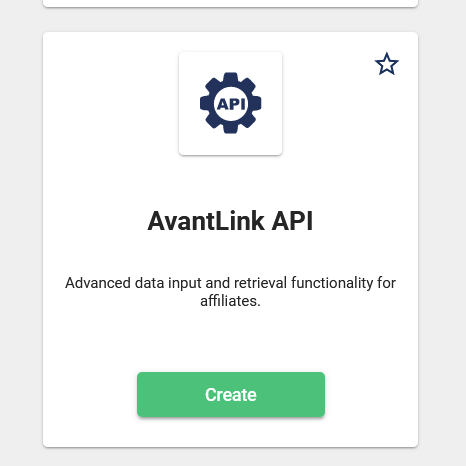
  1. Connectez‑vous à votre compte AvantLink et accédez à *Outils publicitaires* section.
  2. Ensuite, faites défiler vers le bas jusqu’à voir *API AvantLink* , puis sélectionnez **Créer**.

     <div data-with-frame="true"><figure><img src="https://4271519271-files.gitbook.io/~/files/v0/b/gitbook-x-prod.appspot.com/o/spaces%2Fb2rE79d9UhOKZQLgzSqx%2Fuploads%2Fgit-blob-f27e095fe4e5d211a140cf8437906c642b07d8ce%2F4035062cb98875b0ea44115a75f5a8b49e29612643d566919af82752da71ceba.png?alt=media" alt=""><figcaption></figcaption></figure></div>
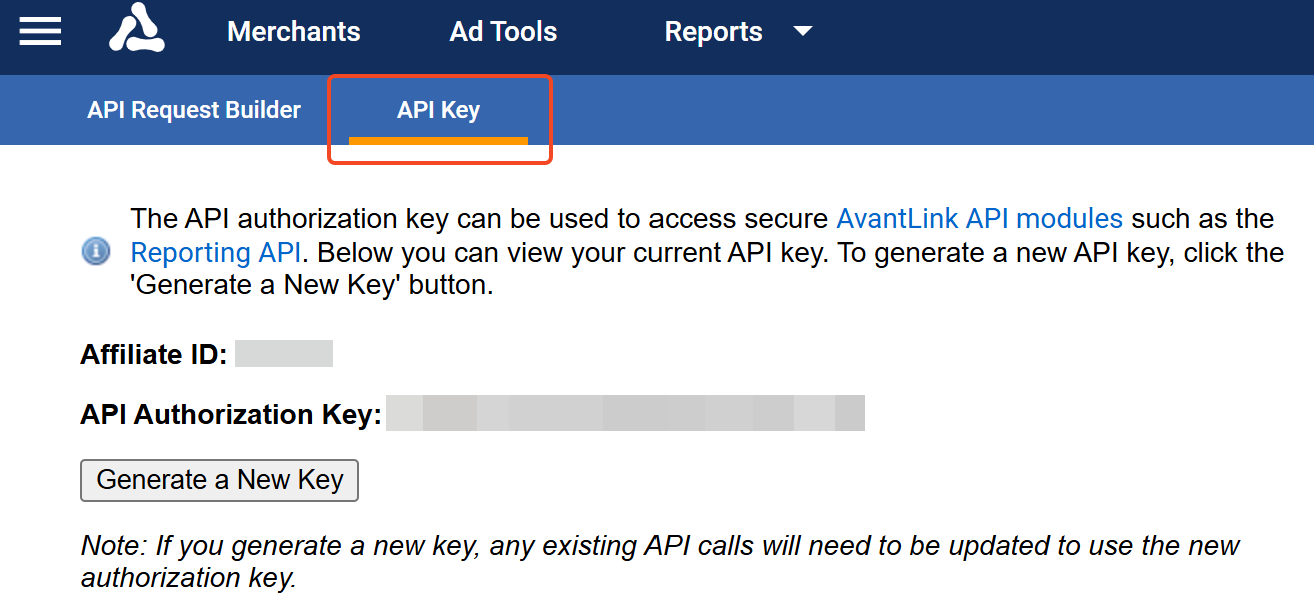
  3. Sélectionnez la **Clé API** onglet pour afficher votre clé API. Si aucune clé API n’est affichée, sélectionnez **Générer une nouvelle clé**.

     <div data-with-frame="true"><figure><img src="https://4271519271-files.gitbook.io/~/files/v0/b/gitbook-x-prod.appspot.com/o/spaces%2Fb2rE79d9UhOKZQLgzSqx%2Fuploads%2Fgit-blob-0539a43d18dad2c0a2e88f97502347b4b884ff89%2Fad49dd3141b50d170dcd7393daa24fbbfa04585da0b585a14f0c31587e6e95f2.png?alt=media" alt=""><figcaption></figcaption></figure></div>

{% endtab %}

{% tab title="Awin" %}

* **Surnom**: Un surnom vous permet de remplacer le nom de plateforme par défaut par quelque chose de plus significatif pour vous. Cela peut être utile si vous avez plusieurs comptes sur la même plateforme.
* **Clé API**:
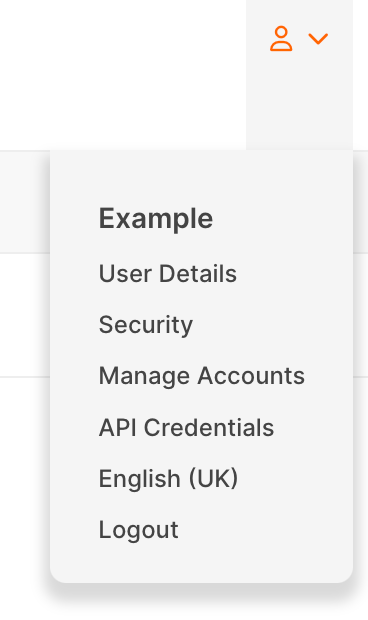
  1. Dans la barre de menu en haut à droite, sélectionnez **Identifiants API**.

     <div data-with-frame="true"><figure><img src="https://4271519271-files.gitbook.io/~/files/v0/b/gitbook-x-prod.appspot.com/o/spaces%2Fb2rE79d9UhOKZQLgzSqx%2Fuploads%2Fgit-blob-1530f391bd37541352ba678e5ab105b95d8a5c47%2F51d155193aa411f526788d594d878d9463f4abece68a9e10503040ea0276596c.png?alt=media" alt=""><figcaption></figcaption></figure></div>
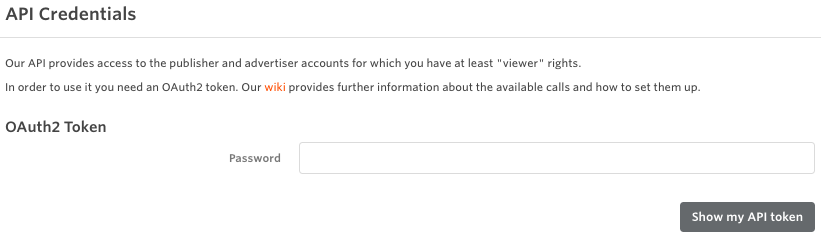
  2. Pour obtenir votre jeton OAuth2, saisissez votre mot de passe de connexion, puis sélectionnez **Afficher mon jeton API**.
  3. Copiez le jeton API et collez‑le dans le formulaire d’intégration.

     <div data-with-frame="true"><figure><img src="https://4271519271-files.gitbook.io/~/files/v0/b/gitbook-x-prod.appspot.com/o/spaces%2Fb2rE79d9UhOKZQLgzSqx%2Fuploads%2Fgit-blob-6eeeeb82267ab61ec5fc53dff0e214db18c0648b%2Fa3bab8a1224a340602521037058eed7dfcab48a325fabb9edde8da2a7eff9729.png?alt=media" alt=""><figcaption></figcaption></figure></div>
* **Trouvez votre fuseau horaire**:
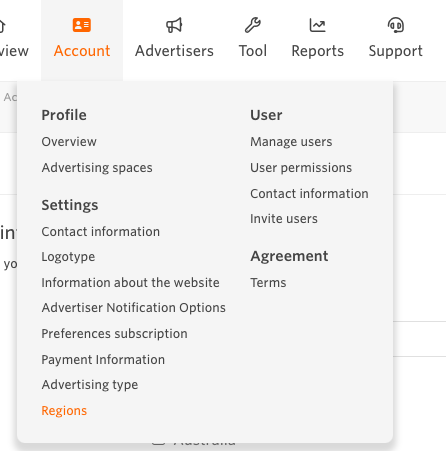
  1. Sur la page principale, sélectionnez un nom de compte.
  2. Sélectionnez **Compte → Régions**.
  3. Faites défiler vers le bas pour trouver votre fuseau horaire principal, puis sélectionnez le même fuseau horaire dans le formulaire d’intégration.

     <div data-with-frame="true"><figure><img src="https://4271519271-files.gitbook.io/~/files/v0/b/gitbook-x-prod.appspot.com/o/spaces%2Fb2rE79d9UhOKZQLgzSqx%2Fuploads%2Fgit-blob-82fa831e62638945f4ea27101ad81e03264d4084%2F6f3cd450cb36fac6241004c88c420cb4e308d63abca68b67fcf2eb9a2e5e47a3.png?alt=media" alt=""><figcaption></figcaption></figure></div>

{% endtab %}

{% tab title="CJ" %}

* **Surnom**: Un surnom vous permet de remplacer le nom de plateforme par défaut par quelque chose de plus significatif pour vous. Cela peut être utile si vous avez plusieurs comptes sur la même plateforme.
* **Nom d'utilisateur**: Saisissez le nom d’utilisateur que vous utilisez pour vous connecter à votre compte CJ.
* **Mot de passe**: Saisissez le mot de passe que vous utilisez pour vous connecter à votre compte CJ.
* **Jeton d’accès personnel**:
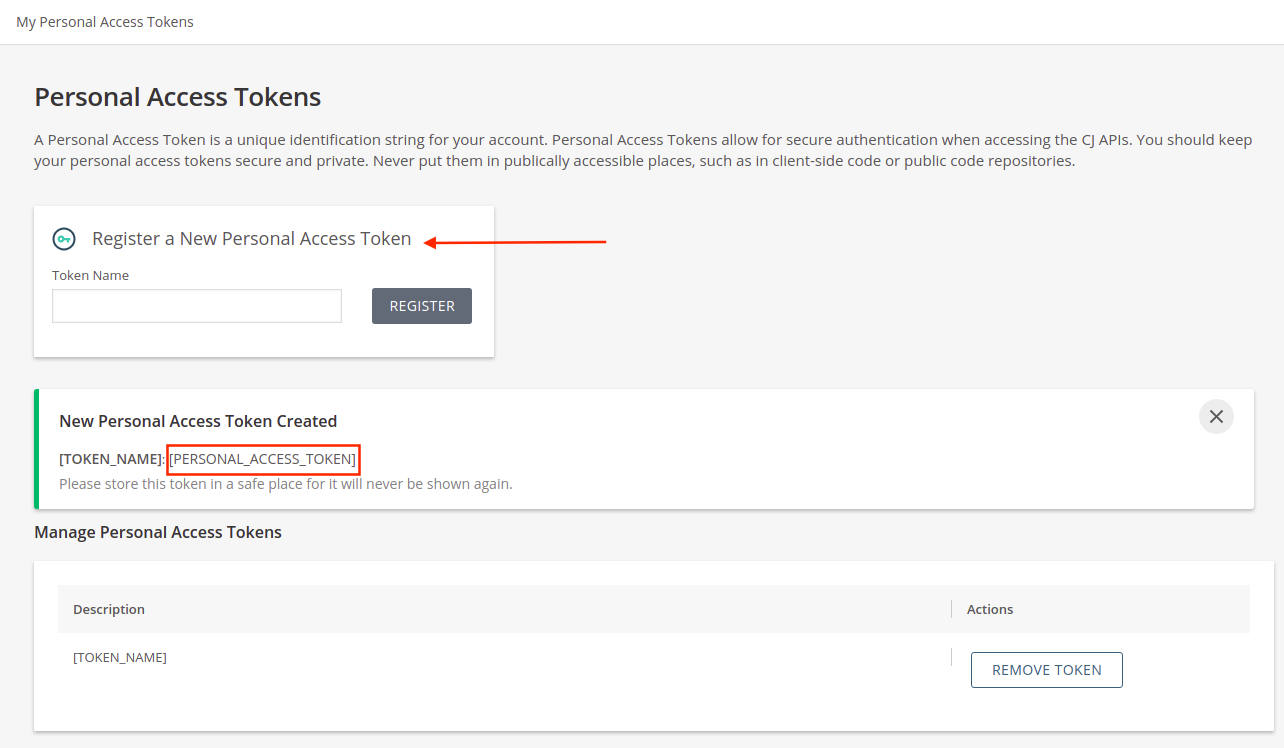
  1. Votre jeton d’accès personnel est obtenu via le [portail développeur CJ](https://developers.cj.com/account/personal-access-tokens) .
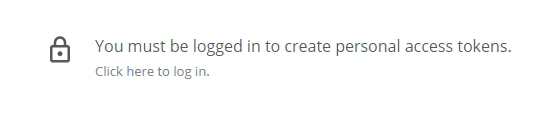
  2. Assurez‑vous d’être connecté. Si vous n’êtes pas encore connecté, sélectionnez **Cliquez ici pour vous connecter** sur le message verrouillé qui apparaîtra.

     <div data-with-frame="true"><figure><img src="https://4271519271-files.gitbook.io/~/files/v0/b/gitbook-x-prod.appspot.com/o/spaces%2Fb2rE79d9UhOKZQLgzSqx%2Fuploads%2Fgit-blob-de5fe6e09550794d5e8b9a9c6fb65e378980a1bb%2Ffd3c6d99314920b832c8e1fe5cb3fe95492606f97108acdeda5faa356f283fcf.png?alt=media" alt=""><figcaption></figcaption></figure></div>
  3. Une fois connecté, sélectionnez **Enregistrer un nouveau jeton d’accès personnel**.
  4. Saisissez **Trackonomics** comme le *Nom du jeton* puis sélectionnez **ENREGISTRER**.

     <div data-with-frame="true"><figure><img src="https://4271519271-files.gitbook.io/~/files/v0/b/gitbook-x-prod.appspot.com/o/spaces%2Fb2rE79d9UhOKZQLgzSqx%2Fuploads%2Fgit-blob-4c559cd0ae6a0eae54fa3782ad9abb682888276a%2F73752d9d0fa9bb8e76894a3db9a2468febf642378d1199534cc555542433967a.png?alt=media" alt=""><figcaption></figcaption></figure></div>
  * Un jeton de 26 caractères s’affichera. Une fois que vous fermez la boîte de dialogue ou quittez la page, vous ne pourrez plus voir le jeton, assurez‑vous donc de le copier.
    {% endtab %}

{% tab title="FlexOffers" %}

* **Surnom**: Un surnom vous permet de remplacer le nom de plateforme par défaut par quelque chose de plus significatif pour vous. Cela peut être utile si vous avez plusieurs comptes sur la même plateforme.
* **ID de domaine, nom, URL et clé API**:

  FlexOffers crée des clés API séparées pour chaque domaine que vous utilisez dans FlexOffers. Vous devrez configurer une intégration distincte pour chaque compte que vous connectez.

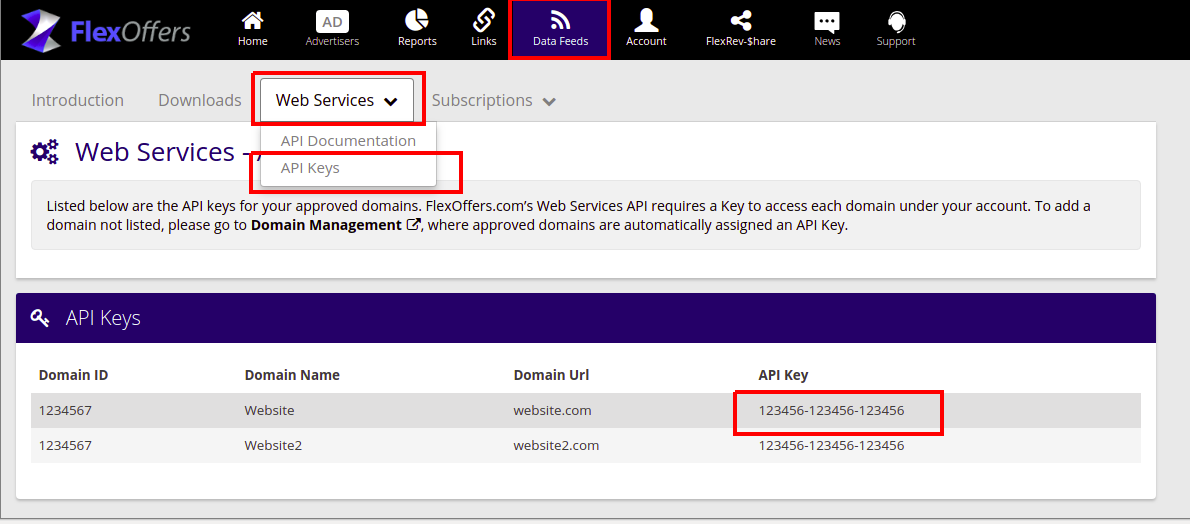
  Pour connecter un compte FlexOffers, vous aurez besoin de l’ID de domaine, du nom de domaine, de l’URL du domaine et de la clé API pour chaque domaine que vous connectez. Les quatre éléments se trouvent sur la [page des clés API](https://publisherpro.flexoffers.com/DataFeeds/WebServices/APIKeys) .

  1. Connectez‑vous à votre [FlexOffers](https://publisherpro.flexoffers.com/Login) compte.
  2. Accéder à **Flux de données** **→ Services Web →** [Clés API](https://publisherpro.flexoffers.com/DataFeeds/WebServices/APIKeys) .
  3. Copiez le *ID de domaine*, *Nom de domaine*, *URL du domaine*, et *Clé API* pour le domaine et connectez le réseau.

     <div data-with-frame="true"><figure><img src="https://4271519271-files.gitbook.io/~/files/v0/b/gitbook-x-prod.appspot.com/o/spaces%2Fb2rE79d9UhOKZQLgzSqx%2Fuploads%2Fgit-blob-35696e665f0d872513dcfee3156ff66cf2a5f9ac%2Fef3e9dae9b1aeb449b6f8533b9e26119a62e467597d452016c9a434a8eda2fa0.png?alt=media" alt=""><figcaption></figcaption></figure></div>

{% endtab %}

{% tab title="NetAffiliation (Kwanko)" %}

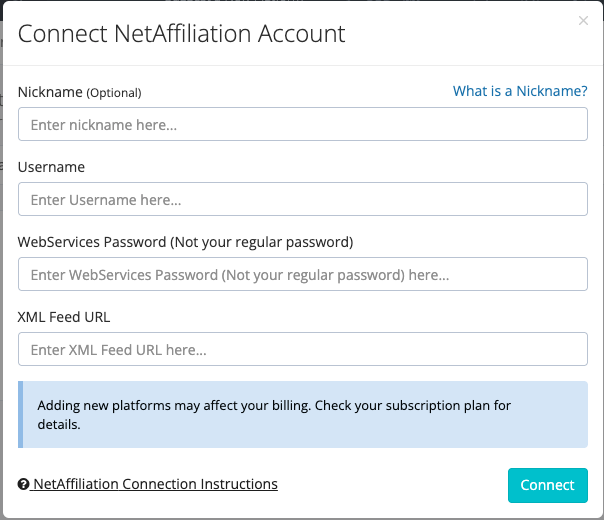
* **Surnom**: Un surnom vous permet de remplacer le nom de plateforme par défaut par quelque chose de plus significatif pour vous. Cela peut être utile si vous avez plusieurs comptes sur la même plateforme.
* **Mot de passe WebServices**:

  Le mot de passe Web Services est différent de celui utilisé pour accéder à la plateforme NetAffiliation. Pour générer le mot de passe Web Services :

  1. Connectez‑vous à votre compte NetAffiliation (Kwanko).
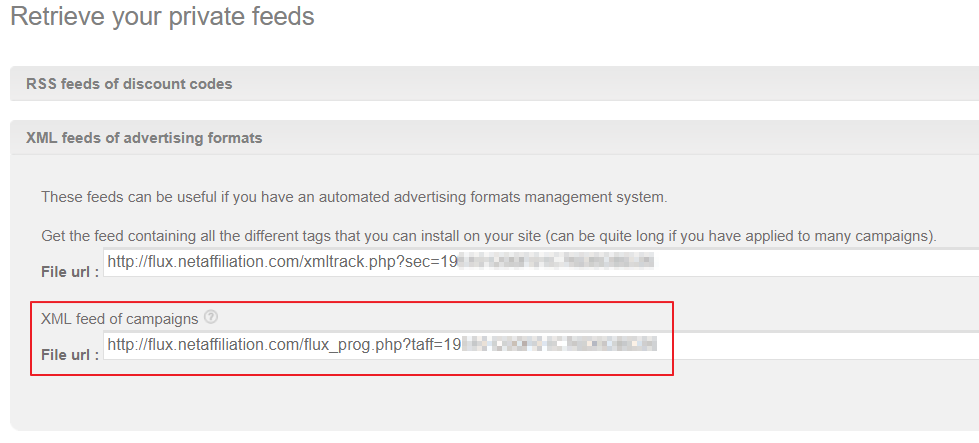
  2. Ensuite, sélectionnez **Outils → Déduplication → Web Services**.

     <div data-with-frame="true"><figure><img src="https://4271519271-files.gitbook.io/~/files/v0/b/gitbook-x-prod.appspot.com/o/spaces%2Fb2rE79d9UhOKZQLgzSqx%2Fuploads%2Fgit-blob-9e61ab3fd681f021fe30106bc40155575059f81f%2Fc304f02a524ee63a2f42164f90c20a0d6337b35ec68171dbce4573ffcfc7d804.png?alt=media" alt=""><figcaption></figcaption></figure></div>
* **URL du flux XML**:

  Pour connecter votre compte NetAffiliation, vous aurez besoin de l’URL du flux XML de vos campagnes. Elle se trouve sur la même page que votre mot de passe Web Services. Veillez à copier le lien en entier.

  <div data-with-frame="true"><figure><img src="https://4271519271-files.gitbook.io/~/files/v0/b/gitbook-x-prod.appspot.com/o/spaces%2Fb2rE79d9UhOKZQLgzSqx%2Fuploads%2Fgit-blob-79266a0c318187c279092181aab2458ce4ab0354%2F057d0abe09737305921985e83377cadc4ccc6818370c0fba8ecbcb9bd028d793.png?alt=media" alt=""><figcaption></figcaption></figure></div>

  Une fois que vous avez rempli les quatre sections, sélectionnez **Connecter** dans le coin inférieur gauche.

  <div data-with-frame="true"><figure><img src="https://4271519271-files.gitbook.io/~/files/v0/b/gitbook-x-prod.appspot.com/o/spaces%2Fb2rE79d9UhOKZQLgzSqx%2Fuploads%2Fgit-blob-0cd287b4212ef0aebaf9fdf22c743738eb827c96%2Fef40728cdfdf0c79750e073664bf9578b81b1ae2db61a3f8d2650422ea8cb54d.png?alt=media" alt=""><figcaption></figcaption></figure></div>

{% endtab %}

{% tab title="Partnerize" %}

* **Surnom**: Un surnom vous permet de remplacer le nom de plateforme par défaut par quelque chose de plus significatif pour vous. Cela peut être utile si vous avez plusieurs comptes sur la même plateforme.
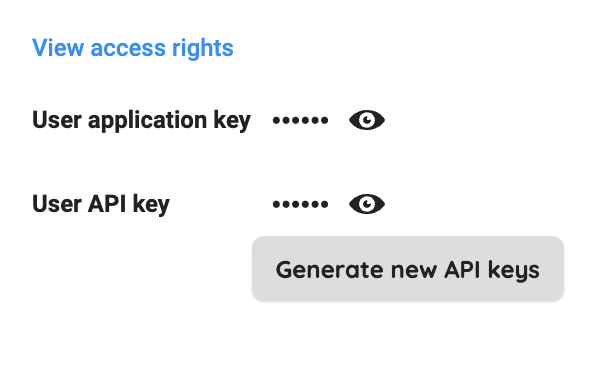
* **Clé d’application + clé API utilisateur**:
  1. Dans le tableau de bord Partnerize, accédez au logo Partnerize en haut à gauche et sélectionnez‑le pour ouvrir le menu déroulant.
  2. Sélectionnez **Paramètres → Votre compte**.

     * Vous devriez maintenant voir votre *Clé d’application* et *Clé API utilisateur*.

     <div data-with-frame="true"><figure><img src="https://4271519271-files.gitbook.io/~/files/v0/b/gitbook-x-prod.appspot.com/o/spaces%2Fb2rE79d9UhOKZQLgzSqx%2Fuploads%2Fgit-blob-1907eaccfaa3ce71f57309dfb98cee0ff0bbc835%2F8b3e7584b1d4685a568df7f76766b2cab95eeb5da0596775afa12df8044201fd.png?alt=media" alt=""><figcaption></figcaption></figure></div>

{% endtab %}

{% tab title="Pepperjam" %}

* **Surnom**: Un surnom vous permet de remplacer le nom de plateforme par défaut par quelque chose de plus significatif pour vous. Cela peut être utile si vous avez plusieurs comptes sur la même plateforme.
* **Nom d'utilisateur**: Saisissez le nom d’utilisateur que vous utilisez pour vous connecter à votre compte éditeur PepperJam.
* **Mot de passe**: Saisissez le mot de passe que vous utilisez pour vous connecter à votre compte éditeur PepperJam.
* **Clé API**:
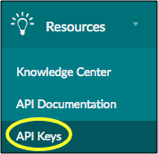
  1. Dans votre compte PepperJam, accédez à la barre de menu de gauche et sélectionnez **Ressources → Clés API**.

     <div data-with-frame="true"><figure><img src="https://4271519271-files.gitbook.io/~/files/v0/b/gitbook-x-prod.appspot.com/o/spaces%2Fb2rE79d9UhOKZQLgzSqx%2Fuploads%2Fgit-blob-31e4bb6b19c1255a518ba4a5e455408c5032eebd%2F8eadc66bcf3aab53316e0d76cc2551869d083af4b9695c5c5509c5eb9352081a.png?alt=media" alt=""><figcaption></figcaption></figure></div>
  2. Une fois sélectionné, vous arriverez sur une nouvelle page où vous verrez soit votre clé API déjà générée, soit l’option de générer une nouvelle clé.

     <div data-with-frame="true"><figure><img src="https://4271519271-files.gitbook.io/~/files/v0/b/gitbook-x-prod.appspot.com/o/spaces%2Fb2rE79d9UhOKZQLgzSqx%2Fuploads%2Fgit-blob-bf0a37e82725e2c61c3767ca478740720710ccb1%2Fa506293f740f6f26a22dd604b35c1cf722bd672f5625269912cc4416c3266dc1.png?alt=media" alt=""><figcaption></figcaption></figure></div>
* **Dans quelle devise cette plateforme établit-elle des rapports ?**: Un [code de devise ISO 4217](https://www.iso.org/iso-4217-currency-codes.html) est requis (par ex., USD, EUR, GBP, etc.). Sélectionnez la devise affichée dans votre compte PepperJam.
  {% endtab %}

{% tab title="Post Aff Pro" %}

* **Surnom**: Un surnom vous permet de remplacer le nom de plateforme par défaut par quelque chose de plus significatif pour vous. Cela peut être utile si vous avez plusieurs comptes sur la même plateforme.
* **Nom d'utilisateur**: Saisissez le nom d’utilisateur que vous utilisez pour vous connecter à votre compte éditeur Post Affiliate Pro.
* **Mot de passe**: Saisissez le mot de passe que vous utilisez pour vous connecter à votre compte éditeur Post Affiliate Pro.
* **Domaine**: L’URL de votre domaine est requise. Excluez le *chargeront (donc les sites servis avec* ou *https* préfixe (par ex., company.postaffiliatepro.com ou affiliatecompany.com).
* **Dans quelle devise cette plateforme établit-elle des rapports ?**: Un [code de devise ISO 4217](https://www.iso.org/iso-4217-currency-codes.html) est requis (par ex., USD, EUR, GBP, etc.). Sélectionnez la devise affichée dans votre compte Post Affiliate Pro.
  {% endtab %}

{% tab title="Rakuten (LinkShare)" %}

* **Surnom**: Un surnom vous permet de remplacer le nom de plateforme par défaut par quelque chose de plus significatif pour vous. Cela peut être utile si vous avez plusieurs comptes sur la même plateforme.
* **Nom d'utilisateur**: Saisissez le nom d’utilisateur que vous utilisez pour vous connecter à votre compte éditeur Rakuten.
* **Mot de passe**: Saisissez le mot de passe que vous utilisez pour vous connecter à votre compte éditeur Rakuten.
* **SID**: Sélectionnez le SID pertinent dans la liste. Votre numéro d’identification du site se trouve en haut à droite de la page d’accueil.

  <div data-with-frame="true"><figure><img src="https://4271519271-files.gitbook.io/~/files/v0/b/gitbook-x-prod.appspot.com/o/spaces%2Fb2rE79d9UhOKZQLgzSqx%2Fuploads%2Fgit-blob-0cb20fc2ebd205d7544bbf7386e2937fdb9e85e8%2F30745190c2fe8acfa0c16c9304d7b2e231fcc054aedf532e0a66fd12347ded51.png?alt=media" alt=""><figcaption></figcaption></figure></div>

{% endtab %}

{% tab title="Refersion Marketplace" %}

* **Surnom**: Un surnom vous permet de remplacer le nom de plateforme par défaut par quelque chose de plus significatif pour vous. Cela peut être utile si vous avez plusieurs comptes sur la même plateforme.
* **Jeton d’accès GraphQL**:
  1. Connectez‑vous à votre compte Refersion Marketplace.
  2. Sélectionnez votre nom d’utilisateur en haut à droite, puis sélectionnez **Modifier votre profil**.

     <div data-with-frame="true"><figure><img src="https://4271519271-files.gitbook.io/~/files/v0/b/gitbook-x-prod.appspot.com/o/spaces%2Fb2rE79d9UhOKZQLgzSqx%2Fuploads%2Fgit-blob-6a5f5f3de3a942edd90a3e20aa906a29e2c00a1e%2Faf626d5e3ea6894bc62cd46c6eee741d299a2d6c27eef545898aadd41cb1e2b9.png?alt=media" alt=""><figcaption></figcaption></figure></div>
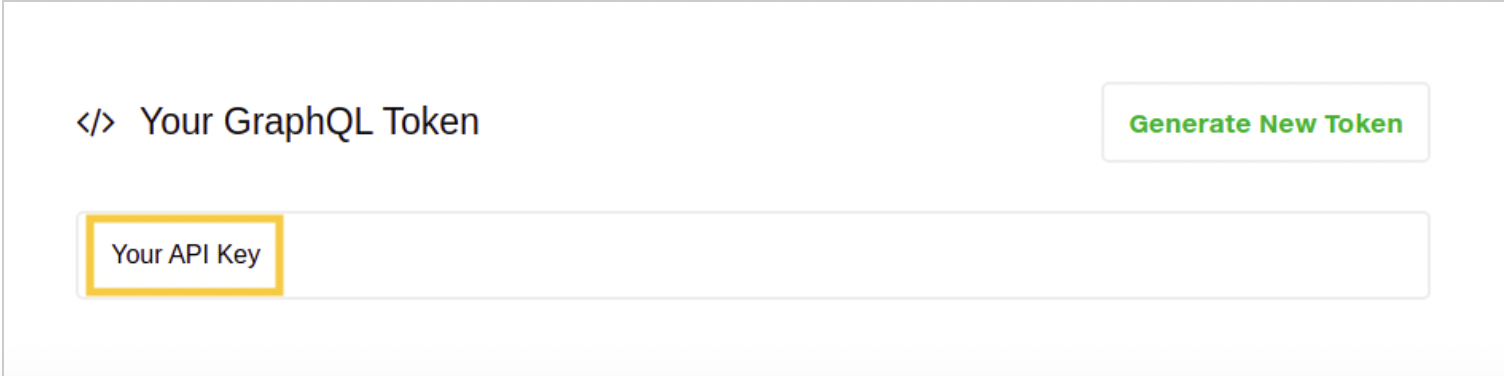
  3. Faites défiler vers le bas jusqu’à voir ![](https://4271519271-files.gitbook.io/~/files/v0/b/gitbook-x-prod.appspot.com/o/spaces%2Fb2rE79d9UhOKZQLgzSqx%2Fuploads%2Fgit-blob-ef24507db3f42deb3afb56262dda11ac1876a542%2F2e28fedcf39dbb091996c5883501adaf309f3c53abfc8ea6e023960c516dcdd9.svg?alt=media) **Votre jeton GraphQL**. Votre clé API devrait être indiquée dans la section juste en dessous.

     * Si vous ne voyez pas le jeton, vous devrez peut‑être créer un nouveau jeton en sélectionnant **Générer un nouveau jeton**.

     <div data-with-frame="true"><figure><img src="https://4271519271-files.gitbook.io/~/files/v0/b/gitbook-x-prod.appspot.com/o/spaces%2Fb2rE79d9UhOKZQLgzSqx%2Fuploads%2Fgit-blob-fc0ad4472c61765fd9c2aed9f47b9a3c8305322a%2F9c55938070eaf6a6a242cb983dc2a076f0ca578b2bfe7801a4b20b276bc5aec0.png?alt=media" alt=""><figcaption></figcaption></figure></div>

{% endtab %}

{% tab title="Skimlinks" %}

* **Surnom**: Un surnom vous permet de remplacer le nom de plateforme par défaut par quelque chose de plus significatif pour vous. Cela peut être utile si vous avez plusieurs comptes sur la même plateforme.
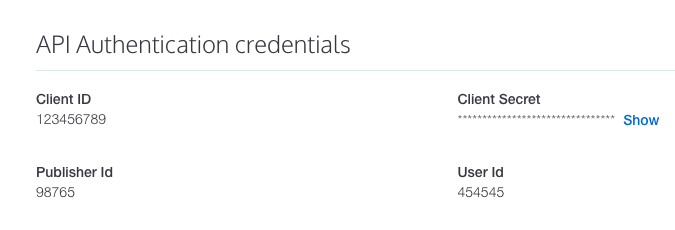
* **ID éditeur, ID client et secret client**:
  1. Connectez‑vous à votre compte Skimlinks.
  2. Dans la barre de menu supérieure, sélectionnez **Boîte à outils → APIs → Informations d’authentification API**.

     * Ici vous trouverez les trois identifiants.

     <div data-with-frame="true"><figure><img src="https://4271519271-files.gitbook.io/~/files/v0/b/gitbook-x-prod.appspot.com/o/spaces%2Fb2rE79d9UhOKZQLgzSqx%2Fuploads%2Fgit-blob-d2f43981c6b3a7eb79dc0bfeddebd06eff6c3c89%2F5f11b1f44c16fa8a6c2933679db67b92ffe67fc42f84f94fa69ca18677c8c6f2.png?alt=media" alt=""><figcaption></figcaption></figure></div>

{% endtab %}

{% tab title="Sovrn" %}

* **Surnom**: Un surnom vous permet de remplacer le nom de plateforme par défaut par quelque chose de plus significatif pour vous. Cela peut être utile si vous avez plusieurs comptes sur la même plateforme.
* **Clé API + clé secrète**:

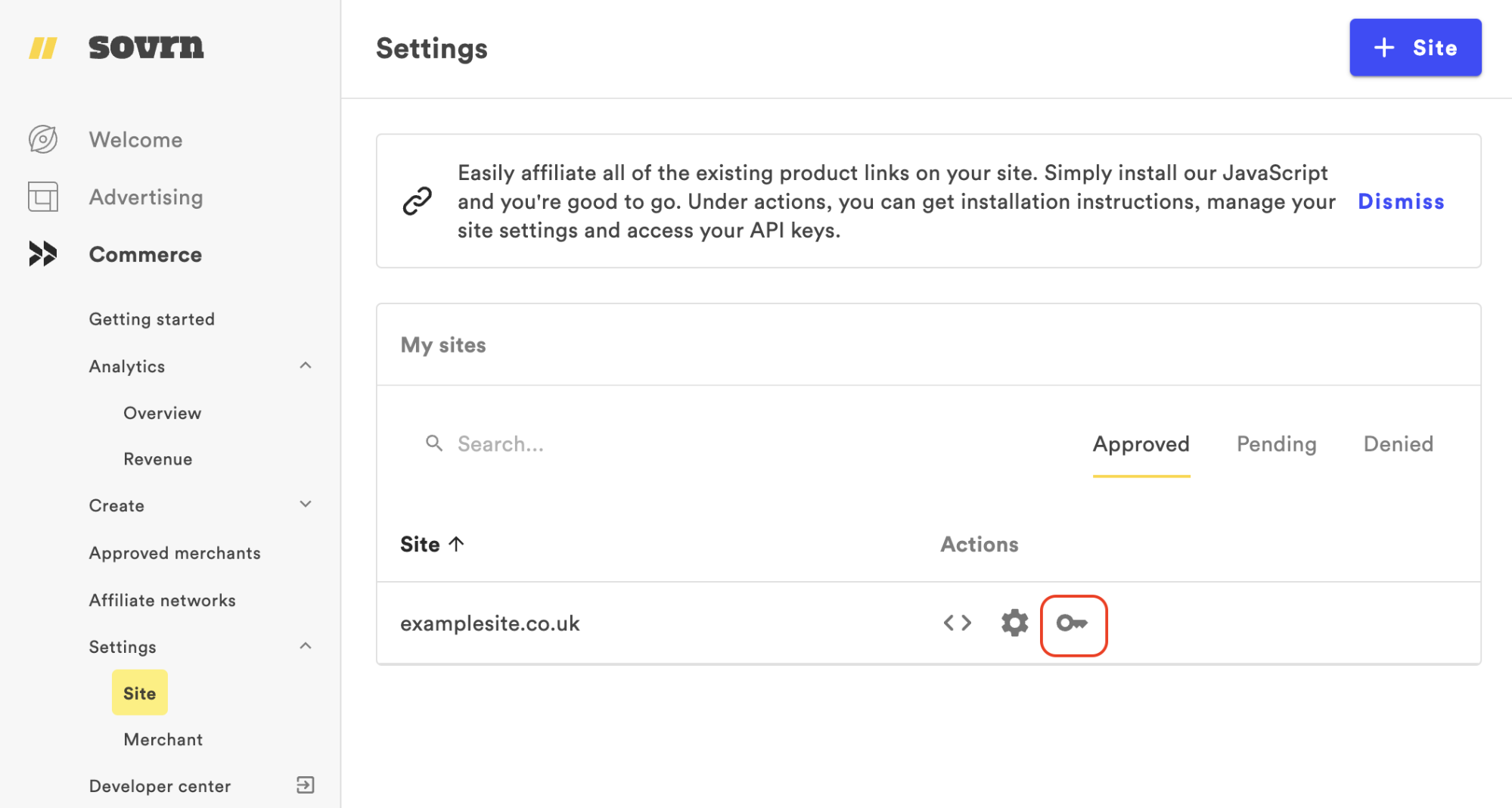
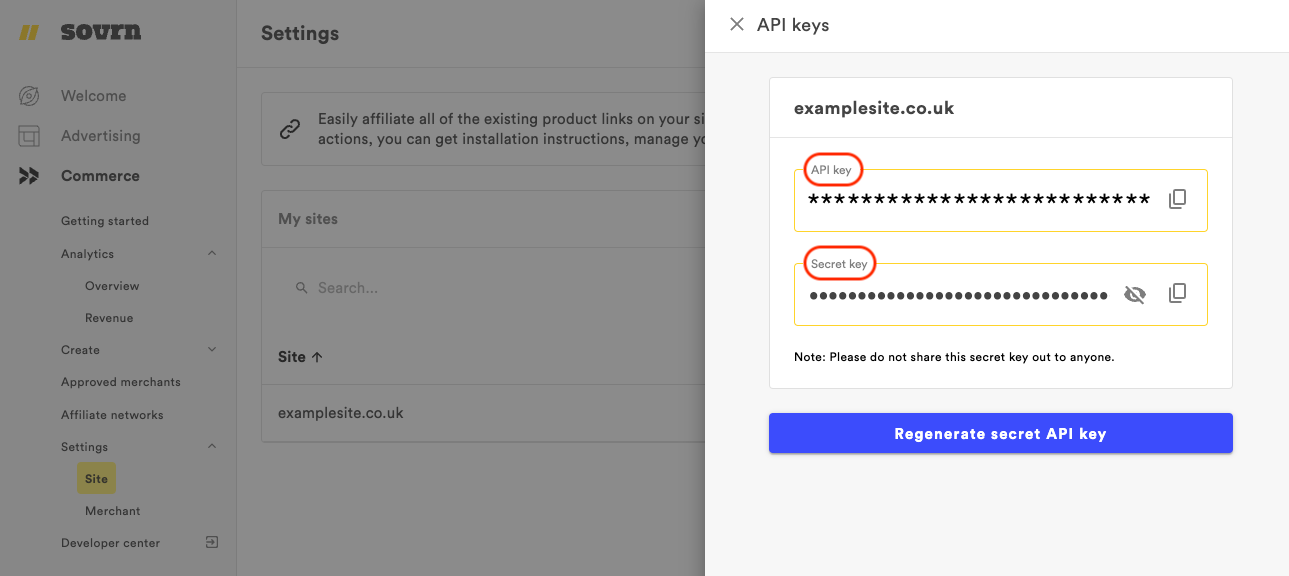
  Pour trouver votre *Clé API* et *Clé secrète* sélectionnez la clé correspondant au site que vous souhaitez intégrer.

  <div data-with-frame="true"><figure><img src="https://4271519271-files.gitbook.io/~/files/v0/b/gitbook-x-prod.appspot.com/o/spaces%2Fb2rE79d9UhOKZQLgzSqx%2Fuploads%2Fgit-blob-ea27ace751af443434a41c13eb83c86279a86f5f%2Fdcb88a24c0be725270d4cc2a847603821e67291790ab11cf7815ce6839eb9fc3.png?alt=media" alt=""><figcaption></figcaption></figure></div>

  Ici vous trouverez votre clé API et votre clé secrète. Alternativement, sélectionnez **Générer une clé API secrète** pour générer vos clés.

  <div data-with-frame="true"><figure><img src="https://4271519271-files.gitbook.io/~/files/v0/b/gitbook-x-prod.appspot.com/o/spaces%2Fb2rE79d9UhOKZQLgzSqx%2Fuploads%2Fgit-blob-3e7da2ce74e02ff841869b9d7a505a5876aa4ca6%2F5fe9f1a608b0ed52a5c05ba52e2a85ecafda15e28b6f4f6ae6424f779b9d44cf.png?alt=media" alt=""><figcaption></figcaption></figure></div>
* **Dans quelle devise cette plateforme établit-elle des rapports ?**: Un [code de devise ISO 4217](https://www.iso.org/iso-4217-currency-codes.html) est requis (par ex., USD, EUR, GBP, etc.). Sélectionnez la devise affichée dans votre compte Sovrn.

{% hint style="info" %}
**Remarque**: L’API Sovrn Commerce a généralement un retard de 2 à 3 jours par rapport à l’interface Sovrn Commerce, vous pouvez constater un délai entre Trackonomics Essentials et Sovrn. L’API Sovrn Commerce arrondit les transactions au centime le plus proche.
{% endhint %}
{% endtab %}

{% tab title="Tradedoubler" %}

* **Surnom**: Un surnom vous permet de remplacer le nom de plateforme par défaut par quelque chose de plus significatif pour vous. Cela peut être utile si vous avez plusieurs comptes sur la même plateforme.
* **Nom d'utilisateur**: Saisissez le nom d’utilisateur que vous utilisez pour vous connecter à votre compte éditeur Tradedoubler.
* **Mot de passe**: Saisissez le mot de passe que vous utilisez pour vous connecter à votre compte éditeur Tradedoubler.
* **ID + secret client**:
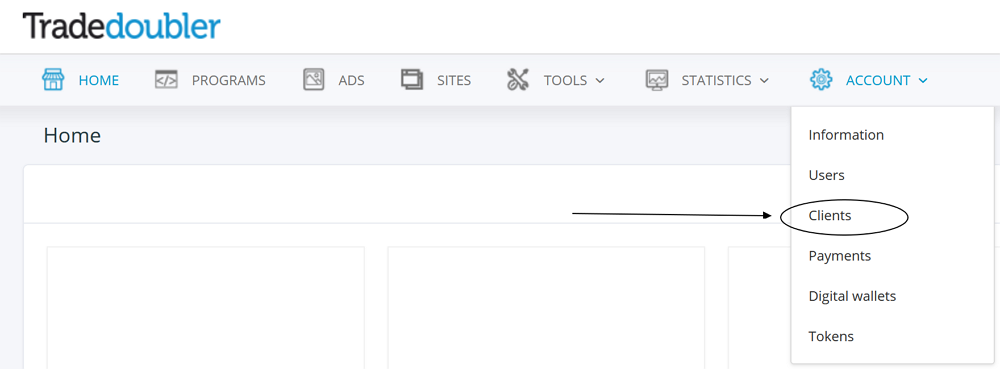
  1. Pour générer l’ID et le secret client, accédez à **Compte → Clients** .

     <div data-with-frame="true"><figure><img src="https://4271519271-files.gitbook.io/~/files/v0/b/gitbook-x-prod.appspot.com/o/spaces%2Fb2rE79d9UhOKZQLgzSqx%2Fuploads%2Fgit-blob-812ec24b838b7fe7c0feafc80ad57d35329b9c1a%2Ff8418dc33df33c1c8b65551708880bebfcc83de07177a170066dbd9b04f6d5e9.png?alt=media" alt=""><figcaption></figcaption></figure></div>
  2. Sélectionnez ![](https://4271519271-files.gitbook.io/~/files/v0/b/gitbook-x-prod.appspot.com/o/spaces%2Fb2rE79d9UhOKZQLgzSqx%2Fuploads%2Fgit-blob-3ca70a1ff22f0720bfb8c9e284c7d8178e3a547b%2Fb6a126b0775291b814c5a97f83039ef72ba42d6d02b0fe20f4790213ea01961e.svg?alt=media) **Ajouter un client** dans le coin supérieur droit.

     <div data-with-frame="true"><figure><img src="https://4271519271-files.gitbook.io/~/files/v0/b/gitbook-x-prod.appspot.com/o/spaces%2Fb2rE79d9UhOKZQLgzSqx%2Fuploads%2Fgit-blob-5edb00ab5a44618a20f873d9f0a0277249e4f61b%2Fff74ff530d803901c90f652e79cdb19edb07e2d57dbac5db8cff27a38bd136c5.png?alt=media" alt=""><figcaption></figcaption></figure></div>
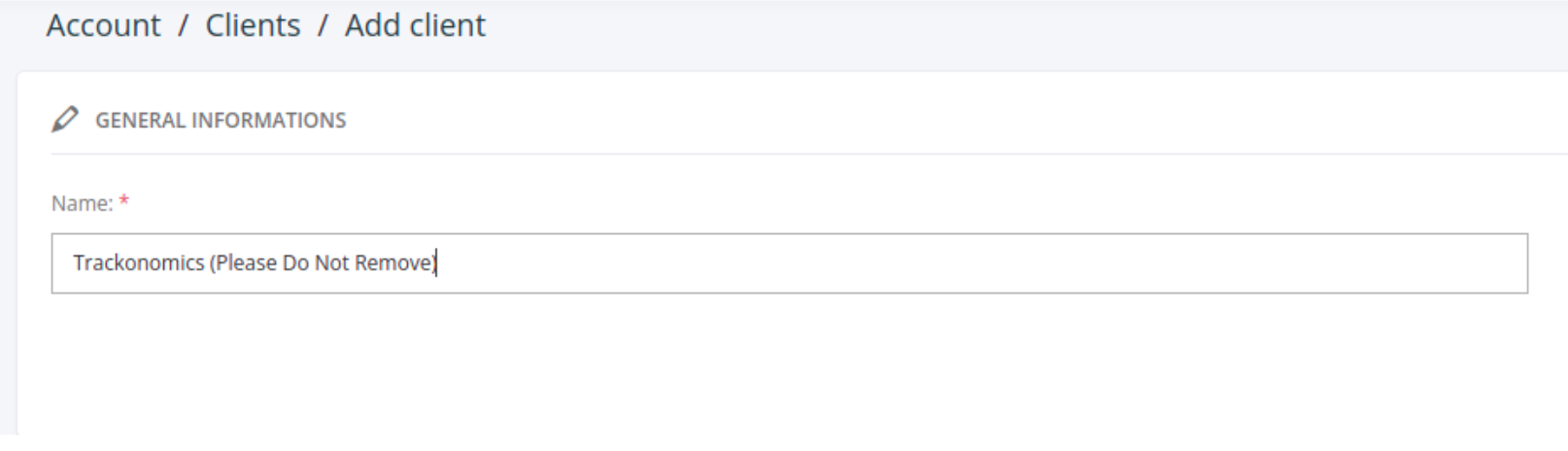
  3. Ensuite, sur la *Ajouter un client* page, appelez le nouveau jeton **Trackonomics (Veuillez ne pas supprimer)** et sélectionnez **Enregistrer**.

     <div data-with-frame="true"><figure><img src="https://4271519271-files.gitbook.io/~/files/v0/b/gitbook-x-prod.appspot.com/o/spaces%2Fb2rE79d9UhOKZQLgzSqx%2Fuploads%2Fgit-blob-e6700d41aba0e5d6094a370464a478f567201102%2Fbb8a5e53178adba682b4566ce8a3aa5f4a3b15dd5582430013007c97e621d975.png?alt=media" alt=""><figcaption></figcaption></figure></div>
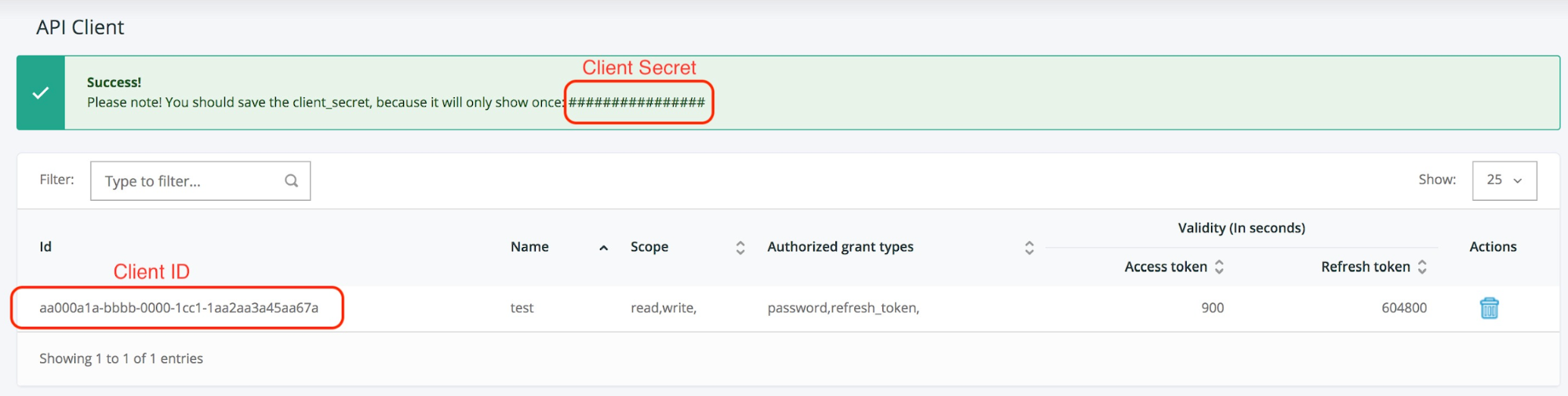
  4. Un message de succès s’affichera contenant le *Secret client*. De plus, un enregistrement apparaîtra avec l’ID.

     <div data-with-frame="true"><figure><img src="https://4271519271-files.gitbook.io/~/files/v0/b/gitbook-x-prod.appspot.com/o/spaces%2Fb2rE79d9UhOKZQLgzSqx%2Fuploads%2Fgit-blob-45e49a9da4357b52d724af1046fcfb71d4c1fc48%2F83a4b621571287c3a823cda71679a16f7b63627c5051883d9e03167a13155291.png?alt=media" alt=""><figcaption></figcaption></figure></div>

{% endtab %}

{% tab title="TradeTracker" %}

* **Surnom**: Un surnom vous permet de remplacer le nom de plateforme par défaut par quelque chose de plus significatif pour vous. Cela peut être utile si vous avez plusieurs comptes sur la même plateforme.
* **ID client + phrase secrète**:

  Pour vous connecter à TradeTracker, votre ID client et votre phrase secrète pour chaque réseau TradeTracker que vous utilisez sont requis (pas votre nom d’utilisateur/mot de passe).

  Vous devrez configurer une connexion distincte pour chaque réseau TradeTracker avec lequel vous travaillez. Par exemple, si vous êtes actif sur TradeTracker Espagne, TradeTracker Belgique et TradeTracker Brésil, vous devrez configurer trois intégrations TradeTracker distinctes dans Affluent.

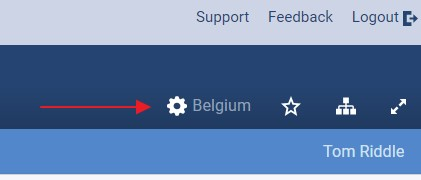
  1. Dans la barre de menu en haut à droite, sélectionnez ![](https://4271519271-files.gitbook.io/~/files/v0/b/gitbook-x-prod.appspot.com/o/spaces%2Fb2rE79d9UhOKZQLgzSqx%2Fuploads%2Fgit-blob-b41bccda02eaed8c7460e5fff68d88faba98b23c%2Ffd32e503ed9f0744024a11f8cc94b7bd8b46b02169d70247c7128c8950e7a7cd.svg?alt=media)**\[Paramètres]**.

     <div data-with-frame="true"><figure><img src="https://4271519271-files.gitbook.io/~/files/v0/b/gitbook-x-prod.appspot.com/o/spaces%2Fb2rE79d9UhOKZQLgzSqx%2Fuploads%2Fgit-blob-382b8d89de67ac39496166f6c41be86fc3cd18d1%2F2e00ac0fa7cc34a8e0f08ecb4b34ec65d458f76d8a3617c4e883388c1f38b93e.png?alt=media" alt=""><figcaption></figcaption></figure></div>
  2. Sélectionnez la **le réseau TradeTracker du pays** que vous souhaitez connecter.
  3. Ensuite, accédez à **Créations → Web Services**.

     <div data-with-frame="true"><figure><img src="https://4271519271-files.gitbook.io/~/files/v0/b/gitbook-x-prod.appspot.com/o/spaces%2Fb2rE79d9UhOKZQLgzSqx%2Fuploads%2Fgit-blob-6e9e4902c00c79b89729fccbaa9667c55e214265%2Ffbfb63780da70a35138a4e90bd3ad217142f5b0bb534ad45048c84bbaa1139d2.png?alt=media" alt=""><figcaption></figcaption></figure></div>
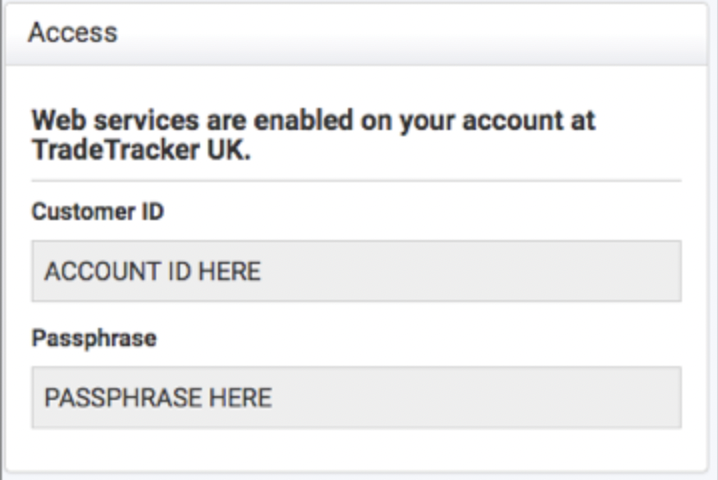
  4. À droite, sous *Accès* vous devriez voir votre ID client et votre phrase secrète.

     <div data-with-frame="true"><figure><img src="https://4271519271-files.gitbook.io/~/files/v0/b/gitbook-x-prod.appspot.com/o/spaces%2Fb2rE79d9UhOKZQLgzSqx%2Fuploads%2Fgit-blob-b74f8d3d465d80f853e8b329ee21b385e5f7439d%2F0c10757240ee6a4add5d83b87fa3ef98e346abda0dfadf423594aee4f6934643.png?alt=media" alt=""><figcaption></figcaption></figure></div>

{% hint style="info" %}
**Remarque**: Si vous voyez un message indiquant *Les services Web n’ont pas été activés pour votre compte*, vous devrez d’abord sélectionner **Demander l’accès** pour générer un ID client et une phrase secrète.
{% endhint %}
{% endtab %}

{% tab title="Tune" %}

* **Surnom**: Un surnom vous permet de remplacer le nom de plateforme par défaut par quelque chose de plus significatif pour vous. Cela peut être utile si vous avez plusieurs comptes sur la même plateforme.
* **Clé API + ID réseau**:

  Connectez‑vous à votre compte Tune.

  1. Sélectionnez **Assistance** dans le menu en bas à gauche.
  2. Sélectionnez **le suivi API**.

Pour désactiver la liste d’autorisation, tapez `0.0.0.0` dans le *champ d’adresse IP* puis sélectionnez **Ajouter**.
{% endtab %}

{% tab title="Webgains" %}

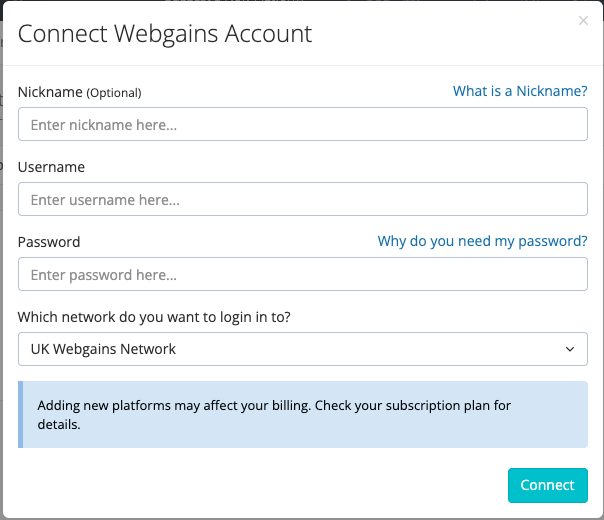
* **Surnom**: Un surnom vous permet de remplacer le nom de plateforme par défaut par quelque chose de plus significatif pour vous. Cela peut être utile si vous avez plusieurs comptes sur la même plateforme.
* **Nom d'utilisateur**: Saisissez le nom d’utilisateur que vous utilisez pour vous connecter à votre compte éditeur Webgains.
* **Mot de passe**: Saisissez le mot de passe que vous utilisez pour vous connecter à votre compte éditeur Webgains.
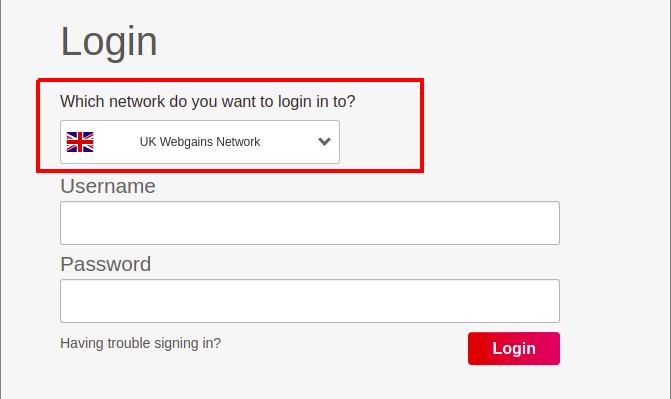
* **À quel réseau souhaitez‑vous vous connecter ?**:

  Cette option doit refléter l’option trouvée sur votre écran de connexion au‑dessus du *Nom d'utilisateur* et *Mot de passe* champs.

  <div data-with-frame="true"><figure><img src="https://4271519271-files.gitbook.io/~/files/v0/b/gitbook-x-prod.appspot.com/o/spaces%2Fb2rE79d9UhOKZQLgzSqx%2Fuploads%2Fgit-blob-f05e67ed26b539118c051439b5a8cdab7f82c30b%2F4c64fc0f527938407657a2ad60bd68f07be136fe6807bc026fde9bd51198313a.png?alt=media" alt=""><figcaption></figcaption></figure></div>

  <div data-with-frame="true"><figure><img src="https://4271519271-files.gitbook.io/~/files/v0/b/gitbook-x-prod.appspot.com/o/spaces%2Fb2rE79d9UhOKZQLgzSqx%2Fuploads%2Fgit-blob-19958ce69b8e74e31b542f54be058b190e337d51%2F718c829e5c63d5d835c6eac380009415b127cd98d40eee2403c5cd9c6a505a2d.png?alt=media" alt=""><figcaption></figcaption></figure></div>

{% endtab %}
{% endtabs %}