

Exemple: Commission quotidienne versée par impression générée = (Commission totale / Impressions) / 31.

| Visualisation de données | Description de la visualisation |
|---|---|
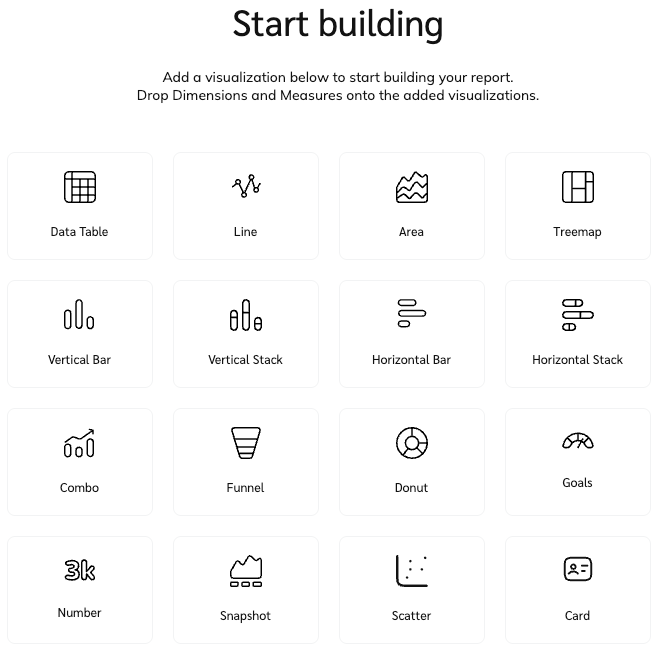
 [Tableau de données] [Tableau de données] | • Ajouter des colonnes – ajoutez différentes colonnes de mesures de données que vous souhaitez afficher dans le tableau de données, par ex. : Actions, ID de l’annonceur. • Ajouter un filtre de dimension – Cela vous permet de récupérer des données uniquement pour un sous-ensemble spécifique. Par ex., afficher le Nom de l'annonceur et Clics • Ajouter un filtre de condition – Cela vous permet d’exclure les données qui dépassent ou sont inférieures au seuil souhaité. Par ex., vous pouvez définir la condition • Sélectionner l’option de comparaison – Sélectionnez si vous souhaitez comparer les mesures de données à une plage de dates ou les laisser identiques au rapport. Par ex., Nom de l'annonceur & Clics pour les 7 derniers jours et comparez-les aux 7 jours précédents. • Ajouter une option de paramètres – • Ajouter des options de style – |
 [Ligne] [Ligne] | • Ajouter l’axe X – Ajoutez des mesures de données à votre graphique en ligne sur le plan horizontal. Les données ne s’afficheront qu’une fois qu’une des mesures de l’axe Y aura été ajoutée. • Ajouter l’axe Y droit – Ajoutez des mesures de données à votre graphique en ligne sur le côté droit du plan vertical. • Ajouter l’axe Y gauche – Ajoutez des mesures de données à votre graphique en ligne sur le côté gauche du plan vertical. • Ajouter un filtre de dimension – Cela vous permet de récupérer des données uniquement pour un sous-ensemble spécifique. Par ex., afficher le Nom de l'annonceur et Clics • Ajouter un filtre de condition – Cela vous permet d’exclure les données qui dépassent ou sont inférieures au seuil souhaité. Par ex., vous pouvez définir la condition • Sélectionner l’option de comparaison – Sélectionnez si vous souhaitez comparer les mesures de données à une plage de dates ou les laisser identiques au rapport. Par ex., Nom de l'annonceur & Clics pour les 7 derniers jours et comparez-les aux 7 jours précédents. • Ajouter des options de style – Vous pouvez |
 [Zone] [Zone] | • Ajouter l’axe X – Ajoutez des mesures de données à votre graphique en ligne sur le plan horizontal. Les données ne s’afficheront qu’une fois qu’une des mesures de l’axe Y aura été ajoutée. • Séries – Ajoutez des mesures qui empilent les données en série. Vous pouvez les faire glisser-déposer pour changer l’ordre dans lequel les métriques s’empilent. • Ajouter un filtre de dimension – Cela vous permet de récupérer des données uniquement pour un sous-ensemble spécifique. Par ex., afficher le Nom de l'annonceur et clics • Ajouter un filtre de condition – Cela vous permet d’exclure les données qui dépassent ou sont inférieures au seuil souhaité. Par ex., vous pouvez définir la condition • Ajouter des options de style – Vous pouvez |
 [Carte arborescente] [Carte arborescente] | • Groupe – Sélectionnez une mesure de données pour laquelle vous souhaitez regrouper les données. Une valeur doit être sélectionnée pour que les données s’affichent. • Valeurs – Sélectionnez une mesure de données dont vous souhaitez voir les valeurs pour la mesure groupée. • Ajouter un filtre de dimension – Cela vous permet de récupérer des données uniquement pour un sous-ensemble spécifique. Par ex., afficher le nom de l’annonceur et les clics • Ajouter un filtre de condition – Cela vous permet d’exclure les données qui dépassent ou sont inférieures au seuil souhaité. Par ex., vous pouvez définir la condition • Ajouter une option de paramètres – • Ajouter des options de style – Vous pouvez |
 [Barre verticale] [Barre verticale] | • Ajouter l’axe X – Ajoutez des mesures de données à votre graphique en ligne sur le plan horizontal. Ces données ne s’afficheront qu’une fois qu’une des mesures de l’axe Y aura également été ajoutée. • Ajouter l’axe Y gauche – Ajoutez des mesures de données à votre graphique en ligne sur le côté gauche du plan vertical. • Ajouter l’axe Y droit – Ajoutez des mesures de données à votre graphique en ligne sur le côté droit du plan vertical. • Ajouter un filtre de dimension – Cela vous permet de récupérer des données uniquement pour un sous-ensemble spécifique. Par ex., afficher le nom de l’annonceur et les clics • Ajouter un filtre de condition – Cela vous permet d’exclure les données qui dépassent ou sont inférieures au seuil souhaité. Par ex., vous pouvez définir la condition • Sélectionner l’option de comparaison – Sélectionnez si vous souhaitez comparer les mesures de données à une plage de dates ou les laisser identiques au rapport. Par ex., Nom de l’annonceur et clics pour les 7 derniers jours et comparez-les aux 7 jours précédents. • Ajouter des options de paramètres – • Ajouter des options de style – Vous pouvez |
 [Pile verticale] [Pile verticale] | • Ajouter l’axe X – Ajoutez des mesures de données à votre graphique en ligne sur le plan horizontal. Ces données ne s’afficheront qu’une fois qu’une des mesures de l’axe Y aura également été ajoutée. • Séries – Ajoutez des mesures qui empilent les données en série. Vous pouvez les faire glisser-déposer pour modifier l’ordre dans lequel les métriques s’empilent. • Ajouter un filtre de dimension – Cela vous permet de récupérer des données uniquement pour un sous-ensemble spécifique. Par ex., afficher le nom de l’annonceur et les clics • Ajouter un filtre de condition – Cela vous permet d’exclure les données qui dépassent ou sont inférieures au seuil souhaité. Par ex., vous pouvez définir la condition • Sélectionner l’option de comparaison – Sélectionnez si vous souhaitez comparer les mesures de données à une plage de dates ou les laisser identiques au rapport. Par ex., Nom de l’annonceur et clics pour les 7 derniers jours et comparez-les aux 7 jours précédents. • Ajouter des options de style – Vous pouvez |
 [Barre horizontale] [Barre horizontale] | • Ajouter l’axe Y – Ajoutez des mesures de données à votre graphique en ligne sur le plan vertical. Ces données ne s’afficheront qu’une fois qu’une des mesures de l’axe X aura été ajoutée. • Ajouter l’axe X en bas – Ajoutez des mesures de données à votre graphique en ligne sur le plan horizontal inférieur. • Ajouter l’axe X en haut – Ajoutez des mesures de données à votre graphique en ligne sur le plan horizontal supérieur. • Ajouter un filtre de dimension – Cela vous permet de récupérer des données uniquement pour un sous-ensemble spécifique. Par ex., afficher le nom de l’annonceur et les clics • Ajouter un filtre de condition – Cela vous permet d’exclure les données qui dépassent ou sont inférieures au seuil souhaité. Par ex., vous pouvez définir la condition • Sélectionner l’option de comparaison – Sélectionnez si vous souhaitez comparer les mesures de données à une plage de dates ou les laisser identiques au rapport. Par ex., Nom de l’annonceur et clics pour les 7 derniers jours et comparez-les aux 7 jours précédents. • Ajouter des options de paramètres – • Ajouter des options de style – Vous pouvez |
 [Pile horizontale] [Pile horizontale] | • Axe Y – Ajoutez la mesure de données que vous souhaitez afficher sur l’axe Y. Ces données ne s’afficheront qu’une fois que des mesures de données en série auront également été ajoutées. • Séries – Ajoutez des mesures qui empilent les données en série. Vous pouvez les faire glisser-déposer pour changer l’ordre dans lequel les métriques s’empilent. • Ajouter un filtre de dimension – Cela vous permet de récupérer des données uniquement pour un sous-ensemble spécifique. Par ex., afficher le nom de l’annonceur et les clics • Ajouter un filtre de condition – Cela vous permet d’exclure les données qui dépassent ou sont inférieures au seuil souhaité. Par ex., vous pouvez définir la condition • Sélectionner l’option de comparaison – Sélectionnez si vous souhaitez comparer les mesures de données à une plage de dates ou les laisser identiques au rapport. Par ex., Nom de l’annonceur et clics pour les 7 derniers jours et comparez-les aux 7 jours précédents. • Ajouter des options de style – Vous pouvez |
 [Combo] [Combo] | • Dimensions – Ajoutez une mesure de dimension, celle-ci s’affiche sur le plan horizontal. Vous devrez également ajouter une mesure de ligne ou de barre avant que les données ne s’affichent dans la visualisation. • Ligne – Sélectionnez une mesure à ajouter, elle sera affichée sous forme de graphique en ligne. • Barre – Sélectionnez une mesure à ajouter, elle sera affichée sous forme de graphique à barres. • Ajouter un filtre de dimension – Cela vous permet de récupérer des données uniquement pour un sous-ensemble spécifique. Par ex., afficher le nom de l’annonceur et les clics • Ajouter un filtre de condition – Cela vous permet d’exclure les données qui dépassent ou sont inférieures au seuil souhaité. Par ex., vous pouvez définir la condition • Ajouter des options de paramètres – • Ajouter des options de style – Vous pouvez |
 [Entonnoir] [Entonnoir] | • Groupe – Sélectionnez une mesure de données pour laquelle vous souhaitez regrouper les données. Une valeur doit être sélectionnée pour que les données s’affichent. • Valeurs – Sélectionnez une mesure de données dont vous souhaitez voir les valeurs pour la mesure groupée. • Ajouter un filtre de dimension – Cela vous permet de récupérer des données uniquement pour un sous-ensemble spécifique. Par ex., afficher le nom de l’annonceur et les clics • Ajouter un filtre de condition – Cela vous permet d’exclure les données qui dépassent ou sont inférieures au seuil souhaité. Par ex., vous pouvez définir la condition • Ajouter une option de paramètres – • Ajouter des options de style – Vous pouvez |
 [Anneau] [Anneau] | • Groupe – Sélectionnez une mesure de données pour laquelle vous souhaitez regrouper les données. Une valeur doit être sélectionnée pour que les données s’affichent. • Valeurs – Sélectionnez une mesure de données dont vous souhaitez voir les valeurs pour la mesure groupée. • Ajouter un filtre de dimension – Cela vous permet de récupérer des données uniquement pour un sous-ensemble spécifique. Par ex., afficher le nom de l’annonceur et les clics • Ajouter un filtre de condition – Cela vous permet d’exclure les données qui dépassent ou sont inférieures au seuil souhaité. Par ex., vous pouvez définir la condition • Ajouter une option de paramètres – • Ajouter des options de style – Vous pouvez |
 [Objectifs] [Objectifs] | • Mesures – Sélectionnez une mesure de données pour laquelle vous souhaitez afficher les données. Vous pouvez filtrer la mesure en fonction de ce que vous avez sélectionné. • Valeurs – Sélectionnez une mesure de données dont vous souhaitez voir les valeurs pour la mesure groupée. • Ajouter un filtre de dimension – Cela vous permet de récupérer des données uniquement pour un sous-ensemble spécifique. Par ex., afficher le nom de l’annonceur et les clics • Ajouter un filtre de condition – Cela vous permet d’exclure les données qui dépassent ou sont inférieures au seuil souhaité. Par ex., vous pouvez définir la condition • Ajouter une option de paramètres – Saisissez une valeur pour définir un objectif à atteindre. • Ajouter des options de style – Vous pouvez |
 [Nombre] [Nombre] | • Mesures – Sélectionnez une mesure de données pour laquelle vous souhaitez afficher les données. Vous pouvez filtrer la mesure en fonction de ce que vous avez sélectionné. • Ajouter un filtre de dimension – Cela vous permet de récupérer des données uniquement pour un sous-ensemble spécifique. Par ex., afficher le nom de l’annonceur et les clics • Ajouter un filtre de condition – Cela vous permet d’exclure les données qui dépassent ou sont inférieures au seuil souhaité. Par ex., vous pouvez définir la condition • Sélectionner l’option de comparaison – Sélectionnez si vous souhaitez comparer les mesures de données à une plage de dates ou les laisser identiques au rapport. Par ex., Nom de l’annonceur et clics pour les 7 derniers jours et comparez-les aux 7 jours précédents. • Ajouter une option de paramètres – • Ajouter des options de style – Vous pouvez |
 [Texte] [Texte] | Insérez et mettez en forme du texte pour ajouter des en-têtes, des notes ou un contexte supplémentaire à la mise en page de votre rapport. |
 [Instantané] [Instantané] | • Dimensions – Ajoutez des mesures de dimension, celles-ci s’affichent sur le plan horizontal. • Mesures – Sélectionnez une mesure de données pour laquelle vous souhaitez afficher les données. Vous pouvez filtrer la mesure en fonction de ce que vous avez sélectionné. • Ajouter un filtre de dimension – Cela vous permet de récupérer des données uniquement pour un sous-ensemble spécifique. Par ex., afficher le nom de l’annonceur et les clics • Ajouter un filtre de condition – Cela vous permet d’exclure les données qui dépassent ou sont inférieures au seuil souhaité. Par ex., vous pouvez définir la condition • Sélectionner l’option de comparaison – Sélectionnez si vous souhaitez comparer les mesures de données à une plage de dates ou les laisser identiques au rapport. Par ex., Nom de l’annonceur et clics pour les 7 derniers jours et comparez-les aux 7 jours précédents. • Ajouter une option de paramètres – • Ajouter des options de style – Vous pouvez |
 [Nuage de points] [Nuage de points] | • Dimensions – Ajoutez des mesures de dimension, cela s’affiche sur le graphique selon les données sélectionnées sur l’axe X et l’axe Y. • Ajouter l’axe X – Ajoutez des mesures de données à votre graphique sur le plan horizontal. • Ajouter l’axe Y – Ajoutez des mesures de données à votre graphique en ligne sur le plan vertical. • Mesure de taille des bulles – Sélectionnez une mesure à représenter visuellement par des bulles. La plage de la mesure pour la période déterminera la taille de la bulle sur le nuage de points. • Mesure de dégradé – Sélectionnez une mesure à représenter visuellement par des dégradés. La plage de la mesure détermine l’échelle de couleurs. Par exemple, si la dimension est Partenaire et que la mesure s’étend de 1 à 1 M, la bulle représentant 1 M apparaîtrait dans une couleur différente. • Ajouter un filtre de dimension – Cela vous permet de récupérer des données uniquement pour un sous-ensemble spécifique. Par ex., afficher le nom de l’annonceur et les clics • Ajouter un filtre de condition – Cela vous permet d’exclure les données qui dépassent ou sont inférieures au seuil souhaité. Par ex., vous pouvez définir la condition • Ajouter des options de style – Vous pouvez Vous pouvez également |
 [Carte] [Carte] | • Vous pouvez sélectionner une seule dimension (et une seule) à utiliser comme image principale de la carte. Cette dimension doit contenir l’URL de l’image. • Vous pouvez ajouter une ou plusieurs dimensions supplémentaires à afficher sous forme de texte sur la carte. Seule la valeur de la dimension (par ex., « New Product ») sera affichée, tandis que le nom de la dimension sera masqué. • Vous pouvez également ajouter une ou plusieurs mesures. Le nom et la valeur de la mesure seront tous deux affichés sur la carte (par ex., « Revenue 17 897 $ »). |

 Activer si vous souhaitez afficher les totaux et la pagination lorsque la visualisation comporte plus de données qu’il n’est possible d’en afficher.