> For the complete documentation index, see [llms.txt](https://help.impact.com/llms.txt). Markdown versions of documentation pages are available by appending `.md` to page URLs; this page is available as [Markdown](https://help.impact.com/partner/fr/que-souhaitez-vous-apprendre/platform-features/tracking/tracking-links/create-and-manage-links/chrome-extension/create-tracking-links-via-the-chrome-extension.md).
# Créer des liens de suivi via l'extension Chrome
Une fois que vous avez [configurer l'extension Chrome impact.com](/partner/fr/que-souhaitez-vous-apprendre/platform-features/tracking/tracking-links/create-and-manage-links/chrome-extension/impactcom-for-chrome-extension-overview.md), vous pouvez commencer à créer des liens de suivi pour les marques avec lesquelles [vous êtes partenaire](/partner/fr/que-souhaitez-vous-apprendre/platform-features/working-with-brands/applying-to-brands/find-and-apply-to-brands.md). Vous pouvez également [gérer les paramètres de votre extension Chrome](/partner/fr/que-souhaitez-vous-apprendre/platform-features/tracking/tracking-links/create-and-manage-links/chrome-extension/manage-your-chrome-extension-settings.md).
{% stepper %}
{% step %}
## Choisissez un produit à promouvoir
Il existe 2 façons de commencer :
{% tabs %}
{% tab title="Depuis la page produit" %}
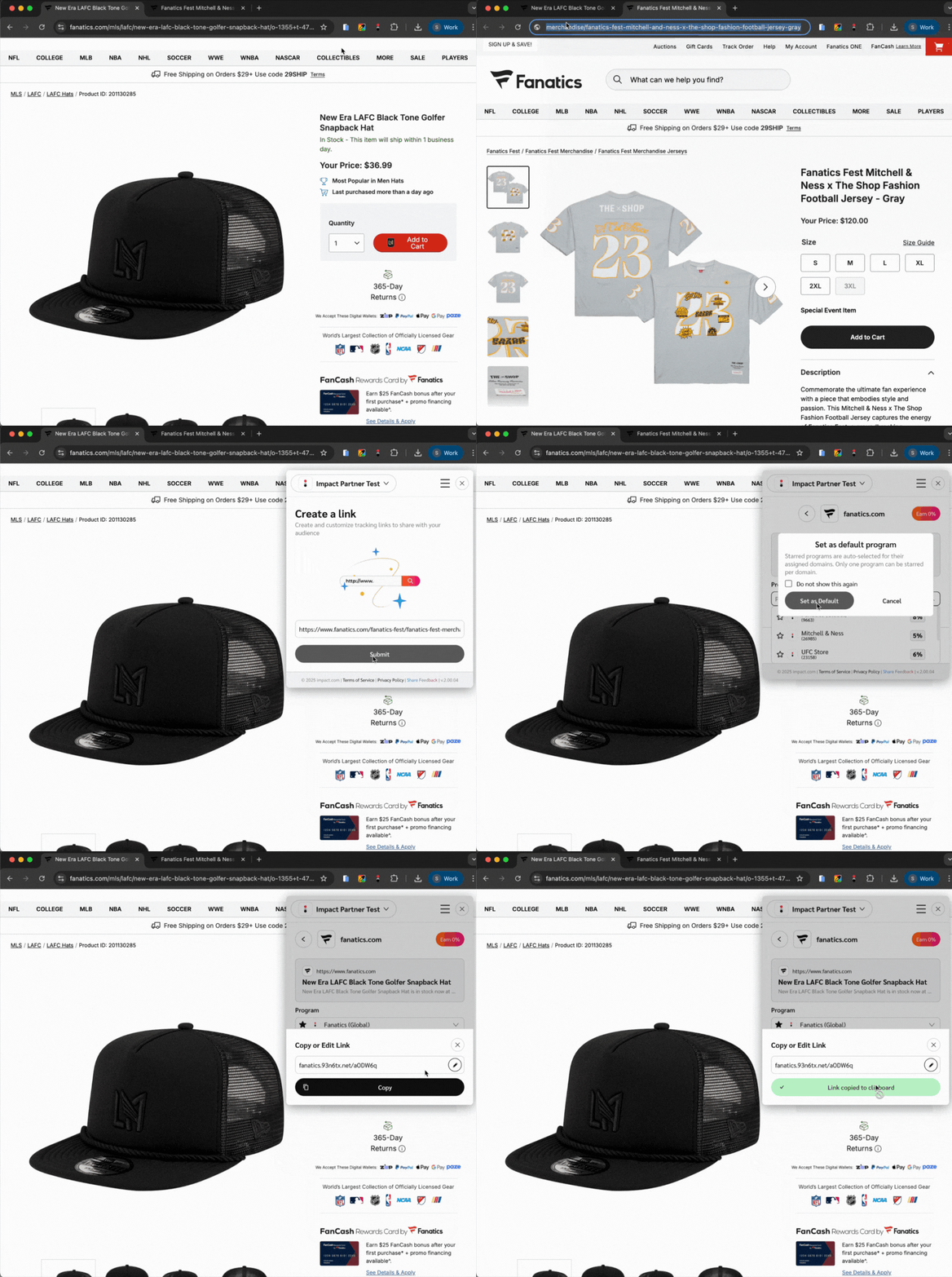
Vous pouvez commencer à créer des liens de suivi depuis n’importe quelle page produit à l’aide de l’extension.
1. Accédez à la page produit que vous souhaitez promouvoir.
* Selon vos [paramètres de notification](/partner/fr/que-souhaitez-vous-apprendre/platform-features/tracking/tracking-links/create-and-manage-links/chrome-extension/manage-your-chrome-extension-settings.md#set-notifications-for-earning-opportunities), une fenêtre contextuelle peut apparaître dans le coin supérieur droit si le domaine du site web correspond à l’un de ceux de la plateforme impact.com pour lesquels vous avez l’autorisation de créer un lien.
* Sinon, dans le coin supérieur droit du panneau de votre navigateur, sélectionnez le  **\[logo impact.com]**.
{% endtab %}
{% tab title="Vous avez déjà une URL de produit" %}
Si vous avez déjà l’URL d’une page produit, vous pouvez la coller dans votre extension pour commencer à créer des liens de suivi.
1. Depuis n’importe quelle page web, dans le coin supérieur droit du panneau de votre navigateur, sélectionnez le **\[logo impact.com].**
* Si vous ne voyez pas l' *Coller l’URL* champ, sélectionnez  **\[Retour]**.
2. Collez le lien du produit dans le *Coller l’URL* champ et sélectionnez **Envoyer**.
{% endtab %}
{% endtabs %}
{% hint style="warning" %}
**Avertissement**: L’extension vous empêche de continuer si la page produit ou l’URL comporte déjà des informations de suivi, par exemple si vous êtes arrivé sur une page en sélectionnant un lien de suivi existant. Un lien créé à partir de cette URL pourrait ne pas vous attribuer les ventes générées. Fermez le message, puis recommencez à partir de l’adresse de la page produit d’origine de la marque.
{% endhint %}
{% endstep %}
{% step %}
## Choisissez votre programme
1. Sélectionnez l’un des programmes de la marque dans la **Programme**  **\[menu déroulant]**.
* Si vous avez ici plusieurs options de programmes, vous pouvez sélectionner  **\[Étoile] → Définir comme valeur par défaut** pour sélectionner automatiquement un programme spécifique lors de vos futures visites sur la page de la marque.
2. Facultativement, vous pouvez créer des liens de suivi pour des campagnes et des tâches en sélectionnant une campagne. Cette option ne sera disponible que si vous participez à des campagnes actives.
* Dans l'onglet *Tâche* section, utilisez le  **\[menu déroulant]** pour choisir la tâche à laquelle ce lien doit être associé.
{% endstep %}
{% step %}
## Ajoutez des paramètres de suivi
1. Pour ajouter des paramètres de reporting à votre lien de suivi, sélectionnez **Avancé**  **\[Développer]**.
* Définissez vos [paramètres Sub ID et Shared ID](/partner/fr/que-souhaitez-vous-apprendre/platform-features/tracking/tracking-links/link-parameters/sub-id-and-shared-id-parameters-explained-for-partners.md).
* Si vous comptez partager le lien sur un support média spécifique, sélectionnez l’option pertinente dans la **Propriété média**  **\[menu déroulant]**. Cela vous permettra d’identifier facilement quel support média était à l’origine du trafic du lien dans les rapports.
* Si plusieurs options de support média s’offrent à vous ici, vous pouvez sélectionner  **\[Étoile] → Définir comme valeur par défaut** pour sélectionner automatiquement un support spécifique lors de vos prochaines visites sur la page de la marque.
{% endstep %}
{% step %}
## Créez votre lien
1. Sélectionnez **Créer un lien**.
* Vous pouvez créer un [lien vanity](/partner/fr/que-souhaitez-vous-apprendre/platform-features/tracking/tracking-links/create-and-manage-links/create-a-vanity-link.md) en sélectionnant  **\[Modifier]** et en modifiant le slug (le texte après la barre oblique). Sélectionnez  **\[Vérification]** pour enregistrer vos modifications, ou sélectionnez  **\[Quitter]** pour quitter le mode d’édition.
2. Une fois votre lien créé, sélectionnez  **\[Copier]** et partagez votre lien avec votre audience.
{% endstep %}
{% endstepper %}
---
# Agent Instructions
This documentation is published with GitBook. GitBook is the documentation platform designed so that both humans and AI agents can read, navigate, and reason over technical content effectively. Learn more at gitbook.com.
## Querying This Documentation
If you need additional information that is not directly available in this page, you can query the documentation by asking a question.
Perform an HTTP GET request on the following URL with the `ask` and `goal` query parameters:
```
GET https://help.impact.com/partner/fr/que-souhaitez-vous-apprendre/platform-features/tracking/tracking-links/create-and-manage-links/chrome-extension/create-tracking-links-via-the-chrome-extension.md?ask=&goal=
```
`ask` is the immediate question: it should be specific, self-contained, and written in natural language.
`goal` is what the user is ultimately trying to achieve, the reason they need the answer. Sharing it helps GitBook give you a better, more relevant answer. A goal is most helpful when it describes the outcome the user wants rather than restating the question. For example, with `ask=how do I create an API token`, a goal like `automate deployments from our CI pipeline` lets GitBook tailor the answer to that use case.
The response will contain a direct answer to the question and relevant excerpts and sources from the documentation.
Use this mechanism when the answer is not explicitly present in the current page, you need clarification or additional context, or you want to retrieve related documentation sections.