# Rapport de performance par pays pour les partenaires
Le *Performance par pays* le rapport vous montre une répartition des données spécifiques par pays.
#### Gérer le rapport
1. Dans la barre de navigation supérieure, sélectionnez **Rapports** → **Plus de rapports**.
2. Depuis le *Filtre Catégorie* à côté de la barre de recherche, sélectionnez **Performance**.
3. Sélectionnez **Performance par pays**.
* Vous pouvez également épingler le rapport à la barre de navigation supérieure en survolant la ligne et en sélectionnant **Épingler**.
4. Sous le titre du rapport, filtrez les données que vous souhaitez afficher. Sélectionnez  **\[Recherche]** lorsque vos filtres sont en place.
* Voir le *Référence des filtres* ci-dessous pour plus d'informations.
* Vous pouvez utiliser les icônes en haut à droite de la page pour  [**\[Planifier\]**](https://help.impact.com/partner/fr/que-souhaitez-vous-apprendre/platform-features/reporting-for-partners/report-management/schedule-a-report-as-a-partner),  **\[Télécharger]** en PDF, Excel ou CSV, ou  [**\[Exporter\]**](https://integrations.impact.com/impact-publisher/reference/export-reports) le rapport via l'API.
#### Accéder aux données du rapport
Vous pouvez afficher les données du rapport sous forme de graphique de tendance ou de tableau et comparer certains indicateurs.
{% tabs %}
{% tab title="Graphique de tendance" %}
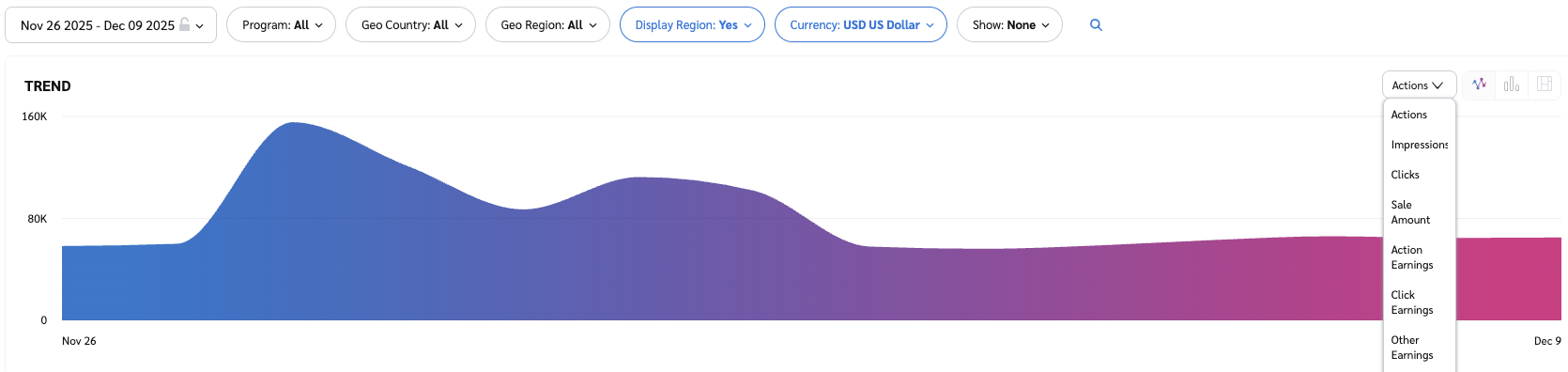
Le graphique de tendance vous permet de filtrer votre rapport selon le groupe principal d'indicateurs qui génère la plus grande valeur. Cette vue fournit les tendances quotidiennes de l'indicateur sélectionné sur une plage de dates spécifique.
1. Sélectionnez le  **\[Menu déroulant]** dans le coin supérieur droit, puis choisissez une métrique spécifique.
2. Alternez entre les vues ligne, barre et arbre en sélectionnant l'icône de vue.
{% endtab %}
{% tab title="Tableau de données" %}
Sous le graphique de tendance se trouve le tableau de données. Le tableau de données fournit différents points de données affichés en vue colonnes. Cette vue fournit un ensemble détaillé de chiffres comparables sur la plage de dates sélectionnée.
* Reportez-vous au *référence des colonnes de données du rapport* ci-dessous pour plus d'informations sur les colonnes présentes dans le tableau de données.
* Ajoutez ou supprimez des colonnes du tableau du rapport en utilisant l'icône  **\[Colonnes]** en haut à droite du rapport.
{% endtab %}
{% tab title="Graphique de comparaison" %}
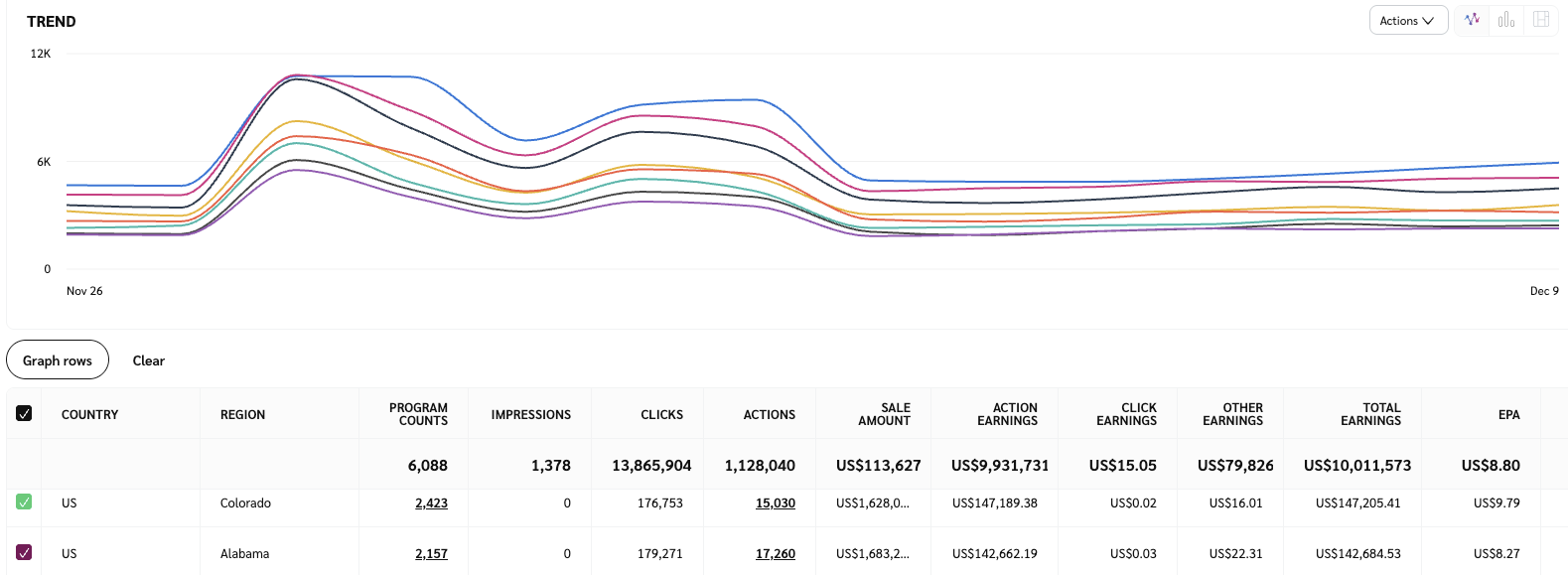
Le graphique de comparaison compare le *pays* des lignes sélectionnées dans le tableau de données en fonction de la métrique sélectionnée dans le graphique de tendance. Ce graphique affichera une tendance quotidienne des pays sélectionnés sur la plage de dates choisie.
1. Sélectionnez l'indicateur spécifique depuis le  **\[Menu déroulant]** dans le graphique de tendance.
2. Sélectionnez la case vide à côté de la ligne dans le tableau de données pour les indicateurs que vous souhaitez comparer.
* Chaque case cochée sélectionnée sera affichée dans une couleur spécifique qui se reflétera dans le graphique de tendance.
3. Sélectionnez **Lignes du graphique** pour comparer les lignes sélectionnées.
4. Sélectionnez **Effacer la comparaison** pour effacer la vue de tendance.
Filtrer les données selon la date de création. Vous pouvez également comparer deux périodes entre elles.
Vous pouvez extraire un maximum de 366 jours de données. Cependant, vous pouvez toujours effectuer un rapport Année sur Année en sélectionnant \[Case non cochée]comparer à {Previous year}.
Si vous souhaitez extraire plus de 366 jours de données, vous devrez créer plusieurs rapports.
|
| Campagne (également appelée programme) | Sélectionnez le(s) programme(s) spécifique(s) pour lesquels vous souhaitez voir les données par pays. |
| Pays géographique | Sélectionnez le pays (répertorié selon [ISO 3166](https://en.wikipedia.org/wiki/ISO_3166-1_alpha-2)) pour lesquels vous souhaitez voir les données. |
| Région géographique | Sélectionnez la région spécifique (listée en chiffres, codes abrégés des États-Unis ou indiquée par leur nom réel) pour laquelle vous souhaitez afficher les données. |
| Afficher la région | Sélectionnez si vous souhaitez ou non afficher la région dans le tableau de données. |
| Afficher |
Ajouter des données à partir d'une sélection de points de données. Ces points de données seront ajoutés au tableau après que vous ayez sélectionné \[Recherche].
Points de données
Ville : Cette métrique précise la ville du pays.
Indicateurs de vente : Cela inclut votre CR de vente (taux de conversion des ventes — le nombre de ventes divisé par le nombre de clics), EPA de vente (gains par action de vente — revenus de vente divisés par le nombre d'actions de vente) et EPC de vente (gains par clic unique — revenus de vente divisés par le nombre de clics uniques).
Indicateurs de lead : Cela inclut votre CR de lead (taux de conversion des leads — le nombre de leads divisé par le nombre de clics), EPA de lead (gains par action de lead — revenus associés aux actions de lead divisés par le nombre d'actions de lead) et EPC de lead (gains par clic unique — revenus associés aux actions de lead divisés par le nombre de clics uniques).
Indicateurs d'appel : Cela inclut les Appels (le nombre d'appels suivis), Appels convertis (le nombre d'actions d'appel — paiement par sonnerie, paiement par durée et conversions par appel, à l'exclusion des actions retournées) et Revenus d'appel (revenus associés aux actions d'appel converties).
Indicateurs d'installation mobile : Cela inclut le nombre d'actions d'installation mobile et les revenus associés à ces actions.
Autres indicateurs d'actions mobiles : Cela inclut le nombre d'actions liées au mobile (non-installation) et les revenus associés à ces actions.
Remboursements : Cet indicateur montre le nombre de remboursements par programme pendant la période choisie.
Indicateurs CTR : Cet indicateur vous montre votre taux de clics par programme pendant la période choisie.
|
référence des colonnes de données du rapport
| Colonne | Description |
| -------------------- | ------------------------------------------------------------------------------------------------------------------------------------------------------------------------------------------------------------------------------------------------------------------------------------------- |
| Pays | Voir le pays spécifique. |
| Région | Voir la région spécifique. |
| Nombre de programmes |
Voir le nombre de programmes (anciennement appelés campagnes) par région.
Si vous sélectionnez le nombre dans la Nombre de programmes colonne, un zoom sur chaque programme sera affiché, incluant le total :
• Clics
• Actions
• Revenus d'actions
|
| Impressions | Le nombre de membres d'audience d'un pays/une région spécifique qui ont vu le contenu. |
| Clics | Le nombre total de clics sur les liens qui ont amené l'audience des partenaires d'un pays/d'une région vers votre page de destination pour la campagne. |
| Actions | Le nombre total de conversions (ventes, installations d'applications, etc.) suivies pour un pays/une région particulier(ère). Ce nombre exclut toute conversion annulée. |
| Montant de la vente | C'est le montant total des ventes que vous avez générées pour la marque partenaire à partir de clics sur des liens dans un pays/une région spécifique. |
| Gains de l'action | Le montant de la rémunération que vous recevez pour avoir généré le trafic qui a abouti à des conversions pour un pays/une région. |
| Coût par clic | La valeur agrégée du montant qui vous est dû pour avoir généré des clics. |
| Revenus totaux | Voir la rémunération totale qu'un pays/une région a gagnée pour votre (vos) pays sélectionné(s) au cours des mois choisis. Il s'agit de la rémunération totale que vous avez reçue de la marque. (par ex., *Gains de l'action* + *Coût par clic* gains + bonus de performance). |
| Gains par action | La métrique Gains par action (EPA) vous montre vos gains par conversion (ventes, installations d'applications, etc.), par programme, pour une période et un pays/une région spécifiques. |
| Gains par clic | Voir les gains par clic sur le lien (EPC) associés à un pays/une région particulier(ère). Ce montant est calculé en divisant le total des revenus d'actions par le nombre total de clics. |
| Taux de conversion | Calculé comme *Actions* divisé par le nombre de *Clics* et représente le pourcentage de clics qui aboutissent à des actions. |
| AOV |
La valeur moyenne des commandes (AOV) associée à un programme.

![[Unchecked box]](https://paligoapp-cdn-eu1.s3.eu-west-1.amazonaws.com/impact/attachments/f01cdffa431a4d75ff09c130b66974d4-396370c2cdec89ba7d714c4c58e6845b.svg) \[Case non cochée] comparer à {Previous year}.
\[Case non cochée] comparer à {Previous year}.![[Search]](https://paligoapp-cdn-eu1.s3.eu-west-1.amazonaws.com/impact/attachments/f01cdffa431a4d75ff09c130b66974d4-d9034475259004cc4d724957e37096f4.svg) \[Recherche].
\[Recherche].