> For the complete documentation index, see [llms.txt](https://help.impact.com/llms.txt). Markdown versions of documentation pages are available by appending `.md` to page URLs; this page is available as [Markdown](https://help.impact.com/partner/fr/que-souhaitez-vous-apprendre/platform-features/marketing-content/product-marketplace-and-catalogs/download-product-catalogs-as-a-partner.md).
# Télécharger des catalogues de produits en tant que partenaire
De nombreuses marques de détail téléchargeront et maintiendront *catalogues de produits*, qui sont des fichiers de flux de données qui répertorient leurs produits et toutes les métadonnées associées à ces produits. Les marques sur impact.com sont invitées à mettre à jour leurs catalogues quotidiennement avec les derniers prix et disponibilités en stock. Vous pouvez télécharger les catalogues de vos marques des façons suivantes :
* **Téléchargement via la plateforme** — Connectez-vous à votre compte partenaire impact.com et téléchargez une version compressée du fichier.
* **Téléchargement FTP** — Recevez les informations de connexion pour accéder au serveur stockant le fichier, puis enregistrez le fichier sur votre appareil.
* **Récupération via API** — Obtenez une liste des catalogues ou des produits qui vous sont disponibles, puis téléchargez les données si nécessaire.
## Option 1 : télécharger un catalogue de produits dans la plateforme
Utilisez cette méthode pour télécharger facilement des catalogues directement depuis votre compte impact.com.
{% hint style="success" %}
**Remarque :** Cette option de téléchargement ne fonctionne qu’avec des fichiers de moins de 3 Go. Pour les fichiers plus volumineux, consultez [*Option 2 : télécharger un catalogue de produits via FTP*](#option-2-download-a-product-catalog-via-ftp) et [*Option 3 : accéder aux catalogues de produits via API*](#option-3-access-product-catalogs-via-api) ci-dessous.
{% endhint %}
1. Dans la barre de navigation supérieure, sélectionnez **Gérer** **→ Plus →** [**Mes produits**](https://app.impact.com/secure/mediapartner/ads/view-product-catalogs-flow.ihtml).
2. Sous la *Catalogues de produits* En-tête, utilisez la barre de recherche pour trouver des catalogues de produits selon leur nom ou leur ID, ou utilisez les filtres.
* Reportez-vous au [*référence des filtres*](#filter-reference) ci-dessous pour plus de détails sur chaque filtre.
3. Survolez une ligne du tableau, puis dans le  **\[Plus]** menu :
* Sélectionnez **Voir les détails** pour plus d’informations sur le catalogue, comme le nombre de produits, la taille du fichier et la date de sa dernière mise à jour.
* Le *Dernière mise à jour* La date reflète les dernières modifications apportées à un catalogue, y compris les mises à jour effectuées par la marque via l’API, que impact.com synchronise une fois par jour.
* Vous pouvez également télécharger des catalogues de produits via FTP ici. Pour en savoir plus, consultez [*Télécharger des catalogues de produits via FTP*](#download-product-catalogs-via-ftp) ci-dessous.
* Sélectionnez **Télécharger au format annonceur** pour télécharger le catalogue de produits tel que la marque l’a importé.
* Sélectionnez **Télécharger au format Impact** pour télécharger la version standardisée de ce catalogue de produits par impact.com.
* Les catalogues téléchargés seront compressés avec une `.gz` extension de fichier. Pour ouvrir le fichier, vous devrez utiliser un logiciel de décompression tel que [WinZip](https://www.winzip.com/en/) , [WinRAR](https://www.rarlab.com/) , ou [7-Zip](https://www.7-zip.org/).
référence des filtres
Filtre
Description
Marque
Filtrer les catalogues par la marque associée
Type
Filtrer les catalogues par type de catalogue
Étiquette
Filtrer les catalogues par une ou plusieurs étiquettes qui leur sont attribuées
## Option 2 : télécharger un catalogue de produits via FTP
Utilisez cette méthode pour télécharger des fichiers de plus de 3 Go, trop volumineux pour être téléchargés directement depuis la plateforme.
Assurez-vous de remplir les conditions préalables suivantes :
* Vous aurez besoin de *Paramètres techniques* [des autorisations de compte](/partner/fr/que-souhaitez-vous-apprendre/account-management/account-settings/user-management/partner-account-user-roles-and-permissions.md) pour recevoir les identifiants FTP.
* Vous aurez besoin d’un client FTP (comme FileZilla ou Cyberduck) pour vous connecter au serveur FTP d’impact.com.
1. Dans la barre de navigation supérieure, sélectionnez **Gérer** **→ Plus →** [**Mes produits**](https://app.impact.com/secure/mediapartner/ads/view-product-catalogs-flow.ihtml).
2. Trouvez un catalogue de produits que vous souhaitez télécharger, survolez l’option, puis sélectionnez  **\[Plus]** → **Voir les détails**.
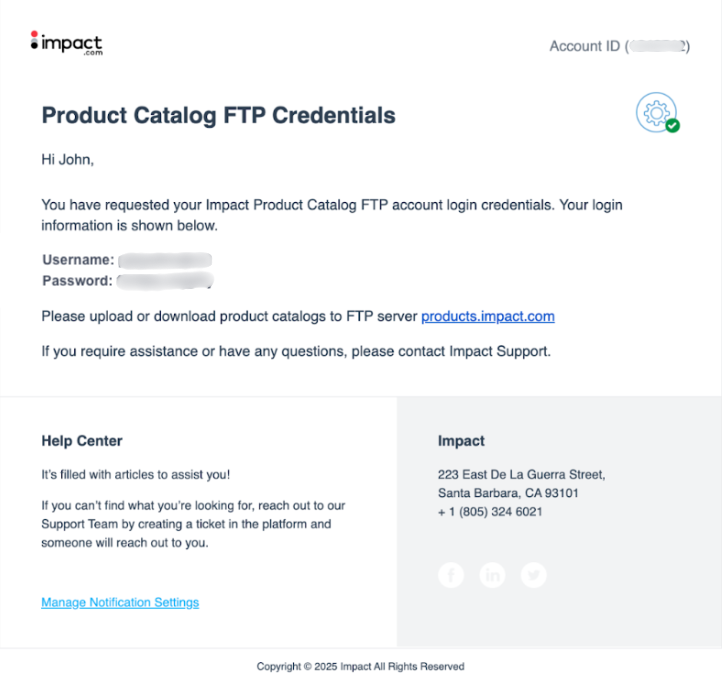
3. Sélectionnez **Envoyer par e-mail le nom d’utilisateur et le mot de passe FTP du catalogue de produits** pour recevoir par e-mail les identifiants de connexion au serveur FTP.
4. Ouvrez l’e-mail pour voir l’adresse du serveur FTP et vos identifiants de connexion.
* Voici un exemple d’e-mail que vous recevrez d’impact.com :
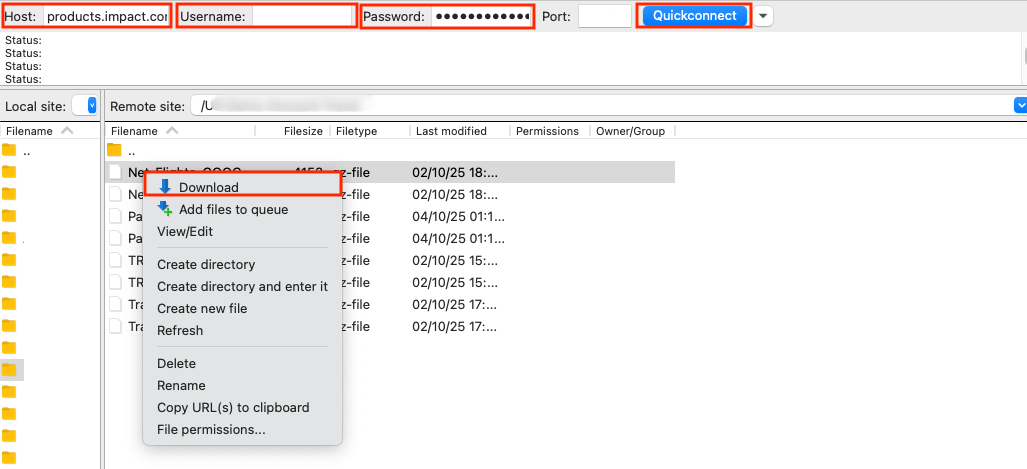
6. Dans le client FTP de votre choix, saisissez *Nom d'utilisateur* et *Mot de passe* que vous avez reçues dans l’e-mail. Si vous devez saisir une *Adresse d’hôte*, elle se trouve dans la *section Téléchargement via FTP* de la plateforme impact.com.
7. Une fois connecté, vous pouvez parcourir le serveur et télécharger le catalogue de produits sur votre système.
* Les catalogues de produits téléchargés via FTP seront toujours au format [Impact Format](/partner/fr/que-souhaitez-vous-apprendre/platform-features/marketing-content/product-marketplace-and-catalogs/set-product-catalog-feed-preferences-as-a-partner.md).
* L’image ci-dessous montre à quoi ressemblera le téléchargement d’un fichier avec [FileZilla](https://www.hostinger.com/tutorials/filezilla-ftp-configuration/). Une fois vos identifiants saisis, sélectionnez **Connexion rapide**.
## Option 3 : accéder aux catalogues de produits via API
L’accès aux catalogues de produits via l’API est une fonctionnalité avancée qui nécessite [l’activation de l’accès à l’API](/partner/fr/que-souhaitez-vous-apprendre/account-management/account-settings/api-tokens/manage-api-access-tokens-as-a-partner.md). Reportez-vous à notre [présentation des catalogues](https://integrations.impact.com/partner-api-reference/reference/catalogs) pour plus de détails sur la façon d’utiliser l’API pour récupérer des catalogues de produits.
## Comprendre les champs du catalogue
Une fois que vous aurez téléchargé un catalogue, vous pourriez avoir besoin d’aide pour comprendre ce que signifie chaque colonne. Les champs que vous verrez dépendent du format téléchargé :
* *Format annonceur* renvoie le catalogue tel que la marque l’a importé, donc les champs peuvent varier d’une marque à l’autre.
* *Impact Format* est la version standardisée d’impact.com, donc les champs sont identiques quel que soit le catalogue de marque que vous téléchargez. La référence ci-dessous explique chaque champ d’un fichier au format Impact.
Référence des champs du catalogue
| Champ | Description |
| ---------------------------------- | ----------------------------------------------------------------------------------------------------------- |
| `SKU marchand unique` | L’identifiant unique du marchand pour l’article dans le catalogue. |
| `Nom du produit` | Le nom du produit. |
| `URL du produit` | Votre lien de suivi vers la page du produit sur le site de la marque. |
| `URL mobile` | Votre lien de suivi vers la page produit optimisée pour mobile. |
| `Prix actuel` | Le prix de vente actuel payé par le client — le prix remisé lorsque l’article est en promotion. |
| `Prix d’origine` | Le prix standard avant toute remise. Équivaut à `Prix actuel` lorsque l’article n’est pas en promotion. |
| `Prix unitaire` | Le prix par unité de mesure (par exemple, par 100 ml), le cas échéant. |
| `Devise` | Le code devise ISO 4217 à 3 lettres pour les prix de l’article. |
| `ProductBid` | Le montant que vous serez payé pour générer une conversion sur ce produit. |
| `Disponibilité en stock` | Indique si l’article est actuellement en stock. |
| `Description du stock` | Détail en texte libre sur le statut du stock de l’article. |
| `Date d’expédition estimée` | La date d’expédition prévue, particulièrement pertinente lorsque l’article n’est pas actuellement en stock. |
| `Date de lancement du produit` | La date à laquelle le produit est devenu, ou deviendra, disponible. |
| `EAN` | Le code-barres European Article Number de l’article. |
| `UPC` | Le code-barres Universal Product Code de l’article. |
| `ISBN` | L’identifiant du livre, pour les produits concernés. |
| `MPN` | Le numéro de pièce du fabricant pour l’article. |
| `Description du produit` | Une description du produit. |
| `Fabricant` | La marque ou le fabricant du produit. |
| `État` | L’état de l’article, par exemple neuf, d’occasion ou reconditionné. |
| `Puces produit 1–5` | Courtes phrases décrivant les caractéristiques du produit, une par colonne. |
| `Type de produit` | La classification du type de produit propre à la marque pour l’article. |
| `Catégorie` | Le fil d’Ariane de la catégorie de l’article. |
| `ID de catégorie` | L’identifiant de la catégorie de l’article. |
| `Libellés` | Termes de recherche et de catégorisation associés à l’article. |
| `Classement des meilleures ventes` | Le classement de popularité de l’article, lorsqu’il est fourni par la marque. |
| `Type de merchandising` | La classification merchandising de l’article. |
| `SKU parent` | Le SKU de l’article parent, si ce produit est une variante d’un autre. |
| `Nom parent` | Le nom de la famille de produits parente. |
| `Produits associés` | Références aux produits liés à cet article. |
| `Lot` | Indique si l’article est vendu en lot. |
| `Genre` | Le genre cible pour l’article, le cas échéant. |
| `Couleur` | La ou les couleurs principales de l’article. |
| `Matériau` | La composition matérielle de l’article. |
| `Taille` | La taille de l’article. |
| `Unité de mesure de la taille` | L’unité utilisée pour la `Taille` valeur. |
| `Tranche d’âge` | La tranche d’âge prévue pour l’article. |
| `Type de forfait mobile` | Le type de forfait, pour les produits de télécommunication. |
| `Opérateur mobile` | L’opérateur, pour les produits de télécommunication. |
| `Plateforme logicielle` | La plateforme, pour les produits logiciels ou de jeu. |
| `Type d’affichage de la montre` | Le type d’affichage, pour les produits de montre. |
| `Format` | Le format média ou produit, le cas échéant. |
| `URL de l’image` | L’URL de l’image principale de l’article. |
| `URL d’images alternatives 1–5` | URLs d’images de produits supplémentaires, une par colonne. |
| `Tarif d’expédition` | Le coût d’expédition de l’article. |
| `Poids d’expédition` | Le poids du colis d’expédition. |
| `Unité de mesure du poids` | L’unité utilisée pour les valeurs de poids. |
| `Poids du produit` | Le poids de l’article lui-même. |
| `Région d’expédition` | La ou les régions vers lesquelles l’article est expédié. |
| `Code postal` | Le code postal associé à l’expédition de l’article. |
| `Code promo` | Un code promo applicable à l’article, le cas échéant. |
| `Description du code promo` | Détails de l’offre promotionnelle. |
| `Promotion` | Une promotion associée à l’article, le cas échéant. |
| `Texte 1–3` | Champs de texte personnalisés définis par la marque. |
| `Numérique 1–3` | Champs numériques personnalisés définis par la marque. |
| `Monétaire 1–3` | Champs monétaires personnalisés définis par la marque. |
## Ressources supplémentaires
* [Trouver des produits sur le Marketplace de produits](/partner/fr/que-souhaitez-vous-apprendre/platform-features/marketing-content/product-marketplace-and-catalogs/find-products-on-the-product-marketplace.md) — Découvrez comment trouver et promouvoir les produits répertoriés dans les catalogues de marques.
* [Télécharger des produits depuis le Marketplace de produits](/partner/fr/que-souhaitez-vous-apprendre/platform-features/marketing-content/product-marketplace-and-catalogs/download-products-from-the-product-marketplace.md) — Téléchargez un fichier contenant les produits sélectionnés directement depuis le Marketplace de produits.
* [Définir les préférences du flux de catalogue de produits en tant que partenaire ](/partner/fr/que-souhaitez-vous-apprendre/platform-features/marketing-content/product-marketplace-and-catalogs/set-product-catalog-feed-preferences-as-a-partner.md)— Choisissez le format de fichier et les options de livraison pour vos téléchargements de catalogue.
---
# Agent Instructions
This documentation is published with GitBook. GitBook is the documentation platform designed so that both humans and AI agents can read, navigate, and reason over technical content effectively. Learn more at gitbook.com.
## Querying This Documentation
If you need additional information that is not directly available in this page, you can query the documentation by asking a question.
Perform an HTTP GET request on the following URL with the `ask` and `goal` query parameters:
```
GET https://help.impact.com/partner/fr/que-souhaitez-vous-apprendre/platform-features/marketing-content/product-marketplace-and-catalogs/download-product-catalogs-as-a-partner.md?ask=&goal=
```
`ask` is the immediate question: it should be specific, self-contained, and written in natural language.
`goal` is what the user is ultimately trying to achieve, the reason they need the answer. Sharing it helps GitBook give you a better, more relevant answer. A goal is most helpful when it describes the outcome the user wants rather than restating the question. For example, with `ask=how do I create an API token`, a goal like `automate deployments from our CI pipeline` lets GitBook tailor the answer to that use case.
The response will contain a direct answer to the question and relevant excerpts and sources from the documentation.
Use this mechanism when the answer is not explicitly present in the current page, you need clarification or additional context, or you want to retrieve related documentation sections.