> For the complete documentation index, see [llms.txt](https://help.impact.com/llms.txt). Markdown versions of documentation pages are available by appending `.md` to page URLs; this page is available as [Markdown](https://help.impact.com/partner/fr/que-souhaitez-vous-apprendre/platform-features/finance/submit-your-electronic-tax-document.md).
# Soumettez votre document fiscal électronique
{% hint style="danger" %}
**Important :** Afin de garantir la conformité, ce processus doit être effectué par un seul utilisateur du compte. Si un autre utilisateur tente de poursuivre le processus de soumission, il devra recommencer à l’étape 1.
{% endhint %}
Lorsque vous soumettez un document fiscal à impact.com, vous devrez remplir un formulaire en ligne qui garantira que votre document fiscal est conforme à la législation fiscale. Vous ne pouvez pas soumettre manuellement un document fiscal prérempli, et la soumission d’un document fiscal via l’application mobile n’est pas prise en charge actuellement. Pour soumettre un document fiscal, utilisez un navigateur web sur un appareil mobile ou un ordinateur portable/de bureau.
Si vous [facturez via une entité impact.com](/other/fr/reference-documentation/understanding-impactcoms-trading-models.md), vous n’avez pas besoin de soumettre un formulaire fiscal W-8.
## Soumettre le document fiscal
1. Dans la barre de navigation supérieure, sélectionnez  **\[Profil utilisateur] → Paramètres**.
2. Sous la *Finances* section, sélectionnez [**Documents fiscaux**](https://app.impact.com/secure/mediapartner/finance/fr/finance-electronic-document.ihtml?u=%2Fsecure%2Ffinance%2Fapp%2Fview-document-main-flow.ihtml).
3. Sélectionnez **Soumettre le document fiscal** à soumettre ou **Soumettre à nouveau** votre documentation fiscale.
4. Sélectionnez l’option qui décrit le mieux le titulaire du compte (pour *compte*, consultez [Option 1](#option-1-individual) ci-dessous, pour *Entité* voir [Option 2](#option-2-entity)).
1. Sélectionnez  **\[Développer]** pour afficher les champs à renseigner et compléter le reste des détails (voir les champs obligatoires décrits ci-dessous).
2. Tous les champs comportant un **\* \[Astérisque]** dans l’application sont obligatoires.
### Option 1 : Particulier
Si vous êtes un entrepreneur individuel ou une entité ignorée avec un seul propriétaire à des fins fiscales, choisissez le parcours « particulier », en indiquant votre prénom et votre nom. Vous pourrez ajouter votre activité, nom commercial ou « doing business as » (DBA) plus tard, après avoir sélectionné votre formulaire fiscal.
{% hint style="success" %}
**Remarque**: Dans la plupart des cas, vous saisissez votre numéro de sécurité sociale (SSN), sauf si vous êtes un entrepreneur individuel et que vous disposez d’un numéro d’identification de l’employeur (EIN). Vous pouvez alors saisir soit votre SSN, soit votre EIN. N’indiquez pas l’EIN pour une entité ignorée.
{% endhint %}
Référence des informations de base
| Champ | Description |
| ------------------------------- | --------------------------------------------------------------------------------------------------------------------------------------------------------------------------------------------------------------------------------------------------------------------------------------------------------------------------------------------------------------------------------------------------------------------------------------------------------------------------------------------------------------------------------------------------------------------------------------------------------------------------------------------------------------------------- |
| Êtes-vous une entité américaine |
Cela déterminera quel formulaire fiscal vous sera fourni, alors veillez à faire le bon choix :
Sélectionnez Oui si vous êtes un particulier né aux États-Unis, à Porto Rico, à Guam ou dans les Îles Vierges américaines, ou qui conserve le statut de titulaire d’une carte verte américaine, ou qui a un parent citoyen américain.
Sélectionnez Non si vous êtes un particulier né hors des États-Unis, de Porto Rico, de Guam ou des Îles Vierges américaines, qui ne conserve pas le statut de titulaire d’une carte verte américaine, et dont les parents ne sont pas considérés comme des personnes américaines.
|
| Identifiant unique | Ce champ est généré par le système et prérempli. Vous ne pouvez pas le modifier. |
| Nom de l’entité | Indiquez le nom de l’entité concernée par les informations fiscales. |
Numéros d’identification fiscale
| Champ | Description |
| ----------------------- | -------------------------------------------------------------------------------------------------------------------------------------------------------------------------------------------------------------------------------------------------------------------------------------------------------------------------------------------------------------------------------------------------------------------------------------------------------------------------------------------------------------------------------------------------------------------------------------------------------------------------------------------------------------------------------------------------------------------------------------------------- |
| Type de TIN américain |
Sélectionnez le numéro d’identification fiscale approprié
• Numéro d’identification de l’employeur
• TIN américain non applicable
|
| TIN américain (SSN/EIN) |
Indiquez votre numéro d’identification fiscale américain, le cas échéant.
• Doit comporter 9 chiffres (NN-NNNNNNN)
|
| Pays du TIN étranger | Si vous êtes en dehors des États-Unis, vous devrez sélectionner dans le menu déroulant le pays auquel appartient votre numéro d’identification fiscale. |
| TIN étranger |
Si vous avez sélectionné un pays pour le TIN étranger, indiquez votre numéro d’identification fiscale étranger.
• Sélectionner \[Information] pour plus d’informations sur le format requis spécifique à votre pays.
• Si le format de votre TIN ne correspond pas au format par défaut de votre pays sélectionné, sélectionnez Format de TIN alternatif et saisissez votre TIN.
|
| GIIN |
Indiquez votre numéro d’identification d’intermédiaire mondial, le cas échéant. Un GIIN est attribué par le système d’enregistrement FATCA aux institutions financières et aux entités étrangères non financières déclarantes directes.
• Sélectionner \[Information] pour plus d’informations sur le format requis.
|
Adresse de résidence permanente
{% hint style="success" %}
**Remarque**: Assurez-vous que votre **nom** et **adresse postale** soit correcte sur votre formulaire fiscal soumis, car c’est à cette adresse que nous envoyons le formulaire 1099-MISC à la fin de l’année fiscale.
{% endhint %}
| Champ | Description |
| -------------------- | --------------------------------------------------------------------------------------------------------------------------------------------------------------------------------------------------------------------------------------------------------------------------------------------------------------------------------- |
| Pays de résidence | Sélectionnez votre pays dans le menu déroulant. |
| Numéro/nom de rue | Indiquez le numéro et le nom de votre rue. |
| Appartement/bureau | Indiquez votre numéro et le nom de votre appartement ou bureau, le cas échéant. |
| Ville | Indiquez le nom de la ville ou du village de votre adresse. |
| État ou province | Indiquez le nom de l’État ou de la province de votre adresse. |
| Code postal | Indiquez le code ZIP ou le code postal associé à votre adresse. |
| Questions oui ou non |
Indiquez si votre adresse est une boîte postale, ou une À l’attention de adresse et s’il existe une adresse postale alternative ou non.
Si vous répondez oui à une adresse alternative, il vous sera également demandé de fournir les informations relatives à cette adresse alternative.
|
Coordonnées
| Champ | Description |
| ------------------------------ | -------------------------------------------------------------------------------------------------------------------------------------- |
| Prénom | Indiquez le prénom de la personne à contacter. |
| Nom | Indiquez le nom de famille de la personne à contacter. |
| E-mail | Indiquez l’adresse e-mail via laquelle vous souhaitez être contacté. |
| Numéro de contact principal | Indiquez le numéro de téléphone portable ou fixe principal à contacter. |
| Numéro de téléphone alternatif | Indiquez un numéro alternatif à contacter si le numéro principal n’est pas joignable. Vous pouvez ajouter plus d’un numéro alternatif. |
### Option 2 : Entité
Référence des informations de base
| Champ | Description |
| ----------------------------------------------------------------------------------------------------------- | --------------------------------------------------------------------------------------------------------------------------------------------------------------------------------------------------------------------------------------------------------------------------------------------------------------------------------------------------------------------------------------------------------------------------------------------------------------------------------------------------------------------------------------------------------------------------------------------------------------------------------------------------------------------------- |
| Êtes-vous un particulier américain |
Cela déterminera quel formulaire fiscal vous sera fourni, alors veillez à faire le bon choix :
Sélectionnez Oui si vous êtes un particulier né aux États-Unis, à Porto Rico, à Guam ou dans les Îles Vierges américaines, ou qui conserve le statut de titulaire d’une carte verte américaine, ou qui a un parent citoyen américain.
Sélectionnez Non si vous êtes un particulier né hors des États-Unis, de Porto Rico, de Guam ou des Îles Vierges américaines, qui ne conserve pas le statut de titulaire d’une carte verte américaine, et dont les parents ne sont pas considérés comme des personnes américaines.
|
| Identifiant unique | Ce champ est généré par le système et prérempli. Il ne peut pas être modifié. |
| Prénom | Indiquez le prénom du titulaire du compte. |
| Nom | Indiquez le nom de famille du titulaire du compte. |
|
Pays de citoyenneté
\[Particuliers non américains]
| Sélectionnez votre pays dans le menu déroulant. |
|
Date de naissance
\[Particuliers non américains]
| Sélectionnez votre date de naissance dans le calendrier contextuel. |
|
Nom de l’entité ignorée recevant les paiements
\[Particuliers non américains]
| Saisissez le nom de la personne ou de l’entreprise recevant le paiement. |
Numéros d’identification fiscale
| Champ | Description |
| ----------------------- | -------------------------------------------------------------------------------------------------------------------------------------------------------------------------------------------------------------------------------------------------------------------------------------------------------------------------------------------------------------------------------------------------------------------------------------------------------------------------------------------------------------------------------------------------------------------------------------------------------------------------------------------------------------------------------------------------------------------------- |
| Type de TIN américain |
Sélectionnez le numéro d’identification fiscale approprié :
• SSN/ITIN
• TIN américain non applicable
|
| TIN américain (SSN/EIN) |
Indiquez votre numéro d’identification fiscale américain, le cas échéant.
• Doit comporter 9 chiffres (NNN-NN-NNNN)
|
| Pays du TIN étranger | Si vous êtes en dehors des États-Unis, vous devrez sélectionner dans le menu déroulant le pays auquel appartient votre numéro d’identification fiscale. |
| TIN étranger |
Si vous avez sélectionné un pays pour le TIN étranger, indiquez votre numéro d’identification fiscale étranger.
• Sélectionner \[Information] pour obtenir des informations sur le format requis pour le TIN de votre pays.
• Si le format de votre TIN ne correspond pas au format par défaut de votre pays sélectionné, sélectionnez Format de TIN alternatif et saisissez votre TIN.
|
Adresse de résidence permanente
{% hint style="success" %}
**Remarque**: Assurez-vous que votre **nom** et **adresse postale** soit correcte sur votre formulaire fiscal soumis, car c’est à cette adresse que nous envoyons le formulaire 1099-MISC à la fin de l’année fiscale.
{% endhint %}
| Champ | Description |
| -------------------- | ----------------------------------------------------------------------------------------------------------------------------------------------------------------------------------------------------------------------------------------------------------------------------------------------------------------------- |
| Pays de résidence | Sélectionnez votre pays dans le menu déroulant. |
| Numéro/nom de rue | Indiquez le numéro et le nom de votre rue. |
| Appartement/bureau | Indiquez votre numéro et le nom de votre appartement ou bureau, le cas échéant. |
| Ville | Indiquez le nom de la ville ou du village de votre adresse. |
| État ou province | Indiquez le nom de l’État ou de la province de votre adresse. |
| Code postal | Indiquez le code ZIP ou le code postal associé à votre adresse. |
| Questions oui ou non |
Indiquez si votre adresse est une boîte postale, ou une À l’attention de adresse et s’il existe une adresse postale alternative ou non.
Si vous répondez oui à une adresse alternative, il vous sera demandé de fournir les informations relatives à cette adresse alternative.
|
Coordonnées
| Champ | Description |
| ------------------------------ | ----------------------------------------------------------------------------------------------------------------------------------------------------------------- |
| Prénom | Indiquez le prénom de la personne à contacter. |
| Nom | Indiquez le nom de famille de la personne à contacter. |
| E-mail | Indiquez l’adresse e-mail via laquelle vous souhaitez être contacté. |
| Numéro de contact principal | Indiquez le numéro de téléphone portable ou fixe principal à contacter. |
| Numéro de téléphone alternatif | Indiquez un numéro de contact alternatif facultatif au cas où le numéro de contact principal serait injoignable. Vous pouvez ajouter plus d’un numéro alternatif. |
5. Sélectionnez  **\[Case à cocher] Je confirme que les informations ci-dessus sont exactes**, puis sélectionnez **Continuer**.
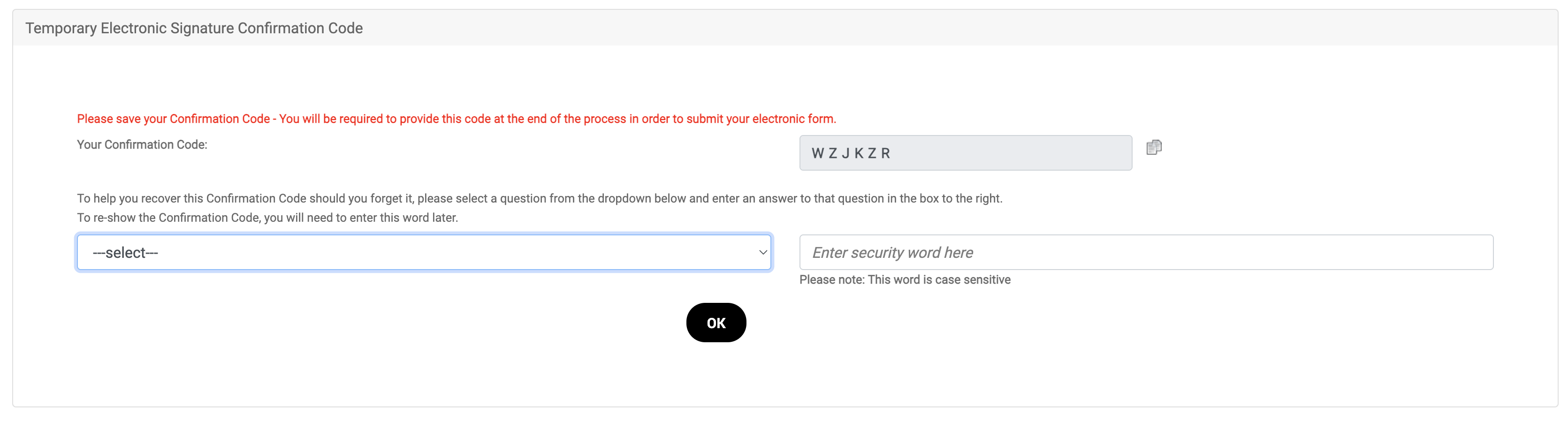
6. Vous verrez un code de confirmation à 6 chiffres. **Copier** ce code et gardez-le à portée de main, car vous en aurez besoin pour terminer le processus.
7. Sous le code, sélectionnez une question de sécurité et fournissez la réponse dans le champ à droite. Cela servira de solution de secours au cas où vous oublieriez ou perdriez votre code de confirmation.
8. Sélectionnez **OK**.
9. Ensuite, sélectionnez le formulaire fiscal approprié à remplir et à signer. Sélectionnez **Continuer**.
{% hint style="success" %}
**Remarque :** Reportez-vous au [aperçu des documents fiscaux électroniques](/partner/fr/que-souhaitez-vous-apprendre/platform-features/finance/finance-documents/electronic-tax-documents-for-partners-explained.md) article d’aide pour plus d’informations sur les différences entre les formulaires fiscaux et les critères de remplissage des informations des formulaires W-8 et W-9. Il existe également un guide sur la page de sélection fiscale pour vous aider à faire le bon choix.
{% endhint %}
10. Renseignez les informations pertinentes requises pour votre choix et sélectionnez **Continuer** pour passer à chaque étape.
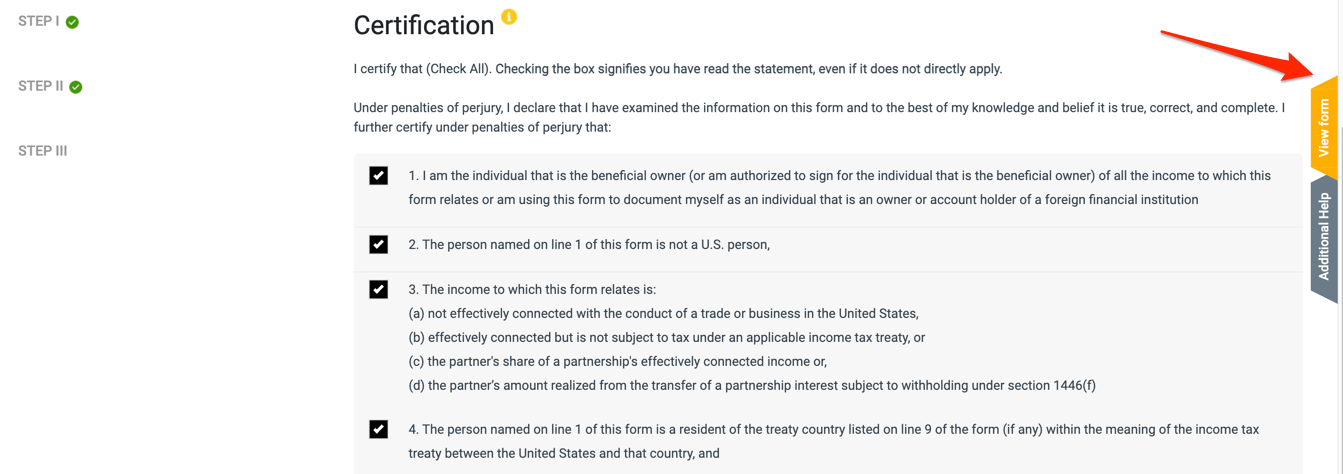
11. Certifiez votre soumission en cochant les cases appropriées, puis sélectionnez **Continuer**.
* Facultativement, sélectionnez l’onglet jaune **Voir le formulaire** tout à droite. Cela vous permettra de consulter les informations et de télécharger le formulaire pour en enregistrer une copie.
12. Indiquez votre nom complet pour la signature et saisissez le code de confirmation à 6 chiffres que vous avez copié à l’étape 7. Saisissez la date et sélectionnez  **\[Case à cocher] Je confirme accepter les déclarations ci-dessus**.
{% hint style="success" %}
**Remarque :** Le nom du signataire doit correspondre au nom indiqué sur votre formulaire fiscal.
{% endhint %}
13. Sélectionnez **Soumettre électroniquement**.
14. Ensuite, confirmez votre déclaration de soumission électronique et indiquez si vous souhaitez ou non recevoir une attestation du bénéficiaire par voie électronique. Puis sélectionnez **Soumettre électroniquement**.
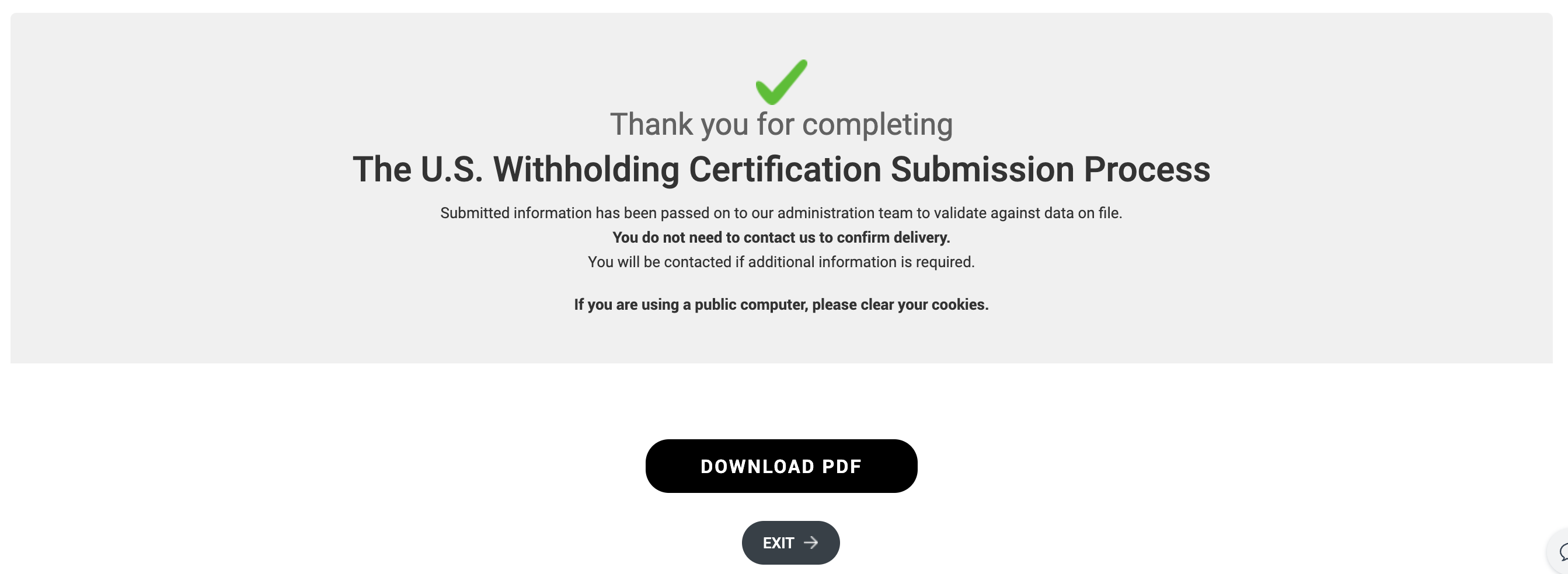
15. À partir d’ici, l’équipe d’impact.com validera les informations par rapport aux données enregistrées. Une fois votre soumission réussie, le message de bannière concernant la validation sera supprimé.
16. Sélectionnez **Télécharger le PDF** pour télécharger une copie de votre document fiscal. Sinon, sélectionnez **Quitter**.
## Étapes suivantes
La soumission de votre formulaire fiscal est la première étape logistique pour recevoir des paiements des marques. Veillez également à :
* [Vérifiez votre numéro de téléphone](/partner/fr/que-souhaitez-vous-apprendre/platform-features/finance/payments-withdrawals-and-balance/how-do-partners-get-paid.md#step-2-verify-your-phone-number-0-1)
* [Ajouter vos coordonnées bancaires](/partner/fr/que-souhaitez-vous-apprendre/platform-features/finance/payments-withdrawals-and-balance/how-do-partners-get-paid.md#step-3-set-up-your-bank-details-0-2)
---
# Agent Instructions
This documentation is published with GitBook. GitBook is the documentation platform designed so that both humans and AI agents can read, navigate, and reason over technical content effectively. Learn more at gitbook.com.
## Querying This Documentation
If you need additional information that is not directly available in this page, you can query the documentation by asking a question.
Perform an HTTP GET request on the following URL with the `ask` and `goal` query parameters:
```
GET https://help.impact.com/partner/fr/que-souhaitez-vous-apprendre/platform-features/finance/submit-your-electronic-tax-document.md?ask=&goal=
```
`ask` is the immediate question: it should be specific, self-contained, and written in natural language.
`goal` is what the user is ultimately trying to achieve, the reason they need the answer. Sharing it helps GitBook give you a better, more relevant answer. A goal is most helpful when it describes the outcome the user wants rather than restating the question. For example, with `ask=how do I create an API token`, a goal like `automate deployments from our CI pipeline` lets GitBook tailor the answer to that use case.
The response will contain a direct answer to the question and relevant excerpts and sources from the documentation.
Use this mechanism when the answer is not explicitly present in the current page, you need clarification or additional context, or you want to retrieve related documentation sections.
 \[Information] pour plus d’informations sur le format requis spécifique à votre pays.