> For the complete documentation index, see [llms.txt](https://help.impact.com/llms.txt). Markdown versions of documentation pages are available by appending `.md` to page URLs; this page is available as [Markdown](https://help.impact.com/partner/fr/que-souhaitez-vous-apprendre/platform-features/finance/payments-withdrawals-and-balance/partner-payments-explained-from-action-to-payout.md).

# Explication des paiements partenaires, de l'action au paiement

<a href="https://pxa.impact.com/student/activity/2767753?sid=0c0e3e5c-54c9-4435-9bee-ebcdccb7f292&#x26;sid_i=0?utm_source=app.impact.com&#x26;utm_medium=owned-platform&#x26;utm_content=&#x26;utm_campaign=help-center" class="button primary">Suivre le cours PXA</a>

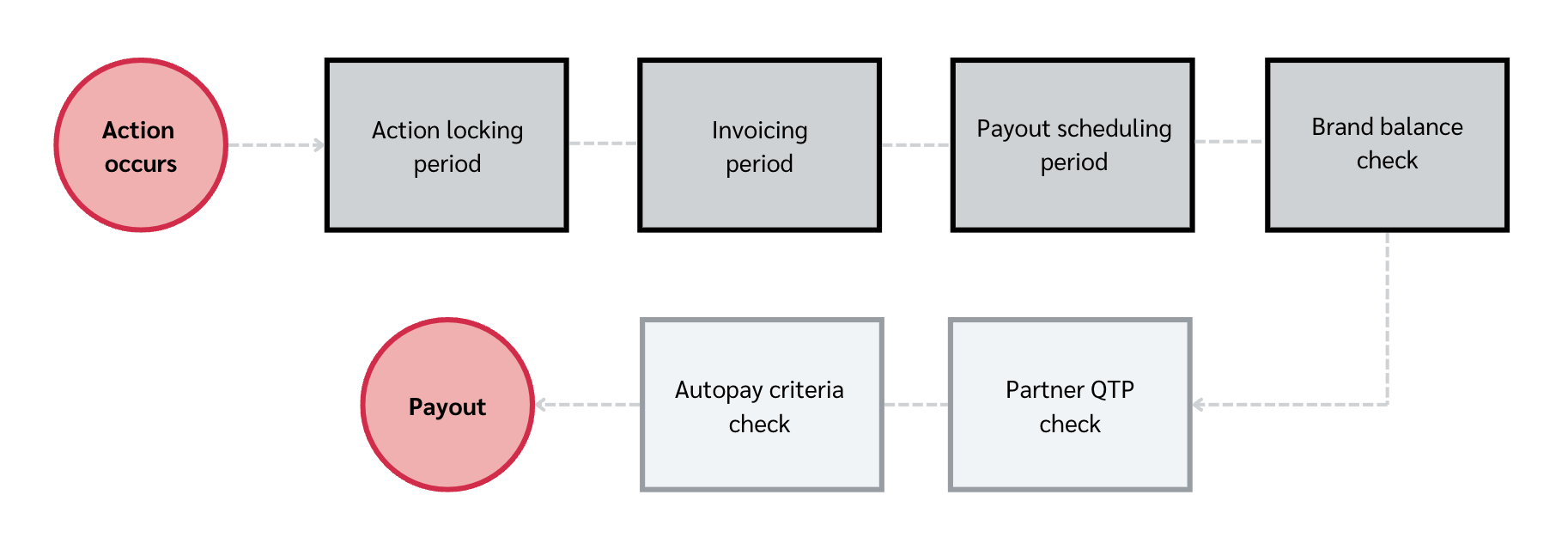
Toute action (ou conversion) que vous générez doit passer par une série d’étapes et de vérifications avant que vous puissiez retirer votre commission de la plateforme impact.com. Ces étapes et vérifications servent principalement à protéger le contrat conclu entre vous et la marque partenaire. Votre contrat contient les détails précis concernant la date à laquelle votre commission vous est due. Toutefois, des vérifications supplémentaires ont lieu même une fois que votre commission est due, ce qui peut retarder le versement dans certaines circonstances.

&#x20;<img src="https://1651675991-files.gitbook.io/~/files/v0/b/gitbook-x-prod.appspot.com/o/spaces%2FpVKEIcehMut8QKRmaUZu%2Fuploads%2FiaGgKM32jOcur3x3IZNO%2Fai-sparkles.svg?alt=media&amp;token=65c2c155-b61d-45f8-990e-c349f0d7afdc" alt="" data-size="original"> ask impact supports this feature in chat.

{% hint style="info" %}
**Conseil :** Essayez de demander à ask impact :

* *Quand vais-je être payé ?*
* *Suis-je admissible au paiement ?*
  {% endhint %}

<div data-with-frame="true"><figure><img src="https://4271519271-files.gitbook.io/~/files/v0/b/gitbook-x-prod.appspot.com/o/spaces%2Fb2rE79d9UhOKZQLgzSqx%2Fuploads%2Fgit-blob-7ba87057ee7649eabbe240cfb81fecdaeea8accc%2F195d4c6134f2e9a681209b4936c9dd2e4e22486397ae3fcaeb0178ee80466f62.png?alt=media" alt=""><figcaption></figcaption></figure></div>

## Comprendre les statuts des actions

À tout moment, une action correspond à l’un des 5 statuts possibles, selon l’étape où elle se trouve dans son [cycle de vie](/brand/fr/what-would-you-like-to-learn-about/platform-features/actions-and-payouts/understand-the-action-life-cycle-and-finance.md).

<table><thead><tr><th width="199.640625">Statut de l’action</th><th>Description</th></tr></thead><tbody><tr><td>En attente</td><td>Lorsqu’une action est en attente, elle n’a pas encore été finalisée. Les actions en attente passent au statut <em>Verrouillée</em> après la date de verrouillage.</td></tr><tr><td>Verrouillée</td><td>Lorsqu’une action est verrouillée, le montant du coût de l’action est alors dû. Vous recevrez une commission pour avoir généré l’action.</td></tr><tr><td>En cours de règlement</td><td>Lorsque l’action est <em>verrouillée</em>, le versement aura lieu à la date de règlement si la marque dispose de fonds suffisants.</td></tr><tr><td>En retard</td><td>Lorsqu’une action est en retard, la marque ne disposait pas de fonds suffisants pour effectuer le versement à la date de règlement.</td></tr><tr><td>Annulée</td><td>Lorsqu’une action est annulée, son coût est invalidé et aucune commission n’est due.</td></tr></tbody></table>

## Première étape : procédures côté marque

<details>

<summary>Période de verrouillage des actions</summary>

Les actions que vous générez pour une marque apparaissent d’abord dans votre compte comme des [actions en attente](/partner/fr/que-souhaitez-vous-apprendre/platform-features/action-management/where-can-i-see-my-pending-actions-as-a-partner.md) jusqu’à ce qu’une période tampon appelée [*période de verrouillage des actions*](/partner/fr/que-souhaitez-vous-apprendre/platform-features/working-with-brands/contracts/contracts-explained-for-partners.md#scheduling-0-2) se soit écoulée. Cette période permet à votre marque partenaire de modifier ou d’annuler une action si elle estime que celle-ci ne respecte pas les conditions convenues dans votre contrat.

Par exemple, une action peut être annulée si un client retourne le produit ou annule le service acheté. Pour consulter la politique de votre marque partenaire concernant la période de verrouillage des actions :

1. Dans le menu de navigation supérieur, sélectionnez **Découvrir →** [**Marques**](https://app.impact.com/secure/mediapartner/marketplace/new-campaign-marketplace-flow.ihtml).
2. Sélectionnez la marque dont vous souhaitez consulter la politique relative à la période de verrouillage des actions.
3. Sélectionnez ![](https://4271519271-files.gitbook.io/~/files/v0/b/gitbook-x-prod.appspot.com/o/spaces%2Fb2rE79d9UhOKZQLgzSqx%2Fuploads%2Fgit-blob-8ec3e877b1397045c61d394485e72ac4d93120ee%2Fc6ddb46c637059f06e86c790a911217a9428f5c47b5efef046f90555e85b03cd.svg?alt=media) **\[Plus] → Afficher et gérer le contrat**.
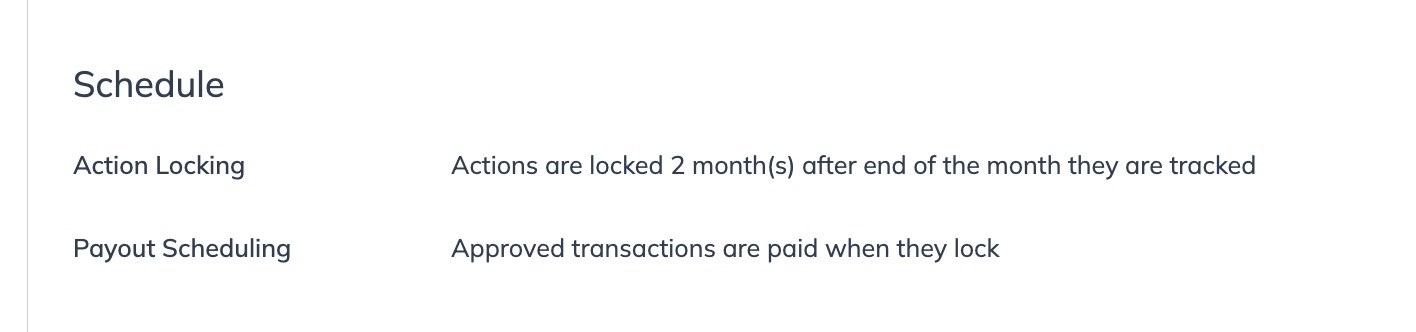
4. Sous *Calendrier*, recherchez la politique relative à la *période de verrouillage des actions* . Elle peut ressembler à ceci :

   <div data-with-frame="true"><figure><img src="https://4271519271-files.gitbook.io/~/files/v0/b/gitbook-x-prod.appspot.com/o/spaces%2Fb2rE79d9UhOKZQLgzSqx%2Fuploads%2Fgit-blob-4f969da63d53607040138541e2facf7d8e565cd6%2Fa79905038f21ba95f809247b53f3b163261035867c7132e294a39bae16447e83.jpg?alt=media" alt=""><figcaption></figcaption></figure></div>

</details>

<details>

<summary>Période de facturation</summary>

Une fois la période de verrouillage des actions écoulée, la marque ne peut plus modifier ni annuler l’action. La période de facturation commence alors.

Cette période permet à impact.com de transmettre à la marque les factures correspondant à toutes les sommes qu’elle doit. L’équipe financière de la marque traite ensuite les factures et lance les paiements. Cette période peut durer de 2 à 3 semaines.

</details>

<details>

<summary>Période de planification des versements</summary>

La [*période de planification des paiements*](/partner/fr/que-souhaitez-vous-apprendre/platform-features/working-with-brands/contracts/contracts-explained-for-partners.md#scheduling-0-2) commence alors. Cette période tient simplement compte des préférences de la marque quant au délai après le verrouillage de l’action auquel elle prévoit de verser les paiements aux partenaires. Pour consulter la politique d’une marque partenaire concernant la période de planification des paiements :

1. Dans le menu de navigation supérieur, sélectionnez **Découvrir →** [**Marques**](https://app.impact.com/secure/mediapartner/marketplace/new-campaign-marketplace-flow.ihtml).
2. Sélectionnez la marque dont vous souhaitez consulter la politique relative à la période de planification des paiements.
3. Sélectionnez ![](https://4271519271-files.gitbook.io/~/files/v0/b/gitbook-x-prod.appspot.com/o/spaces%2Fb2rE79d9UhOKZQLgzSqx%2Fuploads%2Fgit-blob-8ec3e877b1397045c61d394485e72ac4d93120ee%2Fc6ddb46c637059f06e86c790a911217a9428f5c47b5efef046f90555e85b03cd.svg?alt=media) **\[Plus]** ![](https://4271519271-files.gitbook.io/~/files/v0/b/gitbook-x-prod.appspot.com/o/spaces%2Fb2rE79d9UhOKZQLgzSqx%2Fuploads%2FcPa68OltbIaD3QiiS0J4%2FDrop-down.svg?alt=media\&token=db083c4f-c5aa-47e3-91ab-9a2b9a2152ea) → **Afficher et gérer le contrat**.
4. Sous *Calendrier*, recherchez la *Périodicité des paiements* politique de période. Elle peut ressembler à ceci :

   <div data-with-frame="true"><figure><img src="https://4271519271-files.gitbook.io/~/files/v0/b/gitbook-x-prod.appspot.com/o/spaces%2Fb2rE79d9UhOKZQLgzSqx%2Fuploads%2Fgit-blob-4f969da63d53607040138541e2facf7d8e565cd6%2Fa79905038f21ba95f809247b53f3b163261035867c7132e294a39bae16447e83.jpg?alt=media" alt=""><figcaption></figcaption></figure></div>

</details>

<details>

<summary>Vérification du solde de la marque</summary>

Ensuite, impact.com vérifie si la marque dispose de fonds suffisants sur son compte impact.com pour couvrir tous les paiements dus. Si son compte est suffisamment approvisionné, le paiement sera déclenché automatiquement et transféré vers votre [Solde disponible](/partner/fr/que-souhaitez-vous-apprendre/platform-features/finance/payments-withdrawals-and-balance/your-balance/balance-screen-overview-for-partners.md).

Si la marque ne dispose pas de fonds suffisants, le paiement ne sera pas versé et sera marqué comme *En retard*. Consultez notre article sur la vérification des [paiements en retard](/partner/fr/que-souhaitez-vous-apprendre/platform-features/finance/payments-withdrawals-and-balance/payout-troubleshooting/view-your-overdue-payouts.md) pour en savoir plus, ou [contactez directement la marque](/partner/fr/que-souhaitez-vous-apprendre/platform-features/working-with-brands/contacting-a-brand/access-brand-contact-information.md) pour lui demander quand vous serez payé.

</details>

## Deuxième étape : démarches du partenaire

<details>

<summary>Vérification des exigences de paiement du partenaire</summary>

Les exigences de paiement déterminent si votre compte est correctement configuré pour recevoir des paiements. Le respect des [normes d’exigences de paiement](/partner/fr/que-souhaitez-vous-apprendre/platform-features/finance/payments-withdrawals-and-balance/payout-troubleshooting/payment-requirements-explained-for-partners.md) d’impact.com implique notamment de renseigner correctement les informations de votre compte bancaire, de soumettre les bons documents fiscaux et de faire approuver vos coordonnées bancaires par l’équipe de conformité d’impact.com.

Pour savoir comment consulter et gérer vos coordonnées bancaires, votre numéro d’identification fiscale et votre adresse de facturation enregistrés auprès d’impact.com, consultez [cet article](/partner/fr/que-souhaitez-vous-apprendre/platform-features/finance/payments-withdrawals-and-balance/payout-setup/withdraw-funds-to-your-bank-account.md).

</details>

<details>

<summary>Vérification des critères de paiement automatique</summary>

À ce stade, le paiement a déjà été versé sur votre compte impact.com. La dernière étape avant que votre paiement soit retiré vers votre compte bancaire ou PayPal consiste à vérifier vos [paramètres de paiement automatique](/partner/fr/que-souhaitez-vous-apprendre/platform-features/finance/payments-withdrawals-and-balance/payout-setup/select-how-often-you-get-paid-as-a-partner.md).

Ces paramètres définissent quand votre solde est retiré automatiquement, soit lorsqu’un *seuil de solde* est atteint, soit à un *jour fixe* du mois. Pour définir les critères de paiement automatique de votre compte :

1. Tout d’abord, assurez-vous d’avoir configuré [l’authentification à deux facteurs](/partner/fr/que-souhaitez-vous-apprendre/account-management/account-settings/manage-2fa-for-partner-accounts.md) pour votre compte.
   * Cette étape assure votre sécurité. Vous ne pourrez pas accéder aux paramètres suivants si l’authentification à deux facteurs n’est pas activée.
2. Dans la barre de navigation supérieure, sélectionnez ![](https://4271519271-files.gitbook.io/~/files/v0/b/gitbook-x-prod.appspot.com/o/spaces%2Fb2rE79d9UhOKZQLgzSqx%2Fuploads%2FhyR4iWDS0fO9ZcKFGf82%2FUser%20profile.svg?alt=media\&token=281d8f1b-b9c5-4208-a0a2-a078f54e0eb6) **\[Profil utilisateur] → Paramètres**.
3. Dans la section *Finances* , sélectionnez [**Compte bancaire**](https://app.impact.com/secure/mediapartner/finance/fr/finance-bank-account-setting-flow.ihtml?u=%2Fsecure%2Ffinance%2Fapp%2Fbank-account-view.ihtml).
4. Dans *Paiement automatique*, sélectionnez le moment où vous souhaitez être payé.

   <div data-gb-custom-block data-tag="hint" data-style="success" class="hint hint-success"><p><strong>Remarque</strong>: Si vous utilisez le calendrier <strong>Seuil de solde</strong> , tous les paiements aux partenaires suivant ce calendrier seront traités le <strong>mardi</strong> ou <strong>jeudi</strong> à partir de la date de versement. Les fonds sont traités selon notre <a href="/other/fr/reference-documentation/payment-processing-holidays-reference.md">calendrier de traitement des paiements</a> pour les partenaires qui utilisent le calendrier à <strong>jour fixe</strong> .</p></div>

   * Si vous sélectionnez l’option de *seuil de solde* utilisez le ![](https://4271519271-files.gitbook.io/~/files/v0/b/gitbook-x-prod.appspot.com/o/spaces%2Fb2rE79d9UhOKZQLgzSqx%2Fuploads%2FcPa68OltbIaD3QiiS0J4%2FDrop-down.svg?alt=media\&token=db083c4f-c5aa-47e3-91ab-9a2b9a2152ea) **\[menu déroulant]** pour sélectionner le montant minimal à atteindre. Ce seuil peut être aussi bas que *10 USD* ou aussi élevé que *2,5 M USD*.
     * Notez que ce seuil varie selon la devise.
   * Si vous choisissez l’option du *jour fixe* utilisez le ![](https://4271519271-files.gitbook.io/~/files/v0/b/gitbook-x-prod.appspot.com/o/spaces%2Fb2rE79d9UhOKZQLgzSqx%2Fuploads%2FcPa68OltbIaD3QiiS0J4%2FDrop-down.svg?alt=media\&token=db083c4f-c5aa-47e3-91ab-9a2b9a2152ea) **\[menu déroulant]** pour sélectionner le *1er* ou le *15* du mois comme jour de versement.
     * Notez que même avec cette option, un seuil minimal de *10 USD* s’applique avant le retrait des fonds.

   <div data-with-frame="true"><figure><img src="https://4271519271-files.gitbook.io/~/files/v0/b/gitbook-x-prod.appspot.com/o/spaces%2Fb2rE79d9UhOKZQLgzSqx%2Fuploads%2Fgit-blob-d2be54caf647b55fbf0d064ff2c5b2c5a1545131%2F4cd8e16366b43dccc2f84f95d07756d59f228cae90253032dc9c55612b7a5d02.png?alt=media" alt=""><figcaption></figcaption></figure></div>
5. Sélectionner **Enregistrer**.

{% hint style="success" %}
**Remarque :** impact.com vérifie chaque mardi et jeudi si votre compte est admissible au paiement et si les critères de paiement automatique sont remplis.
{% endhint %}

</details>


---

# Agent Instructions
This documentation is published with GitBook. GitBook is the documentation platform designed so that both humans and AI agents can read, navigate, and reason over technical content effectively. Learn more at gitbook.com.

## Querying This Documentation
If you need additional information that is not directly available in this page, you can query the documentation by asking a question.

Perform an HTTP GET request on the following URL with the `ask` and `goal` query parameters:

```
GET https://help.impact.com/partner/fr/que-souhaitez-vous-apprendre/platform-features/finance/payments-withdrawals-and-balance/partner-payments-explained-from-action-to-payout.md?ask=<question>&goal=<user_goal>
```

`ask` is the immediate question: it should be specific, self-contained, and written in natural language.
`goal` is what the user is ultimately trying to achieve, the reason they need the answer. Sharing it helps GitBook give you a better, more relevant answer. A goal is most helpful when it describes the outcome the user wants rather than restating the question. For example, with `ask=how do I create an API token`, a goal like `automate deployments from our CI pipeline` lets GitBook tailor the answer to that use case.

The response will contain a direct answer to the question and relevant excerpts and sources from the documentation.

Use this mechanism when the answer is not explicitly present in the current page, you need clarification or additional context, or you want to retrieve related documentation sections.