# Explication des paiements partenaires, de l’action au versement

<a href="https://pxa.impact.com/student/activity/2767753?sid=0c0e3e5c-54c9-4435-9bee-ebcdccb7f292&#x26;sid_i=0?utm_source=app.impact.com&#x26;utm_medium=owned-platform&#x26;utm_content=&#x26;utm_campaign=help-center" class="button primary">Suivre le cours PXA</a>

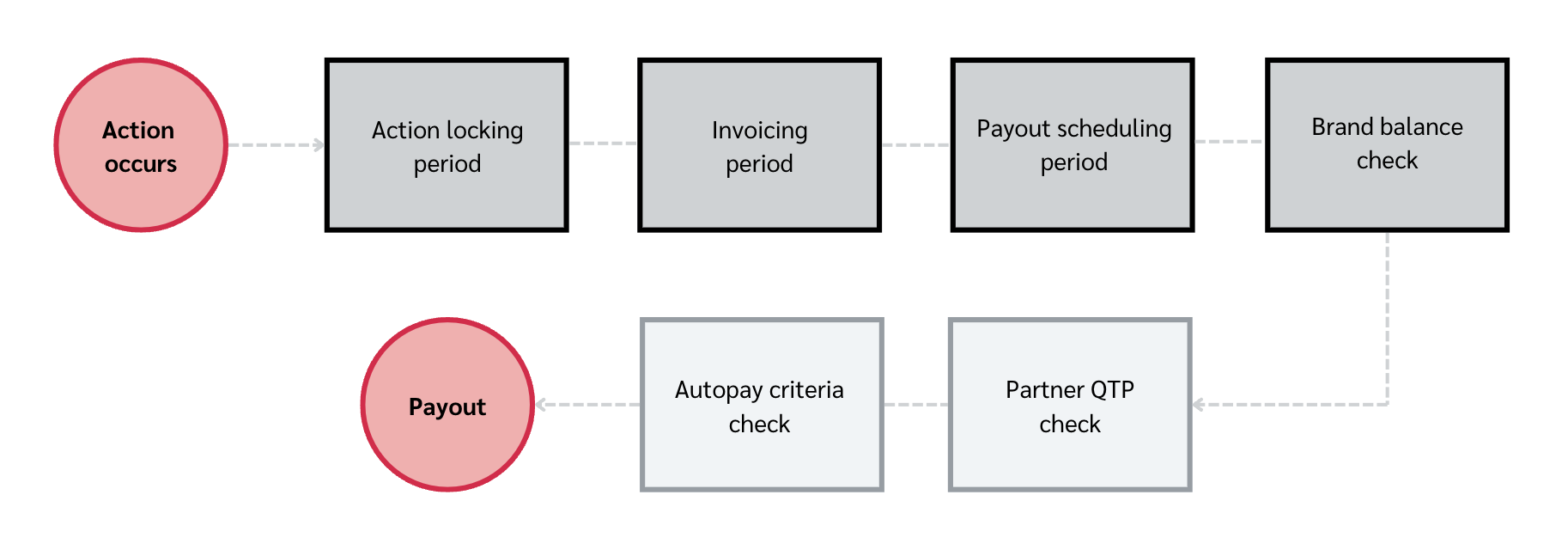
Toute action (ou conversion) que vous générez doit passer par une série d'étapes et de vérifications avant que vous puissiez retirer votre commission depuis la plateforme impact.com. Ces étapes et vérifications servent principalement à protéger le contrat conclu entre vous et la marque partenaire. Votre contrat contient les détails précis sur le moment où votre commission vous est due, cependant des vérifications supplémentaires ont lieu même une fois que votre commission est due, ce qui peut retarder le paiement dans certaines circonstances.

<div data-with-frame="true"><figure><img src="https://4271519271-files.gitbook.io/~/files/v0/b/gitbook-x-prod.appspot.com/o/spaces%2Fb2rE79d9UhOKZQLgzSqx%2Fuploads%2Fgit-blob-7ba87057ee7649eabbe240cfb81fecdaeea8accc%2F195d4c6134f2e9a681209b4936c9dd2e4e22486397ae3fcaeb0178ee80466f62.png?alt=media" alt=""><figcaption></figcaption></figure></div>

#### Premièrement : étapes côté marque

<details>

<summary>Période de verrouillage des actions</summary>

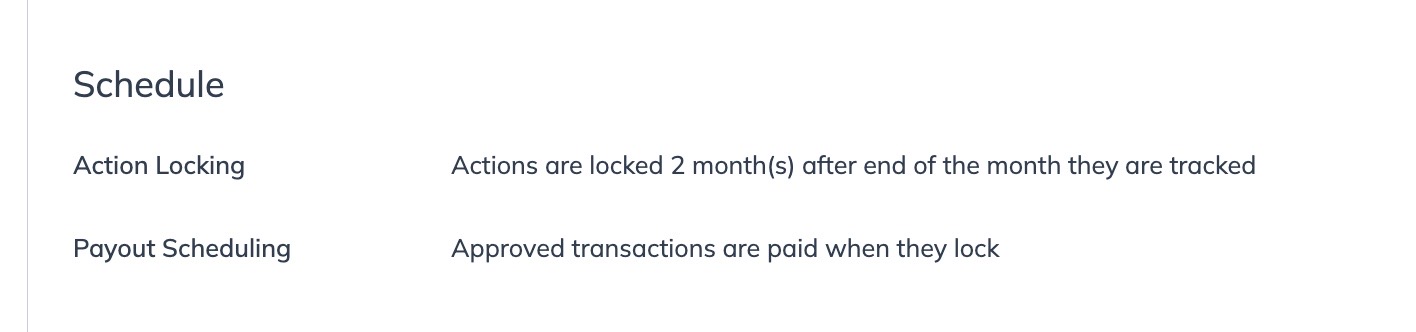
Les actions que vous générez pour une marque s'afficheront initialement dans votre compte comme [actions en attente](https://help.impact.com/partner/fr/que-souhaitez-vous-apprendre/platform-features/action-management/where-can-i-see-my-pending-actions-as-a-partner) jusqu'à ce qu'une période tampon appelée [*période de verrouillage des actions*](https://help.impact.com/partner/fr/que-souhaitez-vous-apprendre/working-with-brands/contracts/contracts-explained-for-partners#scheduling-0-2) soit écoulée. La période de verrouillage des actions permet à votre marque partenaire de modifier ou d'annuler une action si l'action est considérée comme en dehors de ce qui a été convenu dans votre contrat.

Un exemple d'annulation possible de l'action est si un client retourne le produit ou annule le service qu'il a acheté. Pour trouver la politique de votre marque partenaire sur la période de verrouillage des actions :

1. Dans le menu de navigation supérieur, sélectionnez **Discover → Mes Marques**.
2. Sélectionnez la marque pour laquelle vous souhaitez consulter la politique de période de verrouillage des actions.
3. Sélectionnez ![](https://4271519271-files.gitbook.io/~/files/v0/b/gitbook-x-prod.appspot.com/o/spaces%2Fb2rE79d9UhOKZQLgzSqx%2Fuploads%2Fgit-blob-8ec3e877b1397045c61d394485e72ac4d93120ee%2Fc6ddb46c637059f06e86c790a911217a9428f5c47b5efef046f90555e85b03cd.svg?alt=media) **\[Plus] → Voir et gérer le contrat**.
4. Sous *Calendrier*, trouvez la *Verrouillage des actions* politique de période. Elle peut ressembler à ceci :

   <div data-with-frame="true"><figure><img src="https://4271519271-files.gitbook.io/~/files/v0/b/gitbook-x-prod.appspot.com/o/spaces%2Fb2rE79d9UhOKZQLgzSqx%2Fuploads%2Fgit-blob-4f969da63d53607040138541e2facf7d8e565cd6%2Fa79905038f21ba95f809247b53f3b163261035867c7132e294a39bae16447e83.jpg?alt=media" alt=""><figcaption></figcaption></figure></div>

</details>

<details>

<summary>Période de facturation</summary>

Une fois la période de verrouillage des actions passée, la marque ne peut plus modifier ni annuler l'action. La période de facturation commence alors.

Cela laisse le temps à impact.com d'envoyer à la marque les factures de tout ce qu'elle doit, après quoi l'équipe financière de la marque traitera les factures et lancera les paiements. Vous pouvez vous attendre à ce que cette période s'étende sur 2 à 3 semaines.

</details>

<details>

<summary>Période de planification des paiements</summary>

Le [*période de planification des paiements*](https://help.impact.com/partner/fr/que-souhaitez-vous-apprendre/working-with-brands/contracts/contracts-explained-for-partners#scheduling-0-2) commence ensuite. Cette période tient simplement compte des préférences d'une marque quant à la rapidité avec laquelle, après le verrouillage de l'action, elle propose de verser les paiements aux partenaires. Pour trouver la politique d'une marque partenaire sur la période de planification des paiements :

1. Dans le menu de navigation supérieur, sélectionnez **Discover → Mes Marques**.
2. Sélectionnez la marque pour laquelle vous souhaitez consulter la politique de période de planification des paiements.
3. Sélectionnez ![](https://4271519271-files.gitbook.io/~/files/v0/b/gitbook-x-prod.appspot.com/o/spaces%2Fb2rE79d9UhOKZQLgzSqx%2Fuploads%2Fgit-blob-8ec3e877b1397045c61d394485e72ac4d93120ee%2Fc6ddb46c637059f06e86c790a911217a9428f5c47b5efef046f90555e85b03cd.svg?alt=media) **\[Plus]** ![](https://4271519271-files.gitbook.io/~/files/v0/b/gitbook-x-prod.appspot.com/o/spaces%2Fb2rE79d9UhOKZQLgzSqx%2Fuploads%2Fgit-blob-c2cb550b55c51ea1eeff0acbd6f437a03b621a2c%2F60d033ae8a04c14498d5229c3c0160ac05feea7f605dbd770741793c900469f0.svg?alt=media) → **Voir et gérer le contrat**.
4. Sous *Calendrier*, trouvez la *Planification des paiements* politique de période. Elle peut ressembler à ceci :

   <div data-with-frame="true"><figure><img src="https://4271519271-files.gitbook.io/~/files/v0/b/gitbook-x-prod.appspot.com/o/spaces%2Fb2rE79d9UhOKZQLgzSqx%2Fuploads%2Fgit-blob-4f969da63d53607040138541e2facf7d8e565cd6%2Fa79905038f21ba95f809247b53f3b163261035867c7132e294a39bae16447e83.jpg?alt=media" alt=""><figcaption></figcaption></figure></div>

</details>

<details>

<summary>Vérification du solde de la marque</summary>

Ensuite, impact.com vérifie si la marque a suffisamment de fonds chargés sur son compte impact.com pour couvrir tous les paiements dus. Si son compte est suffisamment approvisionné, le paiement sera déclenché automatiquement et transféré vers votre [Solde disponible](https://help.impact.com/partner/fr/que-souhaitez-vous-apprendre/platform-features/finance/payments-withdrawals-and-balance/balance-screen-overview-for-partners).

Si la marque n'a pas assez de fonds, le paiement ne sera pas libéré et sera marqué comme *En retard*. Consultez notre article sur la vérification des [paiements en retard](https://help.impact.com/partner/fr/que-souhaitez-vous-apprendre/platform-features/finance/payments-withdrawals-and-balance/view-your-overdue-payouts) pour plus d'informations, ou [contactez la marque](https://help.impact.com/en/support/solutions/articles/48001235690) directement pour demander quand vous serez payé.

</details>

#### Deuxièmement : étapes côté partenaire

<details>

<summary>Vérification des exigences de paiement du partenaire</summary>

Les exigences de paiement déterminent si votre compte est configuré correctement pour recevoir des paiements. Se conformer aux [normes d'exigences de paiement](https://help.impact.com/partner/fr/que-souhaitez-vous-apprendre/platform-features/finance/payment-requirements-explained-for-partners) d'impact.com implique des étapes comme remplir correctement vos informations bancaires, soumettre les bons documents fiscaux et faire approuver vos coordonnées bancaires fournies par l'équipe de conformité d'impact.com.

Pour des conseils sur la façon de revoir et gérer vos coordonnées bancaires, votre identifiant fiscal et votre adresse de facturation renseignés auprès d'impact.com, voir [cet article](https://help.impact.com/partner/fr/que-souhaitez-vous-apprendre/platform-features/finance/payments-withdrawals-and-balance/withdraw-funds-to-your-bank-account).

</details>

<details>

<summary>Vérification des critères d'autopaiement</summary>

À ce stade, le paiement a déjà été versé sur votre compte impact.com. L'étape finale avant que votre paiement ne soit retiré vers votre compte bancaire ou PayPal consiste à vérifier vos [Paramètres automatiques](https://help.impact.com/partner/fr/que-souhaitez-vous-apprendre/platform-features/finance/payments-withdrawals-and-balance/select-how-often-you-get-paid-as-a-partner).

Ces paramètres indiquent quand votre solde est retiré automatiquement, et vous pouvez baser cela soit sur un *seuil de solde* atteint, soit sur un *jour fixe* du mois atteint. Pour définir les critères d'autopaiement de votre compte :

1. Tout d'abord, assurez-vous que vous avez [l'authentification à deux facteurs](https://help.impact.com/partner/fr/que-souhaitez-vous-apprendre/account-management/account-settings/manage-2fa-for-partner-accounts) configurée pour votre compte.
   * Cette étape est pour votre sécurité, et vous ne pourrez pas accéder aux paramètres suivants à moins d'avoir activé la 2FA.
2. Dans la barre de navigation supérieure, sélectionnez ![](https://4271519271-files.gitbook.io/~/files/v0/b/gitbook-x-prod.appspot.com/o/spaces%2Fb2rE79d9UhOKZQLgzSqx%2Fuploads%2Fgit-blob-1183576591b45997efe4dc81a25024640591d02a%2F245137dc972a7a7f6165b59538fcdbac8fd5bd8fee4ba9f20c1a2982c5b58b57.svg?alt=media) **\[Profil utilisateur] → Paramètres**. &#x20;
3. Dans la *Finances* section, sélectionnez **Compte bancaire**.
4. Sous *Autopay*, sélectionnez quand vous souhaitez être payé.

   <div data-gb-custom-block data-tag="hint" data-style="info" class="hint hint-info"><p><strong>Remarque</strong>: Si vous utilisez le <strong>Seuil de solde</strong> planification, tous les paiements aux partenaires sur ce calendrier seront traités le/les <strong>mardi</strong> ou <strong>jeudi</strong> à partir de la date de paiement. Les partenaires utilisant le <strong>Jour fixe</strong> planification du <strong>1er</strong> ou <strong>15e</strong> ne seront pas affectés et continueront de recevoir des retraits le <strong>premier jour ouvrable viable à partir de ces dates</strong>.</p></div>

   * Si vous sélectionnez l'option *seuil de solde* , utilisez le ![](https://4271519271-files.gitbook.io/~/files/v0/b/gitbook-x-prod.appspot.com/o/spaces%2Fb2rE79d9UhOKZQLgzSqx%2Fuploads%2Fgit-blob-c2cb550b55c51ea1eeff0acbd6f437a03b621a2c%2F60d033ae8a04c14498d5229c3c0160ac05feea7f605dbd770741793c900469f0.svg?alt=media) **\[menu déroulant]** pour sélectionner la valeur que vous souhaitez comme minimum à atteindre. Ce seuil peut être aussi bas que *USD 10 $* ou aussi élevé que *USD 2,5 M$*.
     * Gardez à l'esprit que ce seuil variera selon la devise.
   * Si vous choisissez l'option *jour fixe* , utilisez le ![](https://4271519271-files.gitbook.io/~/files/v0/b/gitbook-x-prod.appspot.com/o/spaces%2Fb2rE79d9UhOKZQLgzSqx%2Fuploads%2Fgit-blob-c2cb550b55c51ea1eeff0acbd6f437a03b621a2c%2F60d033ae8a04c14498d5229c3c0160ac05feea7f605dbd770741793c900469f0.svg?alt=media) **\[menu déroulant]** pour sélectionner soit le *1er* ou *15e* jour du mois comme le jour où vous serez payé.
     * Gardez à l'esprit que même avec cette option, un seuil minimum de *USD 10 $* s'applique avant que les fonds ne soient retirés.

   <div data-with-frame="true"><figure><img src="https://4271519271-files.gitbook.io/~/files/v0/b/gitbook-x-prod.appspot.com/o/spaces%2Fb2rE79d9UhOKZQLgzSqx%2Fuploads%2Fgit-blob-d2be54caf647b55fbf0d064ff2c5b2c5a1545131%2F4cd8e16366b43dccc2f84f95d07756d59f228cae90253032dc9c55612b7a5d02.png?alt=media" alt=""><figcaption></figcaption></figure></div>
5. Sélectionnez **Enregistrer**.

{% hint style="info" %}
**Remarque :** impact.com vérifie tous les mardis et jeudis si votre compte est qualifié pour payer et si vos critères d'autopaiement sont respectés.
{% endhint %}

</details>