# Configurer les postbacks du cycle de vie des actions

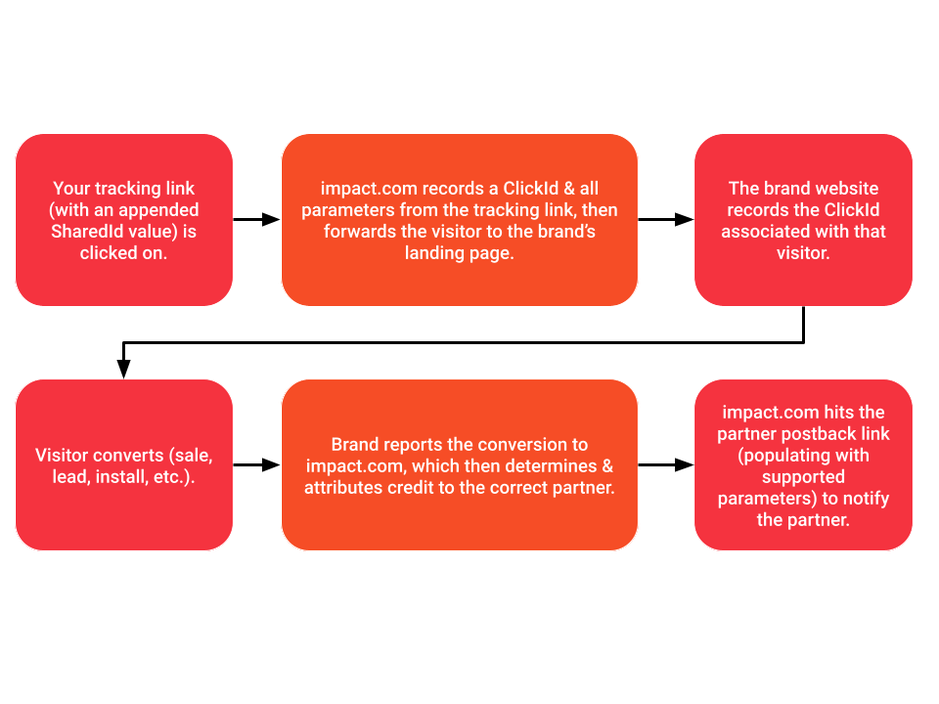
Il existe deux principaux types de postbacks du cycle de vie d’une action. **Au niveau global** crée des postbacks pour l’ensemble de votre compte et **au niveau de l’événement** crée des postbacks pour des types d’événements spécifiques. Sélectionnez celui qui répond le mieux à vos besoins pour en savoir plus sur le processus de configuration.

{% hint style="warning" %}
**Avertissement :** Pour les postbacks au niveau global, vous devriez recevoir un postback chaque fois qu’un événement « non standard » se produit, comme une modification ou une annulation. Notez que les postbacks au niveau de l’événement ne déclencheront pas d’événements non standard du cycle de vie d’une action.
{% endhint %}

#### Configurer un postback du cycle de vie d’une action

<details>

<summary>Configurer un postback du cycle de vie d’une action au niveau global</summary>

Cette section explique comment créer des postbacks pour l’ensemble de votre compte en une seule fois. Les partenaires qui n’ont qu’un seul système capable de recevoir et d’exploiter ces postbacks, ou qui souhaitent être avertis de tous les événements non standard, doivent configurer des postbacks du cycle de vie d’une action au niveau global.

{% hint style="info" %}
**Remarque :** Si vous souhaitez être plus sélectif sur les types d’événements pour lesquels vous recevrez des postbacks, consultez la section ci-dessous pour configurer *des postbacks du cycle de vie d’une action au niveau de l’événement*.
{% endhint %}

1. Dans la barre de navigation supérieure, sélectionnez ![](https://4271519271-files.gitbook.io/~/files/v0/b/gitbook-x-prod.appspot.com/o/spaces%2Fb2rE79d9UhOKZQLgzSqx%2Fuploads%2Fgit-blob-1183576591b45997efe4dc81a25024640591d02a%2F245137dc972a7a7f6165b59538fcdbac8fd5bd8fee4ba9f20c1a2982c5b58b57.svg?alt=media) **\[Profil utilisateur] → Paramètres**.
2. Sous *Technique*, sélectionnez **Notifications d’événements**.
3. À côté de *Événements du cycle de vie des actions*, sélectionnez ![](https://4271519271-files.gitbook.io/~/files/v0/b/gitbook-x-prod.appspot.com/o/spaces%2Fb2rE79d9UhOKZQLgzSqx%2Fuploads%2Fgit-blob-6027673a720a6522269e1861ad0554c4a85baf29%2F9dcf248c757a094c6af27798e61091b8425a0afa1637ae0e5ba3448c5f85b1a1.svg?alt=media) **\[Modifier]**.
4. Saisissez l’URL de votre serveur. Il s’agit de l’URL vers laquelle impact.com enverra les postbacks.
5. Sélectionnez votre méthode HTTP préférée.
   * Consultez certains des [paramètres de corps disponibles](https://docs.google.com/spreadsheets/d/1420vz0__zjit30O_jU959L600LigsUN5iFf2oYwU-RU/edit?usp=sharing).
   * Si vous sélectionnez **POST**, vous saisirez ensuite le corps de la requête et sélectionnerez un **Format du corps**. Voici un exemple de la manière dont vous pourriez mapper chaque point de données pour un format JSON. Les clés de chaque paire clé-valeur doivent provenir de la configuration de votre propre système, et les valeurs seront le point de données correspondant que vous avez choisi et qu’impact.com fournit, et doivent être saisies entre crochets `{ }`.

     <div data-with-frame="true"><figure><img src="https://4271519271-files.gitbook.io/~/files/v0/b/gitbook-x-prod.appspot.com/o/spaces%2Fb2rE79d9UhOKZQLgzSqx%2Fuploads%2Fgit-blob-16c42a102e36c3c3d44b22c66b31b8cf4643aae1%2F6c821ff8c8e1cfaea1b1d7c908754dd4db816de21d5db59b4ddbd07bf14b1bb4.jpg?alt=media" alt=""><figcaption></figcaption></figure></div>
   * Vous ne voyez pas la valeur dont vous avez besoin ? Contactez votre responsable de compte (ou [contactez l’assistance](https://app.impact.com/support/portal.ihtml)).
6. Sélectionnez **Événements du cycle de vie des actions**. Ces paramètres sont facultatifs.
   * Saisissez un **en-tête HTTP**. Si plusieurs paires sont nécessaires, séparez-les par un point-virgule.
   * Saisissez un **délai minimal** entre le moment où un événement non standard se produit et celui où le postback est généré et envoyé à votre système.
   * Saisissez une limite de débit pour le nombre maximal de requêtes **nombre maximal de requêtes** qu’impact.com peut envoyer à votre système par seconde.
   * Indiquez ce que vous souhaitez comme **réponse de succès** à un postback.
   * Indiquez ce que vous souhaitez comme **Réponse d’erreur** à un postback.
7. Sélectionnez **Enregistrer**.

Maintenant que vous avez configuré des postbacks au niveau global, votre système devrait commencer à recevoir des postbacks chaque fois que des événements non standard se produisent, quelle que soit la marque à l’origine des actions non standard. Pour savoir comment tester votre nouvelle configuration de postback, consultez la *Tester un postback du cycle de vie d’une action* section ci-dessous.

**Exemple de valeurs dynamiques**

Si vous avez configuré des variables dynamiques pour vos liens de suivi, vous pouvez configurer une URL de postback vers votre propre serveur pour vous avertir lorsque des actions se produisent et récupérer la ou les valeurs renseignées dynamiquement associées à l’action.

Cet exemple montre comment transmettre une valeur `SharedId` (une valeur que vous souhaitez partager avec les marques) à un paramètre dans un postback (`MyParam`). Certaines marques peuvent exiger que vous configuriez cela.

<div data-with-frame="true"><figure><img src="https://4271519271-files.gitbook.io/~/files/v0/b/gitbook-x-prod.appspot.com/o/spaces%2Fb2rE79d9UhOKZQLgzSqx%2Fuploads%2Fgit-blob-b7c6cf339a60877d5823e6b9a080e8e153aa6386%2F8ec14f7b9f75bc6065c6310d30d43ae0f8256c7e075757d03ce64a5fe16476ae.png?alt=media" alt=""><figcaption></figcaption></figure></div>

Une URL de postback ressemblerait à ceci :

`https://postback.example.com/postback?secure=ed7e46f&MyParam={SharedId}`

L’URL de postback renseignera le `MyParam` paramètre avec la valeur récupérée depuis `SharedId`.

</details>

<details>

<summary>Configurer des postbacks du cycle de vie d’une action au niveau de l’événement</summary>

Cette section explique comment créer des postbacks pour des types d’événements spécifiques qui suivent le moment où vous générez des actions. Si vous souhaitez être plus sélectif quant aux types d’événements pour lesquels vous recevez des postbacks, vous devez configurer des postbacks du cycle de vie d’une action au niveau de l’événement.

{% hint style="info" %}
**Remarque :** Si vous avez configuré des postbacks du cycle de vie d’une action au niveau global, vous n’avez pas besoin de configurer ceux au niveau de l’événement.
{% endhint %}

1. Dans la barre de navigation supérieure, sélectionnez **Découvrir → Mes marques**.
2. Sélectionnez la carte de la marque qui possède le postback que vous souhaitez tester.
3. Sous le nom de la marque, sélectionnez ![](https://4271519271-files.gitbook.io/~/files/v0/b/gitbook-x-prod.appspot.com/o/spaces%2Fb2rE79d9UhOKZQLgzSqx%2Fuploads%2Fgit-blob-8ec3e877b1397045c61d394485e72ac4d93120ee%2Fc6ddb46c637059f06e86c790a911217a9428f5c47b5efef046f90555e85b03cd.svg?alt=media) **\[Plus]** → **Intégration du suivi**.
4. Près du coin supérieur droit de la page, sélectionnez **Ajouter un postback**.
5. Sélectionnez le type d’événement (anciennement *suivi d’action*) pour lequel vous souhaitez configurer des postbacks du cycle de vie d’une action.
6. Saisissez l’URL de votre serveur. Il s’agit de l’URL vers laquelle impact.com enverra les postbacks.
7. Sélectionnez votre méthode HTTP préférée.
   * Si vous sélectionnez **POST**, vous saisirez ensuite le corps de la requête et sélectionnerez un **Format du corps**. Voici un exemple de la manière dont vous pourriez mapper chaque point de données pour un format JSON. Les clés de chaque paire clé-valeur doivent provenir de la configuration de votre propre système, et les valeurs seront le point de données correspondant que vous avez choisi et qu’impact.com fournit, et doivent être saisies entre crochets { }.

     <div data-with-frame="true"><figure><img src="https://4271519271-files.gitbook.io/~/files/v0/b/gitbook-x-prod.appspot.com/o/spaces%2Fb2rE79d9UhOKZQLgzSqx%2Fuploads%2Fgit-blob-9cec675aa05964dd4b9db329acc2cae7a9d85de8%2Fd34ce186243db11585c9d497d92cc26b633031bbab0d67ae06fc109dae4ceb0d.jpg?alt=media" alt=""><figcaption></figcaption></figure></div>
   * Consultez certains des [paramètres de corps disponibles](https://docs.google.com/spreadsheets/d/1420vz0__zjit30O_jU959L600LigsUN5iFf2oYwU-RU/edit?usp=sharing).
   * Vous ne voyez pas la valeur dont vous avez besoin ? Contactez votre responsable de compte (ou [contactez l’assistance](https://app.impact.com/support/portal.ihtml)).
8. Sélectionnez **Afficher les paramètres avancés**. Ces paramètres sont facultatifs.
   * Saisissez un **délai minimal** entre le moment où un événement non standard se produit et celui où le postback est généré et envoyé à votre système.
   * Saisissez une limite de débit pour le nombre maximal de requêtes **nombre maximal de requêtes** qu’impact.com peut envoyer à votre système par seconde.
   * Indiquez ce que vous souhaitez comme **réponse de succès** à un postback.
   * Indiquez ce que vous souhaitez comme **Réponse d’erreur** à un postback.
9. Sélectionnez **Enregistrer**.

Maintenant que vous avez configuré des postbacks au niveau de l’événement, votre système devrait commencer à recevoir des postbacks pour le type d’événement que vous avez sélectionné à l’étape *Étape 5*. Pour savoir comment tester votre nouvelle configuration de postback, consultez la *Tester un postback du cycle de vie d’une action* section ci-dessous.

**Exemple de valeurs dynamiques**

Si vous avez configuré des variables dynamiques pour vos liens de suivi, vous pouvez configurer une URL de postback vers votre propre serveur pour vous avertir lorsque des actions se produisent et récupérer la ou les valeurs renseignées dynamiquement associées à l’action.

Cet exemple montre comment transmettre une valeur `SharedId` (une valeur que vous souhaitez partager avec les marques) à un paramètre dans un postback (`MyParam`). Certaines marques peuvent exiger que vous configuriez cela.

<div data-with-frame="true"><figure><img src="https://4271519271-files.gitbook.io/~/files/v0/b/gitbook-x-prod.appspot.com/o/spaces%2Fb2rE79d9UhOKZQLgzSqx%2Fuploads%2Fgit-blob-b7c6cf339a60877d5823e6b9a080e8e153aa6386%2F8ec14f7b9f75bc6065c6310d30d43ae0f8256c7e075757d03ce64a5fe16476ae.png?alt=media" alt=""><figcaption></figcaption></figure></div>

Une URL de postback ressemblerait à ceci :

`https://postback.example.com/postback?secure=ed7e46f&MyParam={SharedId}`

L’URL de postback renseignera le `MyParam` paramètre avec la valeur récupérée depuis `SharedId`.

</details>

#### Tester un postback du cycle de vie d’une action

Une fois que vous avez configuré un postback du cycle de vie d’une action, quel que soit le niveau auquel il s’applique, vous devez le tester. Vous pouvez soit exécuter un postback de test dans impact.com (disponible uniquement pour les postbacks au niveau de l’événement), soit effectuer une conversion.

Si un postback échoue lorsque impact.com publie vers votre URL de destination, impact.com tente automatiquement une nouvelle livraison. impact.com retente un postback en échec jusqu’à 15 fois au total. impact.com ignore les 3 premières nouvelles tentatives pour les réponses HTTP de `400` à `500`. Pour le calendrier complet des nouvelles tentatives et les détails de dépannage, consultez [Tester et dépanner une URL de postback](https://app.gitbook.com/s/b2rE79d9UhOKZQLgzSqx/what-would-you-like-to-learn-about/platform-features/action-management/event-notifications-and-postbacks/test-and-troubleshoot-a-postback-url).

<details>

<summary>Exécuter un postback de test dans impact.com</summary>

Si vous avez configuré un postback au niveau de l’événement, vous pouvez alors le tester dans votre compte impact.com.

1. Dans la barre de navigation supérieure, sélectionnez **Découvrir → Mes marques**.
2. Sélectionnez la carte de la marque qui possède le postback que vous souhaitez tester.
3. Sous le nom de la marque, sélectionnez ![](https://4271519271-files.gitbook.io/~/files/v0/b/gitbook-x-prod.appspot.com/o/spaces%2Fb2rE79d9UhOKZQLgzSqx%2Fuploads%2Fgit-blob-8ec3e877b1397045c61d394485e72ac4d93120ee%2Fc6ddb46c637059f06e86c790a911217a9428f5c47b5efef046f90555e85b03cd.svg?alt=media) **Plus** → **Intégration du suivi**.
4. Depuis la section *Postback* , sélectionnez ![](https://4271519271-files.gitbook.io/~/files/v0/b/gitbook-x-prod.appspot.com/o/spaces%2Fb2rE79d9UhOKZQLgzSqx%2Fuploads%2Fgit-blob-df93ac0f80fc5cece7983980a5ce3fbcf19aabce%2F3ef9d737089bc07dbb7e4fd41a97edfbaec261e4f55ab3a1666f3daf957f69c3.svg?alt=media) **\[Flèche vers le bas] Actions**, puis sélectionnez **Lancer le test**.
5. Confirmez que l’URL du postback est correcte, puis sélectionnez **Démarrer le test**.

</details>

<details>

<summary>Créer une conversion de test</summary>

Ce test ne sera pas effectué dans l’application web impact.com. À la place, vous effectuerez un test de bout en bout qui suit un parcours utilisateur typique. Assurez-vous de prévenir la marque partenaire que vous allez effectuer le test.

1. Dans la barre de navigation supérieure, sélectionnez **Contenu → Ressources**.
2. Sélectionnez une publicité.
3. Sous le nom de la publicité, sélectionnez **Obtenir le lien de suivi**.
4. Sélectionnez ![](https://4271519271-files.gitbook.io/~/files/v0/b/gitbook-x-prod.appspot.com/o/spaces%2Fb2rE79d9UhOKZQLgzSqx%2Fuploads%2Fgit-blob-d0b6669ae76a7bef06a8d6940d7ad5c16bb8d018%2F7cb018d4face8d7cceb880eb5086c812e764fbcfe6f2a0377f88bc7576973070.svg?alt=media) **\[Activer]** **Paramètres de suivi**.
5. Saisissez **Sub IDs** ou un **ID partagé** selon les besoins. Chaque champ nécessite au moins une saisie.
   * Ignorez cette étape si vous avez déjà des valeurs dans ces champs.
6. En option, sélectionnez une **Propriété** dans la liste déroulante.
7. Sélectionnez **Enregistrer**.
8. Sélectionnez **Copier le lien de suivi**.
9. **Collez** le lien dans une nouvelle fenêtre du navigateur.
10. Terminez l’action.
11. Après environ 15 minutes, vérifiez dans votre système le postback généré par cette action de test.
    * 15 minutes correspond généralement au temps nécessaire au traitement d’une action.
    * Vous pourrez également voir cette nouvelle action en attente sur l’écran [Actions en attente](https://app.impact.com/secure/mediapartner/actionworkflows/mp-pending-actions-flow.ihtml) . Si vous voyez l’action sur l’écran *Actions en attente* mais que vous n’avez toujours pas reçu de postback, vérifiez à nouveau votre configuration de postback.
12. Demandez à votre marque d’annuler l’action.
13. Vérifiez dans votre système le postback généré par cette annulation.
    * Si vous voyez l’action annulée sur l’écran [Actions annulées](https://app.impact.com/secure/mediapartner/MP_Performance_Report/action-workflows/mp-reversed-actions-flow.ihtml) , mais que vous n’avez pas reçu de postback, vérifiez à nouveau votre configuration de postback.

</details>

<details>

<summary>Résoudre les erreurs</summary>

| Erreur                         | Description                                                                                                                                                                                                                                                                                                                                                  |
| ------------------------------ | ------------------------------------------------------------------------------------------------------------------------------------------------------------------------------------------------------------------------------------------------------------------------------------------------------------------------------------------------------------ |
| Paramètre obligatoire manquant | Votre serveur attend probablement une valeur au lieu d’une variable. Modifiez votre URL de postback pour transmettre une valeur de test (par exemple « 12345678 » au lieu de `{SubId1}`) et vérifiez s’il accepte la valeur codée en dur.                                                                                                                    |
| Variables sensibles à la casse | Les variables dynamiques sont sensibles à la casse et doivent être exactes, ce qui signifie que `{SubId1}` n’est pas la même chose que `{subid1}`. Vérifiez que vos variables respectent bien la casse correcte.                                                                                                                                             |
| Accès refusé                   | La plupart des serveurs de postback disposent d’un jeton de sécurité ou d’une valeur qui doit être transmise avec les variables dynamiques. Travaillez avec l’équipe technique de votre site Web (ou reportez-vous à la documentation de votre fournisseur de site Web) pour connaître le jeton ou la valeur de sécurité nécessaire pour accéder au serveur. |

</details>

{% hint style="success" icon="circle-info" %}
**Remarque :** Si vous ne trouvez aucun problème avec la configuration de votre postback mais que vous ne les recevez toujours pas, [contactez l’assistance](https://app.impact.com/support/portal.ihtml). impact.com peut vérifier si des postbacks sont générés, quel est le code de réponse de chacun, ainsi que le corps de chaque postback. Ces informations peuvent vous aider à déboguer votre configuration.
{% endhint %}