> For the complete documentation index, see [llms.txt](https://help.impact.com/llms.txt). Markdown versions of documentation pages are available by appending `.md` to page URLs; this page is available as [Markdown](https://help.impact.com/partner/fr/que-souhaitez-vous-apprendre/impactcom-mobile-app/working-with-brands-on-the-mobile-app/message-your-brands-on-the-mobile-app.md).
# Envoyer des messages à vos marques sur l'application mobile
Utilisez le *Messages* fonctionnalité permettant de communiquer à la fois avec vos marques potentielles et avec les marques avec lesquelles vous êtes déjà partenaires. Cette fonctionnalité vous offre de nombreuses possibilités, comme simplifier votre intégration avec une marque, contacter une marque au sujet d'arrangements particuliers, résoudre des problèmes, et plus encore.
{% hint style="warning" %}
**Important :** Respectez les conditions d'utilisation d'impact.com [Conditions d'utilisation de la messagerie](https://impact.com/terms-of-use-messaging/) lorsque vous envoyez des messages aux marques.
{% endhint %}
## Rechercher des messages
Vous pouvez trouver des messages à deux endroits :
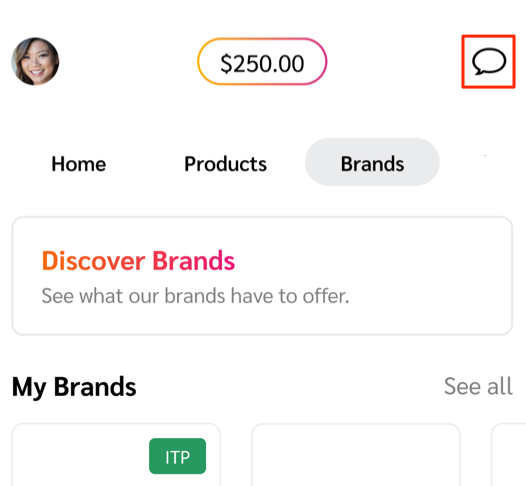
* Sélectionnez  **\[Discussion]** dans le coin supérieur droit pour ouvrir votre *Boîte de réception* écran.
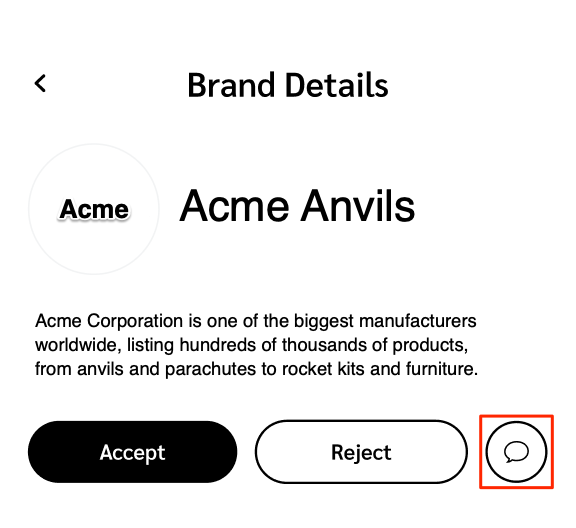
* Ouvrez un fil de discussion avec une marque depuis son *Détails de la marque* écran.
## Créer de nouveaux messages
Vous pouvez créer un nouveau fil de message depuis le *Boîte de réception* écran ou celui d'une marque *Détails de la marque*:
{% hint style="success" icon="circle-info" %}
**Remarque :** Vous ne pouvez commencer une conversation avec une marque que si celle-ci l'autorise.
{% endhint %}
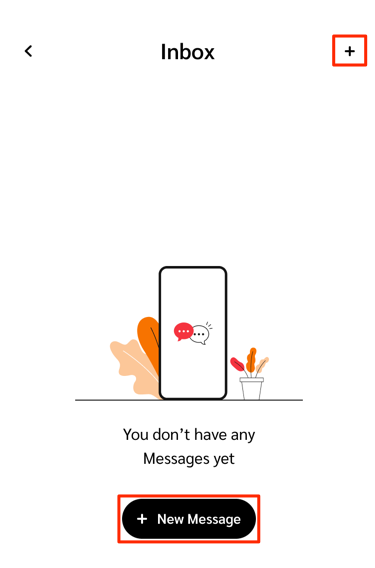
* Sur l’écran *Boîte de réception* écran, dans le coin supérieur droit, sélectionnez  **\[Ajouter]** ou  **Nouveau message**.
* Sur l’écran *Nouveau message* écran, utilisez le  **\[Recherche]** pour trouver la marque avec laquelle vous souhaitez commencer à discuter.
* Pour joindre des fichiers, sélectionnez  **\[Joindre]**. Consultez la *Pièces jointes prises en charge* référence ci-dessous pour savoir quels types de fichiers sont acceptés.
* Sur l’écran *Détails de la marque* écran, sous la description, sélectionnez  **\[Discussion]**.
* Pour joindre des fichiers, sélectionnez  **\[Joindre]**. Consultez la *Pièces jointes prises en charge* référence ci-dessous pour savoir quels types de fichiers sont acceptés.
## Pièces jointes prises en charge
Vous pouvez joindre les types de fichiers suivants à un fil de message :
* CSV
* PDF
* JPEG
* PNG
* GIF
---
# Agent Instructions
This documentation is published with GitBook. GitBook is the documentation platform designed so that both humans and AI agents can read, navigate, and reason over technical content effectively. Learn more at gitbook.com.
## Querying This Documentation
If you need additional information that is not directly available in this page, you can query the documentation by asking a question.
Perform an HTTP GET request on the following URL with the `ask` and `goal` query parameters:
```
GET https://help.impact.com/partner/fr/que-souhaitez-vous-apprendre/impactcom-mobile-app/working-with-brands-on-the-mobile-app/message-your-brands-on-the-mobile-app.md?ask=&goal=
```
`ask` is the immediate question: it should be specific, self-contained, and written in natural language.
`goal` is what the user is ultimately trying to achieve, the reason they need the answer. Sharing it helps GitBook give you a better, more relevant answer. A goal is most helpful when it describes the outcome the user wants rather than restating the question. For example, with `ask=how do I create an API token`, a goal like `automate deployments from our CI pipeline` lets GitBook tailor the answer to that use case.
The response will contain a direct answer to the question and relevant excerpts and sources from the documentation.
Use this mechanism when the answer is not explicitly present in the current page, you need clarification or additional context, or you want to retrieve related documentation sections.