> For the complete documentation index, see [llms.txt](https://help.impact.com/llms.txt). Markdown versions of documentation pages are available by appending `.md` to page URLs; this page is available as [Markdown](https://help.impact.com/partner/fr/que-souhaitez-vous-apprendre/impactcom-mobile-app/working-with-brands-on-the-mobile-app/create-tracking-links-on-the-mobile-app.md).
# Créer des liens de suivi sur l'application mobile
Lorsque vous vous associez à une marque, vous avez accès à une gamme d’éléments que vous pouvez promouvoir. Ces éléments contiennent des liens de suivi qui permettent à impact.com de suivre toute conversion (par exemple, des ventes) que vous générez, ce qui peut entraîner des paiements de la part de la marque.
Vous pouvez placer un lien de suivi sur vos sites promotionnels ou vos publications sur les réseaux sociaux, ou l’associer à une image ou à un texte que vous avez créé. Lorsqu’un utilisateur suit le lien, il est redirigé vers le site de la marque, et le crédit du clic est attribué à votre compte impact.com.
## Créer un lien de suivi pour un programme de marque spécifique
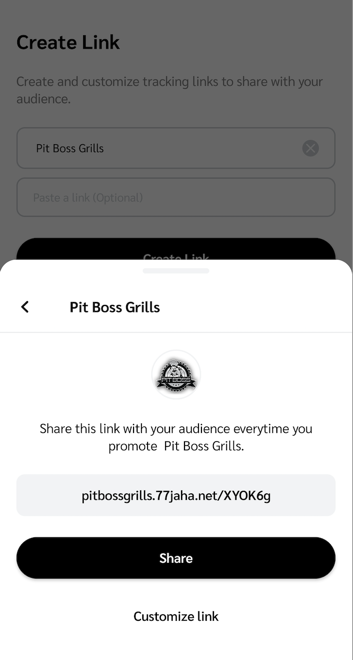
Ce lien suit toutes les actions que vous générez pour un programme de marque spécifique, par exemple Pit Boss Grills.
Fonction "Créer un lien"
1. Dans la barre de navigation en bas de votre écran, sélectionnez  **\[Créer un lien]**.
2. Dans la *Sélectionner la marque* champ (Android) / *Sélectionnez une marque* champ (iOS), sélectionnez  **\[Flèche droite]** et choisissez la marque pour laquelle vous souhaitez un lien de suivi.
* Si vous participez à une campagne pour la marque sélectionnée, vous pouvez créer [des liens de suivi spécifiques à la campagne](/partner/fr/que-souhaitez-vous-apprendre/impactcom-mobile-app/mobile-app-creator-campaigns/generate-campaign-tracking-links-on-the-mobile-app.md).
3. Facultativement, dans le *Coller un lien* champ (Android) / *Collez un lien pour créer votre URL unique* champ (iOS), saisissez une page de destination appartenant à la marque.
* Si rien n’est saisi ici, le lien redirige votre audience vers la page de destination par défaut de la marque.
* Si vous collez un lien et que vous êtes *Préqualifié* pour rejoindre le programme de la marque, sélectionnez **Rejoindre** pour accéder au lien de suivi et le partager.
* Si vous collez un lien et que vous êtes *non préqualifié* pour rejoindre le programme de la marque, sélectionnez **Appliquer** pour postuler au programme de la marque.
* Vous ne pouvez pas saisir de page de destination si la marque a interdit les liens profonds pour son programme.
4. Sélectionnez **Créer un lien** si vous avez choisi de sélectionner une marque dans le menu déroulant.
5. Pour partager le lien de suivi généré avec votre audience, sélectionnez **Partager**.
6. Facultativement, sélectionnez **Personnaliser le lien** pour ajouter des sous-ID et un ID partagé, ou pour créer un lien personnalisé en modifiant le *chemin du lien*.
7. Sélectionnez **Mettre à jour le lien → Partager**.
Marketplace de marques
1. Dans la barre de navigation en bas de votre écran, sélectionnez  **\[Découvrir]**.
2. Dans les onglets en haut de *Découvrir* l'écran, sélectionnez **Marques**.
3. Sélectionnez **Mes marques**  **\[Suivant]**.
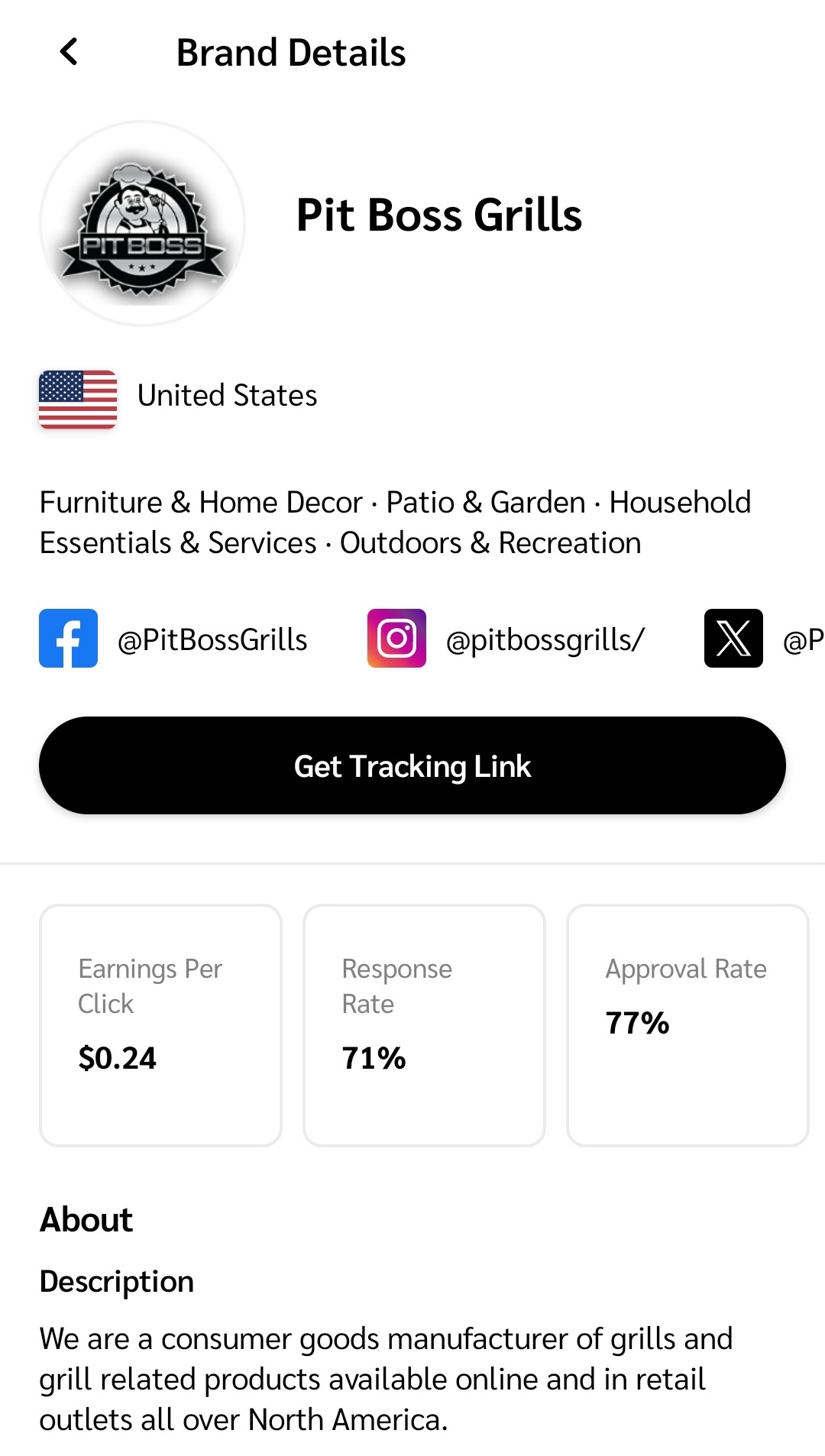
4. Choisissez le programme de marque pour lequel vous voulez un lien de suivi et sélectionnez-le pour afficher les détails du programme de marque.
5. Sélectionnez **Obtenir un lien de suivi**.
* Le lien de suivi est copié dans votre presse-papiers.
## Obtenir un lien de suivi pour un produit spécifique
Pour obtenir un lien de suivi pour un produit spécifique, vous pouvez soit promouvoir des produits depuis le site Web de la marque, soit depuis la Place de marché des produits.
Site Web de la marque
Ce lien suit toutes les actions que vous générez pour un produit ou une page spécifique sur le site Web d’une marque (tant qu’elle autorise les liens profonds).
1. Sur le site Web de la marque, repérez le produit pour lequel vous souhaitez un lien de suivi.
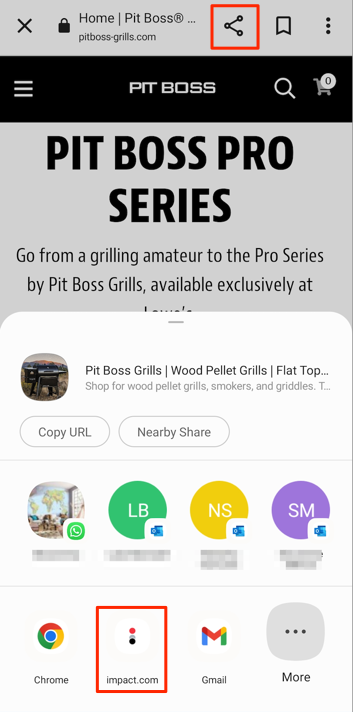
2. Sélectionnez l'option standard  **\[Partager]** icône dans la barre de navigation de votre téléphone (iOS), ou sélectionnez  **\[Partager]** dans votre navigateur Web (Android).
3. Parmi les options de partage proposées, sélectionnez l’ **application impact.com**.
4. Une fenêtre glissante affiche le lien de suivi généré. Sélectionnez **Partager**.
5. Facultativement, sélectionnez **Personnaliser le lien** pour ajouter des sous-ID et un ID partagé, ou pour créer un lien personnalisé en modifiant le *chemin du lien*.
6. Sélectionnez **Mettre à jour le lien → Partager**.
{% hint style="success" icon="circle-info" %}
**Remarque :** Vous devez être connecté à votre compte impact.com pour générer le lien de suivi du produit.
{% endhint %}
Marketplace de produits
Ce lien suit toutes les actions que vous générez lorsque vous promouvez les produits de vos marques rejointes depuis le [Marketplace de produits](/partner/fr/que-souhaitez-vous-apprendre/impactcom-mobile-app/mobile-app-product-marketplace/explore-the-mobile-app-product-marketplace.md).
1. Dans la barre de navigation en bas de votre écran, sélectionnez  **\[Découvrir]**.
2. Dans les onglets en haut de *Découvrir* l'écran, sélectionnez **Produits**.
3. Sélectionnez **Mes produits**  **\[Suivant]**.
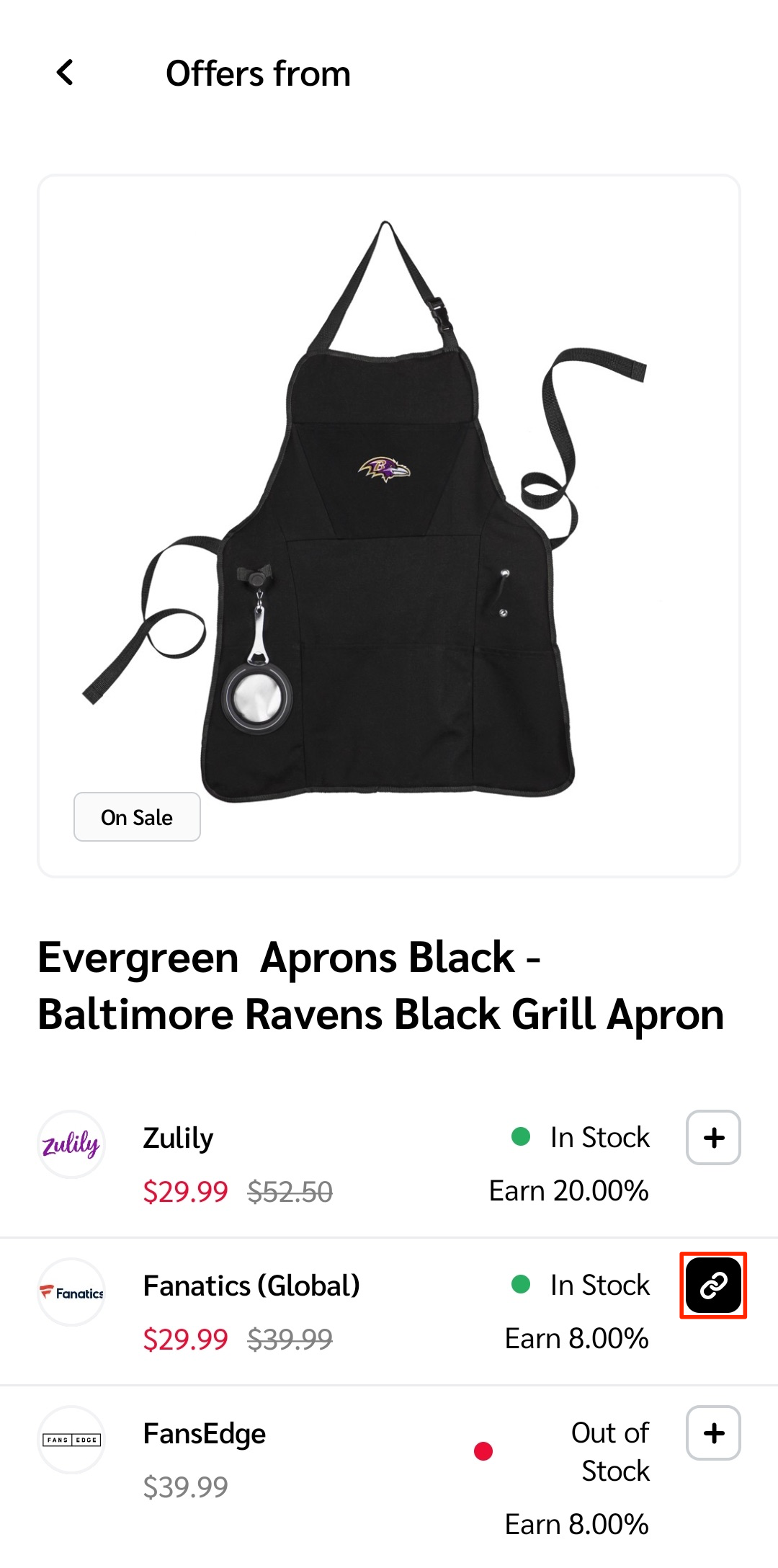
4. Trouvez le produit pour lequel vous souhaitez un lien de suivi et sélectionnez-le pour afficher toutes les offres répertoriées.
5. Dans la liste des offres, sélectionnez un  **\[Lien]** pour une offre d’une marque à laquelle vous êtes affilié.
* Le lien de suivi est copié dans votre presse-papiers.
---
# Agent Instructions
This documentation is published with GitBook. GitBook is the documentation platform designed so that both humans and AI agents can read, navigate, and reason over technical content effectively. Learn more at gitbook.com.
## Querying This Documentation
If you need additional information that is not directly available in this page, you can query the documentation by asking a question.
Perform an HTTP GET request on the following URL with the `ask` and `goal` query parameters:
```
GET https://help.impact.com/partner/fr/que-souhaitez-vous-apprendre/impactcom-mobile-app/working-with-brands-on-the-mobile-app/create-tracking-links-on-the-mobile-app.md?ask=&goal=
```
`ask` is the immediate question: it should be specific, self-contained, and written in natural language.
`goal` is what the user is ultimately trying to achieve, the reason they need the answer. Sharing it helps GitBook give you a better, more relevant answer. A goal is most helpful when it describes the outcome the user wants rather than restating the question. For example, with `ask=how do I create an API token`, a goal like `automate deployments from our CI pipeline` lets GitBook tailor the answer to that use case.
The response will contain a direct answer to the question and relevant excerpts and sources from the documentation.
Use this mechanism when the answer is not explicitly present in the current page, you need clarification or additional context, or you want to retrieve related documentation sections.