> For the complete documentation index, see [llms.txt](https://help.impact.com/llms.txt). Markdown versions of documentation pages are available by appending `.md` to page URLs; this page is available as [Markdown](https://help.impact.com/partner/fr/que-souhaitez-vous-apprendre/impactcom-mobile-app/mobile-app-reporting/performance-by-brand-report-for-the-mobile-app.md).
# Rapport de performance par marque pour l'application mobile
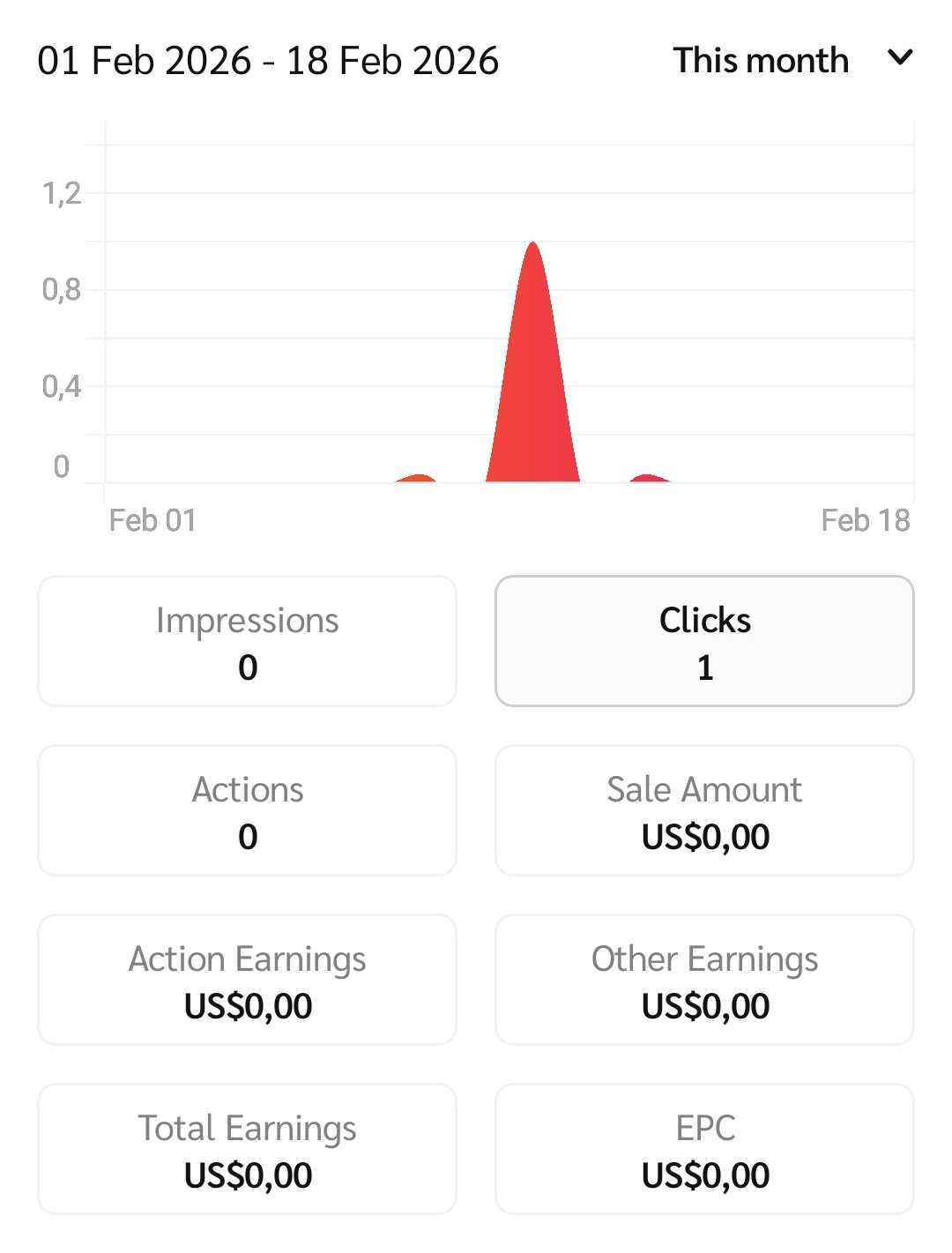
Le *Performance par marque* Le rapport répertorie les marques pour lesquelles vous avez généré des leads et des conversions sur une période donnée.
## Gérer le rapport
1. Dans la barre de navigation en bas de votre écran, sélectionnez  **\[Rapports]**.
2. Dans la *Rapports* section, sélectionnez **Performance par marque**.
3. Dans le coin supérieur droit, sélectionnez la date  **\[menu déroulant]** pour sélectionner la plage de dates de vos données de performance.
4. Dans le coin supérieur droit, sélectionnez  **\[Filtrer]** pour filtrer les données que vous souhaitez consulter.
* Pour plus de détails, voir *Tableau de référence des filtres* ci-dessous.
Tableau de référence des filtres
| Filtre | Description |
| --------- | --------------------------------------------------------------------------------------------------------------------------------------------------------------------------------------------------------------------------------------------------------------------------------------------------------------------------------------------------------------------------------------------- |
| Trier par | Triez les noms de marques par ordre alphabétique. |
| Marques | Filtrez les données de performance associées à des marques spécifiques en sélectionnant les  **\[cases à cocher]**. |
5. Affichez une répartition de vos données de performance. Sélectionnez le  **\[Développer]** à côté d'une marque pour ouvrir une vue détaillée des indicateurs de performance.
* Pour plus de détails, voir *Référence des colonnes de données du rapport* ci-dessous.
Référence des colonnes de données du rapport
| Métrique | Description |
| ------------------- | ------------------------------------------------------------------------------------------------------------------------------------------------------- |
| Impressions | Le nombre de fois où votre contenu publicitaire a été affiché à un utilisateur. |
| Clics | Le nombre de fois où les utilisateurs ont suivi vos liens publicitaires vers la page de destination de la marque. |
| Actions | Le nombre de conversions que vous avez générées, à l'exclusion de celles annulées par la marque. |
| Montant des ventes | La valeur totale du chiffre d'affaires que vous avez généré pour la marque. |
| Revenus des actions | Le montant de la commission qui vous a été versée pour les actions que vous avez générées. |
| Autres revenus | Tous coûts supplémentaires qui vous ont été versés, résultant de primes de performance, de frais de compensation ou de paiements de frais de placement. |
| Revenus totaux | La somme de vos *Coût des actions,* *Coût par clic*, et *Autres coûts*. |
| EPC | Le montant moyen de commission gagné par clic généré. |
---
# Agent Instructions
This documentation is published with GitBook. GitBook is the documentation platform designed so that both humans and AI agents can read, navigate, and reason over technical content effectively. Learn more at gitbook.com.
## Querying This Documentation
If you need additional information that is not directly available in this page, you can query the documentation by asking a question.
Perform an HTTP GET request on the following URL with the `ask` and `goal` query parameters:
```
GET https://help.impact.com/partner/fr/que-souhaitez-vous-apprendre/impactcom-mobile-app/mobile-app-reporting/performance-by-brand-report-for-the-mobile-app.md?ask=&goal=
```
`ask` is the immediate question: it should be specific, self-contained, and written in natural language.
`goal` is what the user is ultimately trying to achieve, the reason they need the answer. Sharing it helps GitBook give you a better, more relevant answer. A goal is most helpful when it describes the outcome the user wants rather than restating the question. For example, with `ask=how do I create an API token`, a goal like `automate deployments from our CI pipeline` lets GitBook tailor the answer to that use case.
The response will contain a direct answer to the question and relevant excerpts and sources from the documentation.
Use this mechanism when the answer is not explicitly present in the current page, you need clarification or additional context, or you want to retrieve related documentation sections.