> For the complete documentation index, see [llms.txt](https://help.impact.com/llms.txt). Markdown versions of documentation pages are available by appending `.md` to page URLs; this page is available as [Markdown](https://help.impact.com/partner/fr/que-souhaitez-vous-apprendre/impactcom-mobile-app/mobile-app-product-marketplace/promote-products-on-the-mobile-app.md).
# Promouvoir des produits sur l'application mobile
## Parcourez les produits de marques auxquelles vous n'êtes pas encore associé(e)
1. Dans la barre de navigation en bas de votre écran, sélectionnez  **\[Découvrir]**.
2. Dans les onglets en haut de *Découvrir* l'écran, sélectionnez **Produits**.
3. Sélectionnez l'image du produit qui vous intéresse.
* Si un produit comporte plusieurs annonces, sélectionnez l'offre de marque qui vous intéresse.
4. Sélectionnez **Postuler à la marque**.
* Vous pouvez aussi sélectionner  **\[Ajouter]** à côté du nom du produit.
5. Une fois que vous avez lu les *conditions de paiement*, sélectionnez  **\[Case cochée] J'ai lu, compris, reconnu et accepté les conditions de (la marque)**.
* Ajoutez éventuellement une note expliquant pourquoi vous souhaitez travailler avec la marque.
6. Sélectionnez **Appliquer**.
* Une fois votre demande d’adhésion au programme de la marque acceptée, vous pouvez obtenir un lien de suivi unique pour promouvoir les produits de la marque.
## Promouvez les produits des marques auxquelles vous êtes associé(e)
1. Dans la barre de navigation en bas de votre écran, sélectionnez  **\[Découvrir]**.
2. Dans les onglets en haut de *Découvrir* l'écran, sélectionnez **Produits**.
3. Sélectionnez n'importe quelle collection de produits.
4. Dans le coin supérieur droit, sélectionnez le  **\[Filtre]** icône et sous *Relation avec le programme*, sélectionnez  **\[Case cochée]** **Mes marques → Afficher les résultats**.
5. Recherchez un produit que vous souhaitez promouvoir et sélectionnez  **\[Copier le lien]** pour copier dans votre presse-papiers votre lien de suivi unique vers le produit.
* Facultativement, sélectionnez l'image du produit pour [en savoir plus sur le produit](/partner/fr/que-souhaitez-vous-apprendre/impactcom-mobile-app/mobile-app-product-marketplace/explore-the-mobile-app-product-marketplace.md#learn-more-about-a-product), puis sélectionnez **Copier le lien de suivi** (Android) ou **Partager le lien de suivi** (iOS).
6. Incluez le lien dans votre contenu promotionnel pour générer des conversions.
## Parcourez et promouvez des produits par collection
1. Dans la barre de navigation en bas de votre écran, sélectionnez  **\[Découvrir]**.
2. Dans les onglets en haut de *Découvrir* l'écran, sélectionnez **Produits**.
3. Sélectionnez l’une des collections de produits.
4. Dans le coin supérieur droit, sélectionnez le  **\[Filtre]** icône et sous *Relation avec le programme*, sélectionnez  **\[Case cochée]** **Mes marques → Afficher les résultats**.
* Cela affiche uniquement les produits que vous pouvez promouvoir immédiatement.
5. Recherchez un produit que vous souhaitez promouvoir et sélectionnez  **\[Copier le lien]**.
* Facultativement, sélectionnez l'image du produit pour [en savoir plus sur le produit](/partner/fr/que-souhaitez-vous-apprendre/impactcom-mobile-app/mobile-app-product-marketplace/explore-the-mobile-app-product-marketplace.md#learn-more-about-a-product), puis sélectionnez **Copier le lien de suivi** (Android) ou **Partager le lien de suivi** (iOS).
6. Incluez le lien dans votre contenu promotionnel pour générer des conversions.
## Promouvez des produits depuis le site d'une marque à laquelle vous êtes associé(e).
1. Sur le site Web de la marque à laquelle vous êtes associé(e), repérez le produit pour lequel vous souhaitez un lien de suivi.
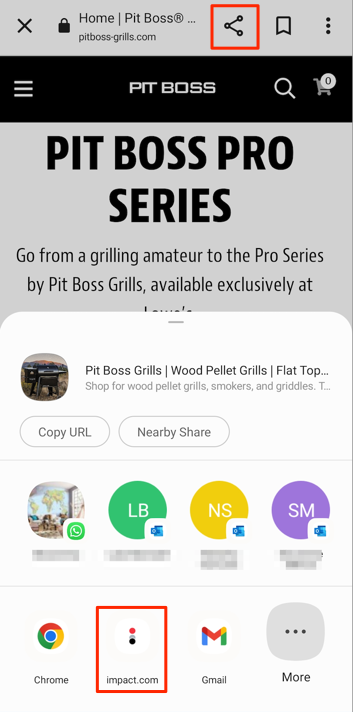
2. Sélectionnez l'option standard  **\[Partager]** icône dans la barre de navigation de votre téléphone (iOS), ou sélectionnez  **\[Partager]** dans votre navigateur Web.
3. Parmi les options de partage proposées, sélectionnez **impact.com**.
4. Une fenêtre contextuelle affiche le lien de suivi généré. Sélectionnez **Partager** et choisissez la plateforme de médias sociaux de votre choix.
5. Facultativement, sélectionnez **Personnaliser le lien** pour spécifier tous les [sous-IDs et un ID partagé](/partner/fr/que-souhaitez-vous-apprendre/platform-features/tracking/tracking-links/link-parameters/sub-id-and-shared-id-parameters-explained-for-partners.md), puis sélectionnez **Mettre à jour le lien** → **Partager** et choisissez la plateforme de médias sociaux de votre choix.
{% hint style="success" icon="circle-info" %}
**Remarque :** Vous devez être connecté à votre compte impact.com pour générer le lien de suivi du produit. Si vous n'êtes pas connecté, vous êtes redirigé vers l'application mobile pour suivre le [processus de connexion](/partner/fr/que-souhaitez-vous-apprendre/impactcom-mobile-app/getting-started-on-the-mobile-app/sign-in-to-impactcoms-mobile-app.md).
{% endhint %}
---
# Agent Instructions
This documentation is published with GitBook. GitBook is the documentation platform designed so that both humans and AI agents can read, navigate, and reason over technical content effectively. Learn more at gitbook.com.
## Querying This Documentation
If you need additional information that is not directly available in this page, you can query the documentation by asking a question.
Perform an HTTP GET request on the following URL with the `ask` and `goal` query parameters:
```
GET https://help.impact.com/partner/fr/que-souhaitez-vous-apprendre/impactcom-mobile-app/mobile-app-product-marketplace/promote-products-on-the-mobile-app.md?ask=&goal=
```
`ask` is the immediate question: it should be specific, self-contained, and written in natural language.
`goal` is what the user is ultimately trying to achieve, the reason they need the answer. Sharing it helps GitBook give you a better, more relevant answer. A goal is most helpful when it describes the outcome the user wants rather than restating the question. For example, with `ask=how do I create an API token`, a goal like `automate deployments from our CI pipeline` lets GitBook tailor the answer to that use case.
The response will contain a direct answer to the question and relevant excerpts and sources from the documentation.
Use this mechanism when the answer is not explicitly present in the current page, you need clarification or additional context, or you want to retrieve related documentation sections.